

Instalación en un sitio web
El widget se añade a un sitio web con un fragmento de código. Solo tienes que insertarlo una vez: todo lo que cambies y guardes después en el constructor aparece solo en el sitio web.
Obtener el código
- Abre el widget y elige «Añadir al sitio web» en el menú de la izquierda.
- Debajo del título «Coloca este código en el pie de página de tu sitio web» está el código del widget. Haz clic en «Copiar».
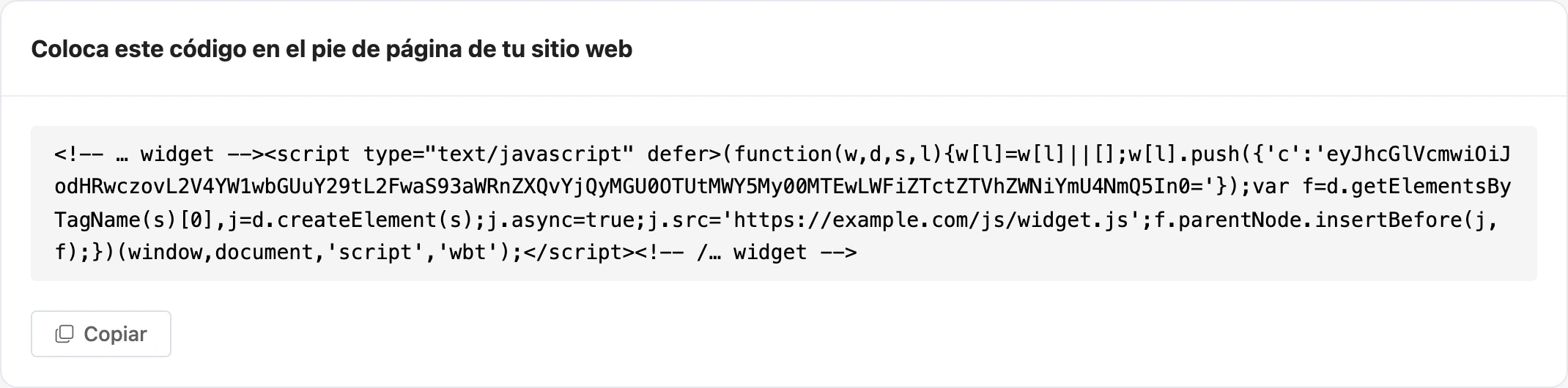
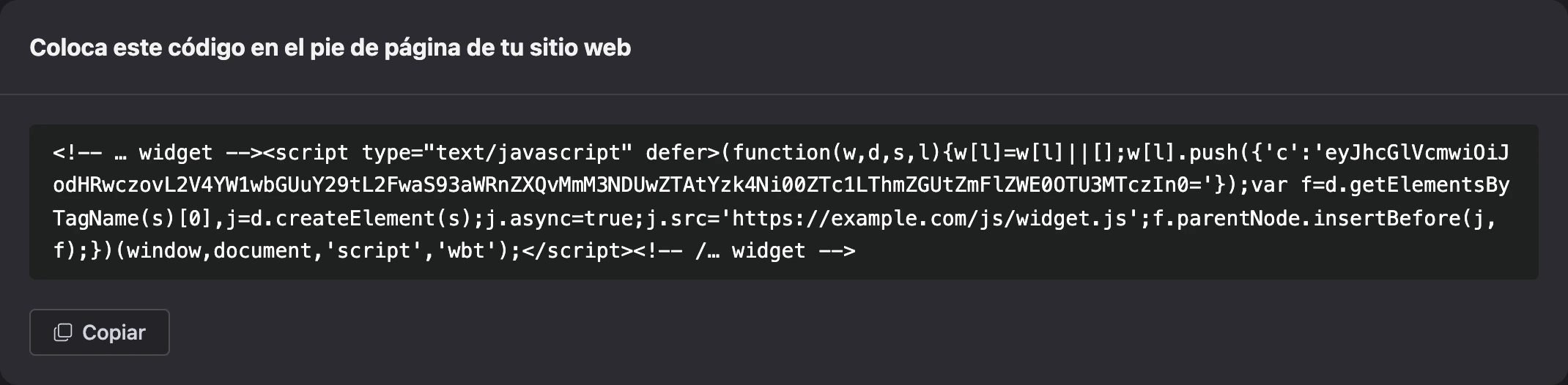
El código es así: un comentario con el nombre de la plataforma y un pequeño script en medio:
<!-- … widget --><script type="text/javascript" defer>(function(w,d,s,l){w[l]=w[l]||[];w[l].push({'c':'…'});var f=d.getElementsByTagName(s)[0],j=d.createElement(s);j.async=true;j.src='https://…/js/widget.js';f.parentNode.insertBefore(j,f);})(window,document,'script','wbt');</script><!-- /… widget -->
Cada widget tiene su propio código: lleva incorporada la dirección de ese widget concreto. Copia el código completo y no cambies nada en él.
Insertar el código en el sitio web
El código va en el pie de página del sitio, antes de la etiqueta de cierre </body>, en cada página donde se necesite el widget. Normalmente hay un lugar común para esto:
- en los constructores de sitios web, un campo para tu propio código en la configuración del sitio o de la página;
- en los sistemas de gestión de contenidos, una plantilla común del pie de página o un ajuste para insertar scripts;
- en un sitio programado a mano, un archivo común con el pie de página.
El código también funciona en el encabezado del sitio, dentro de <head>: el widget espera a que la página se cargue.
Después de insertarlo, abre el sitio web y recarga la página. El botón del widget aparece en la esquina inferior derecha.
Importante
Un widget funciona en una página. El código de un segundo widget en la misma página no funcionará.
Qué tener en cuenta
- Dominios. Si en la configuración del widget está rellenado el campo «Dominios del sitio web», el widget solo aparece en los sitios indicados. Un campo vacío significa cualquier sitio. Los detalles están en la página Crear y configurar un widget.
- Carga del sitio. El script del widget se carga por separado de la página y no retrasa su visualización.
- Idioma. Los textos de servicio del widget se adaptan al idioma del sitio web o del navegador del visitante. El encabezado, la descripción y los nombres de tus propios enlaces se muestran tal como los escribiste.
Quitar el widget del sitio web
Elimina el código del widget de las páginas del sitio. Si eliminas el propio widget en tu cuenta, también deja de mostrarse, pero el código sobrante sigue en el sitio web.
Si el widget no aparece
- El código se insertó en otra página o no se guardó. Abre el código fuente de la página en el navegador y busca
widget.jsen él. - El sitio no está en «Dominios del sitio web». Añade el dominio del sitio a la configuración del widget o vacía el campo. Un dominio y sus subdominios son entradas distintas:
shop.example.comnecesita estar indicado tal cual o como*.example.com. - La página ya tiene el código de otro widget. Deja solo uno.
- Un moderador ha retirado el widget. Recibes una notificación al respecto: consulta Revisiones de widgets por la plataforma.
- Ves una versión antigua del widget. Recarga la página del sitio: la configuración del widget se carga al abrir la página.