

Publicación y dominio propio
Mientras la landing no está publicada, solo tú la ves, en el editor. Al publicarla, las páginas salen a internet. Después de cada cambio, vuelve a publicar la landing: los visitantes ven la versión de la última publicación.
Qué necesitas para publicar
- Una suscripción Pro. Puedes armar una landing sin suscripción, pero publicarla y conectar tu propio dominio solo es posible con Pro. Sin suscripción, el botón «Publicar» abre una ventana que ofrece contratar Pro. La suscripción se comprueba para el propietario de la landing: un miembro del equipo con el permiso de mini landings no necesita una suscripción propia.
- Una suscripción activa durante todo el tiempo que la landing esté en línea. Si Pro ha terminado, las landings publicadas dejan de abrirse. Las páginas y la configuración se conservan y, después del pago, las landings vuelven a estar disponibles en las mismas direcciones.
Qué incluye la suscripción se explica en la sección Planes y pagos.
Publicar una landing
- Abre el «Editor».
- Haz clic en «Publicar», el botón de la esquina superior derecha; en el teléfono está junto al nombre de la página.
- Confirma: responde «Sí» a la pregunta «¿Publicar una nueva versión de la mini landing?».
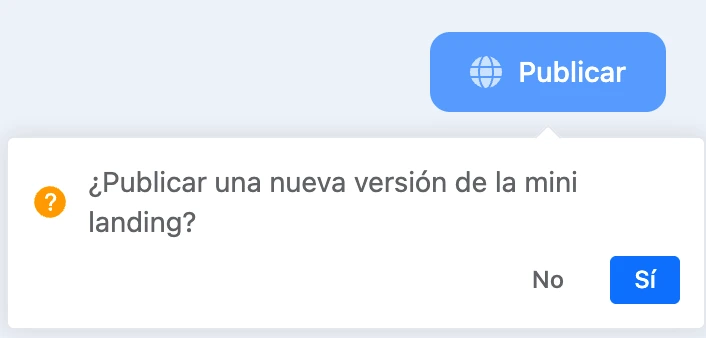
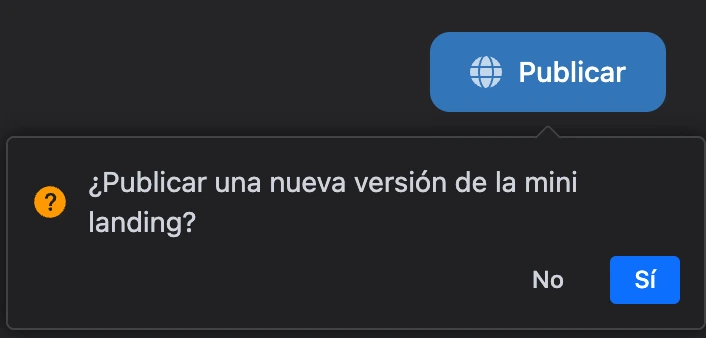
Aparece el mensaje «La publicación puede tardar unos minutos». Mientras se publica, en el botón gira un indicador de carga. Al terminar, llega el mensaje «La mini landing «…» se publicó correctamente».
Una publicación saca todas las páginas de la landing que cambiaron desde la vez anterior, y el icono. Una página publicada recibe un icono de flecha encima del marco del teléfono, que abre la página en el sitio.
La dirección de la landing
La landing se abre en la dirección de la plataforma con la terminación del campo «URL», la que indicaste al crearla. La dirección completa se muestra delante del campo «URL» en la configuración y en la tarjeta de la landing en la lista del proyecto.
Las páginas de la landing, excepto la de inicio, se abren en la dirección de la landing con la dirección de la página al final. Por ejemplo, la página de inicio es …/romashka y la página con la dirección price es …/romashka/price.
Tu propio dominio
Puedes conectar un dominio propio a una landing: así la página se abre en una dirección como romashka.example. El dominio ya debe estar comprado en un registrador. El dominio propio también es necesario para que funcionen en la landing el bloque «HTML» y el código de la pestaña «Scripts».
Conectar un dominio
- Abre «Configuración» → «Dominio».
- Escribe el dominio en el campo «Dominio», sin
https://y sin ruta, por ejemploromashka.example, y haz clic en «Añadir».
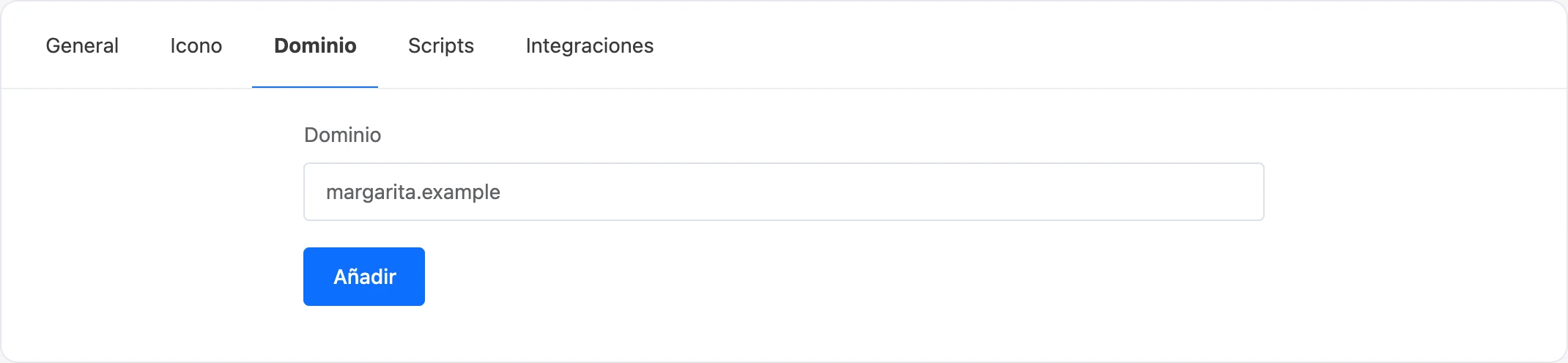
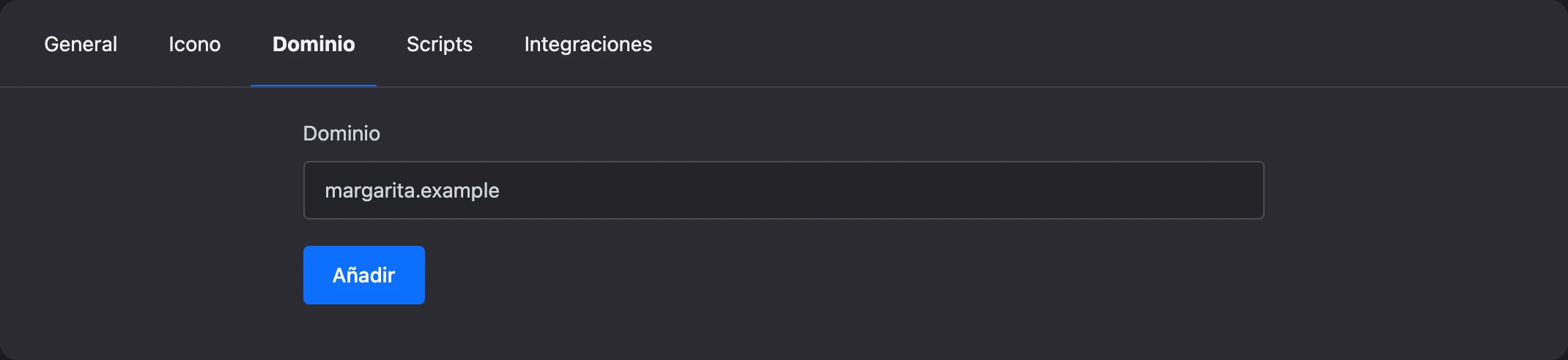
- Abajo aparece el bloque «Estado de verificación» con una tabla de registros DNS:
| Host | Tipo | Valor |
|---|---|---|
@ |
A |
La dirección IP de la tabla de esta pestaña |
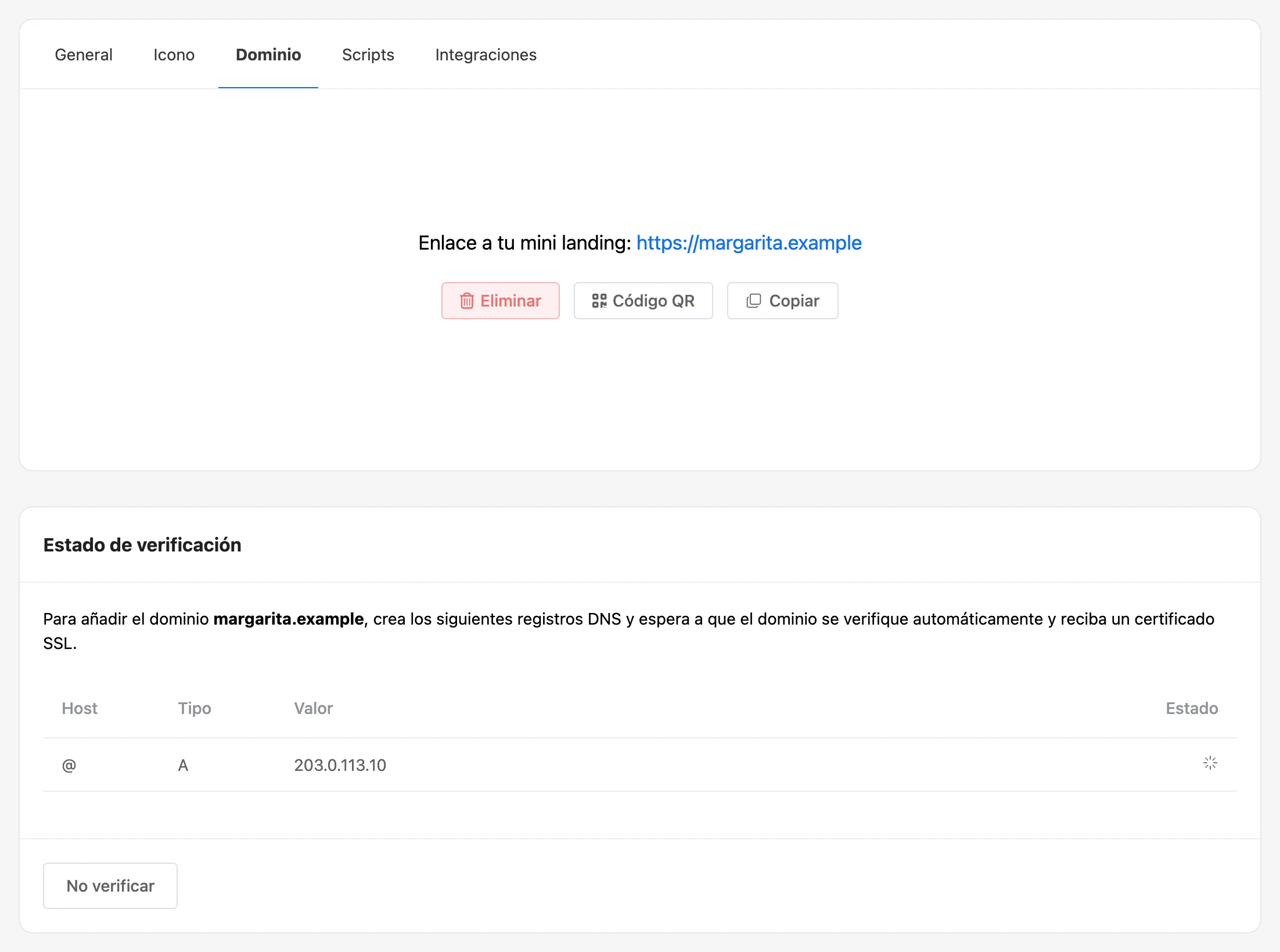
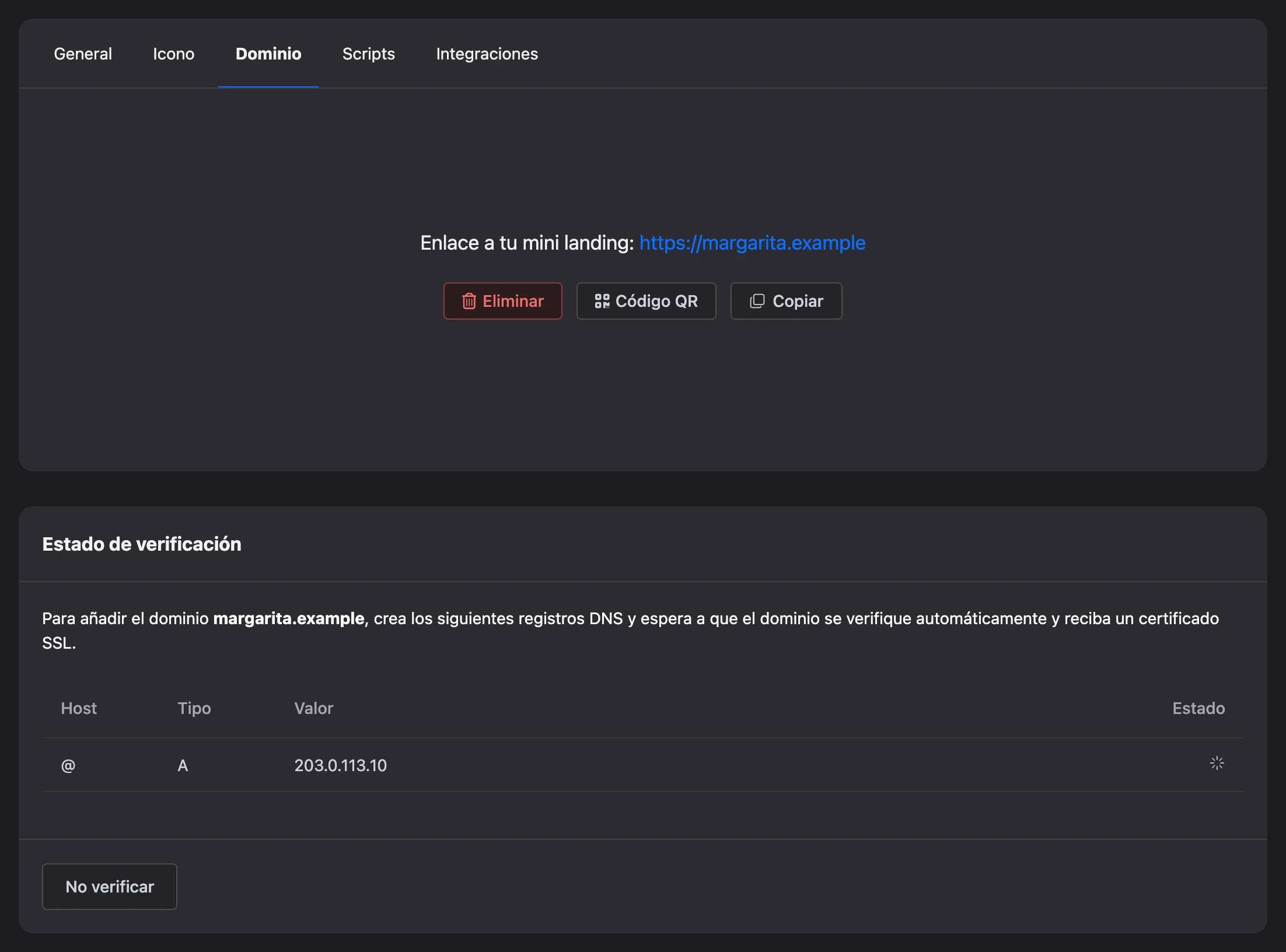
- Abre el panel de control del dominio en tu registrador y crea un registro A con este valor.
- Vuelve a la pestaña. La comprobación se hace sola: no tienes que hacer clic en nada.
Advertencia
Si el dominio tiene un registro AAAA (una dirección IPv6), elimínalo. De lo contrario, no se emitirá el certificado SSL: la autoridad de certificación también comprueba el dominio por IPv6, y esa dirección no lleva a la plataforma.
Qué pasa después:
- Cada pocos minutos, la plataforma comprueba que el dominio apunte a la dirección correcta. Mientras no encuentra el registro, en la columna «Estado» gira un indicador de carga. Los registros DNS no se actualizan al instante: en un registrador puede tardar desde unos minutos hasta un día.
- Cuando encuentra el registro, aparece la etiqueta «Emitiendo el certificado»: la plataforma emite un certificado SSL para que el sitio se abra por
https://. - Una vez emitido el certificado, la landing se publica sola en el dominio.
En la parte superior de la pestaña está la línea «Enlace a tu mini landing:» con la dirección y los botones «Eliminar», «Código QR» y «Copiar».
Nota
Una vez al día, la plataforma vuelve a comprobar el registro DNS de un dominio conectado. Si el registro se ha eliminado, el dominio deja de considerarse conectado y la dirección de la plataforma vuelve a ser la dirección de la landing en tu cuenta.
Sin certificado
El botón «No verificar», debajo de la tabla, desactiva la comprobación del dominio. La plataforma avisa: «Sin verificación no se obtendrá el certificado SSL. Aun así, podrás usar el dominio por http si configuras un registro DNS». El sitio solo se abrirá por http://: los navegadores marcan estos sitios como no seguros.
Puedes volver a activar la comprobación con el botón «Verificar dominio».
Desconectar un dominio
Haz clic en «Eliminar» junto al enlace y confirma. La landing sigue disponible en la dirección de la plataforma. También puedes desconectar un dominio sin suscripción, por ejemplo cuando Pro ha terminado.
La marca de la plataforma
En la parte inferior de una página publicada aparece la marca de la plataforma. La opción «Sin marca de la plataforma» la quita: consulta Planes y pagos.
Revisiones de páginas por la plataforma
Una página publicada se abre a los visitantes de inmediato. Después, un moderador la revisa para comprobar que cumple las reglas de la plataforma. Mientras tanto, para ti no cambia nada: en tu cuenta no hay un estado «en revisión» aparte.
Si una página infringe las reglas, hay dos decisiones posibles.
La página se retira de la publicación. Deja de abrirse a los visitantes y en el editor aparece como no publicada. Recibes una notificación: «La página «…» de la mini landing «…» se ha retirado de la publicación y ya no se abre a los visitantes», con el motivo, si el moderador lo indicó. Las demás páginas de la landing siguen funcionando. Corrige la página y vuelve a publicar la landing: se abrirá de nuevo y volverá a revisión.
La landing se elimina. Un moderador puede eliminar toda la landing. La notificación indica el motivo y el plazo durante el cual no puedes crear ni editar mini landings. Durante ese tiempo, cuando intentas cambiar algo, tu cuenta muestra: «La creación y edición de mini landings está restringida por infringir las reglas de la plataforma. La restricción se levantará …». Mientras dura la restricción, aún puedes ver y eliminar tus landings.
Las notificaciones llegan a tu cuenta; cómo leerlas se explica en la sección Cuenta y proyectos.
Si algo no funciona
- «Espera a que termine la publicación anterior del proyecto.» La publicación anterior aún está en curso: espera el mensaje de que ha terminado. Si la publicación se queda colgada, el bloqueo se levanta solo al cabo de una hora.
- «Se produjo un error al publicar la mini landing «…»». Intenta publicar de nuevo. Si el error se repite, contacta con soporte.
- La landing no se abre en la dirección de la plataforma. Comprueba que esté publicada y que la suscripción Pro esté activa.
- «El dominio ya está conectado.» A una landing se conecta un solo dominio. Primero elimina el anterior.
- «Este dominio ya está conectado a la plataforma.» El dominio está conectado a otra landing, tuya o de otra persona. Desconéctalo allí o elige otro dominio.
- La comprobación del dominio no termina. Asegúrate de que el registro A esté creado para el propio dominio (host
@), de que el valor coincida con la tabla y de que el dominio no tenga otros registros A. Luego espera a que el registro se actualice en el registrador. - El dominio está verificado, pero el certificado no se emite. Elimina el registro AAAA (IPv6) del dominio: mientras exista, el certificado no se puede emitir. Después de eliminarlo, espera a que el cambio llegue al registrador.
- «Emitiendo el certificado» tarda mucho. Si no se pudo emitir el certificado, la plataforma lo reintenta una vez por hora.
- Los cambios no se ven en el sitio. Los cambios en el editor son un borrador. Haz clic en «Publicar».