

Política
La pestaña «Política» añade un paso de consentimiento antes de la conversación: quien va al bot desde un enlace primero ve una página con tu Política de tratamiento de datos personales y solo después llega a la app de mensajería.
Qué ve la persona
La política se muestra en la página de transición, la que se abre desde un enlace al bot. La página tiene el nombre del bot y el botón para ir al canal, por ejemplo, «Escribir en Telegram».
Hay dos opciones:
| Opción | Qué ve la persona |
|---|---|
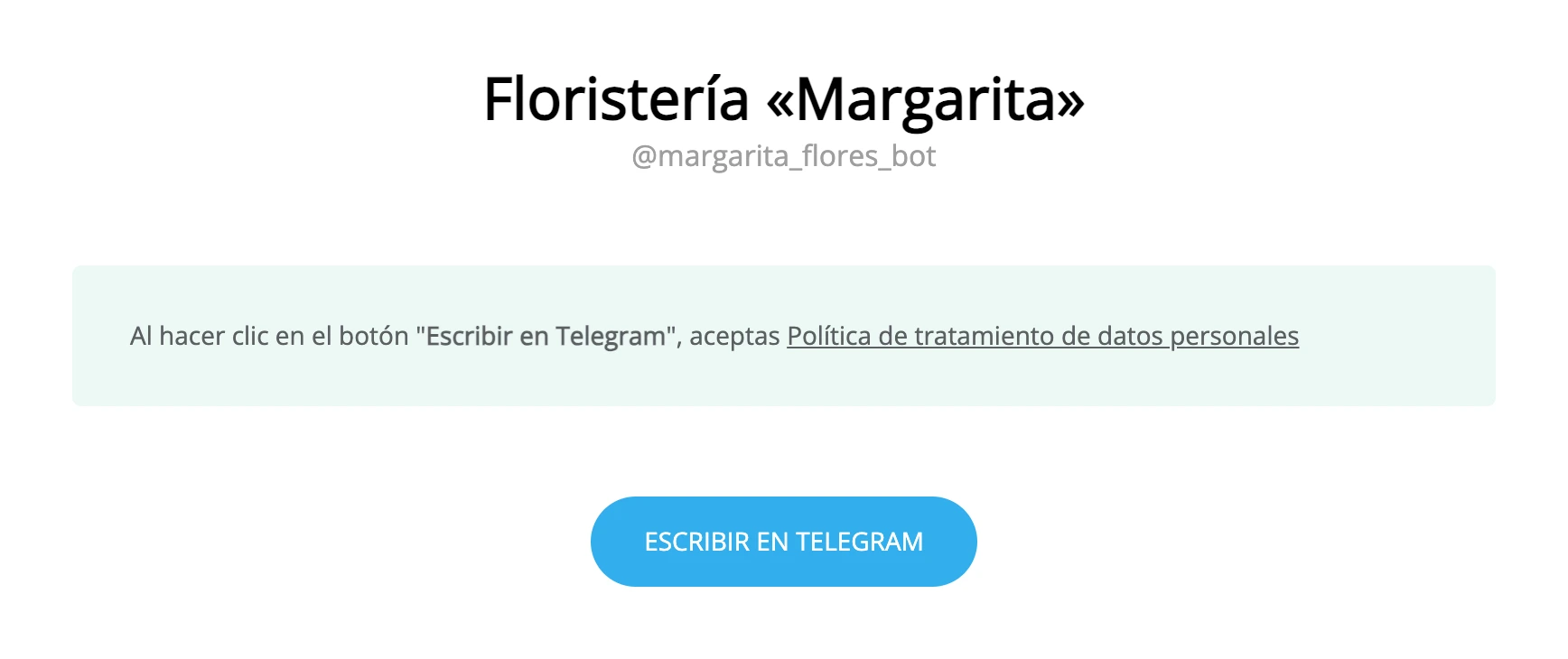
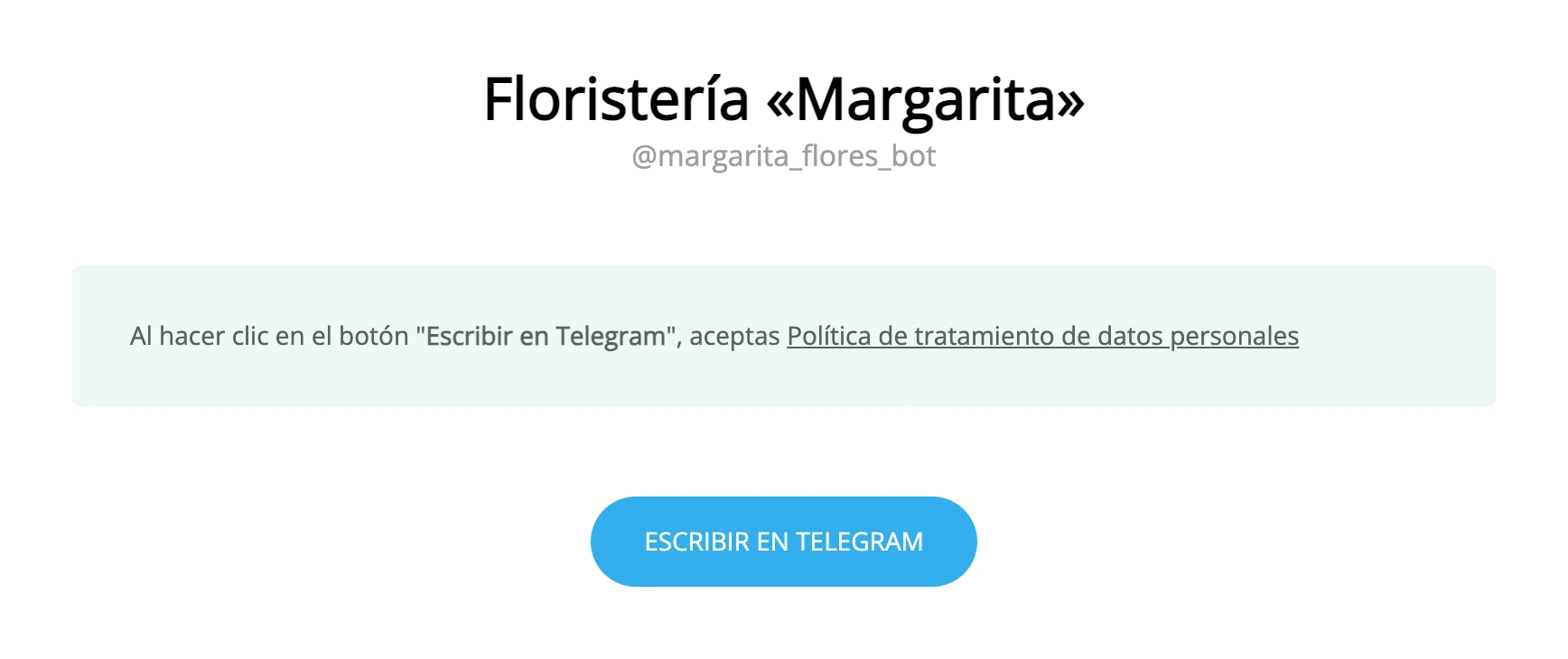
| Consentimiento con el botón | Debajo del nombre del bot está la línea «Al hacer clic en el botón “Escribir en Telegram”, aceptas Política de tratamiento de datos personales». El nombre de la política es un enlace: despliega el texto completo. El botón funciona al momento |
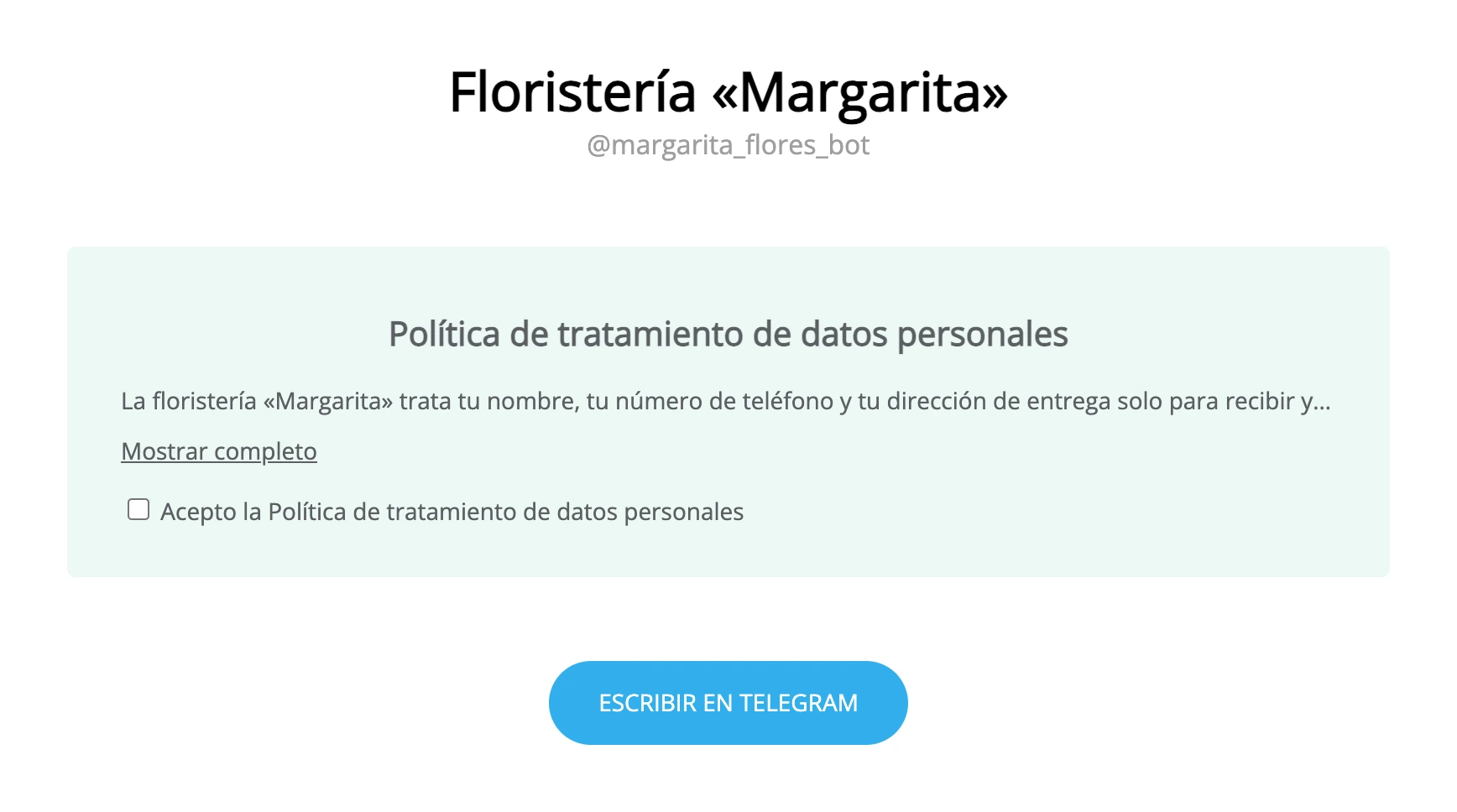
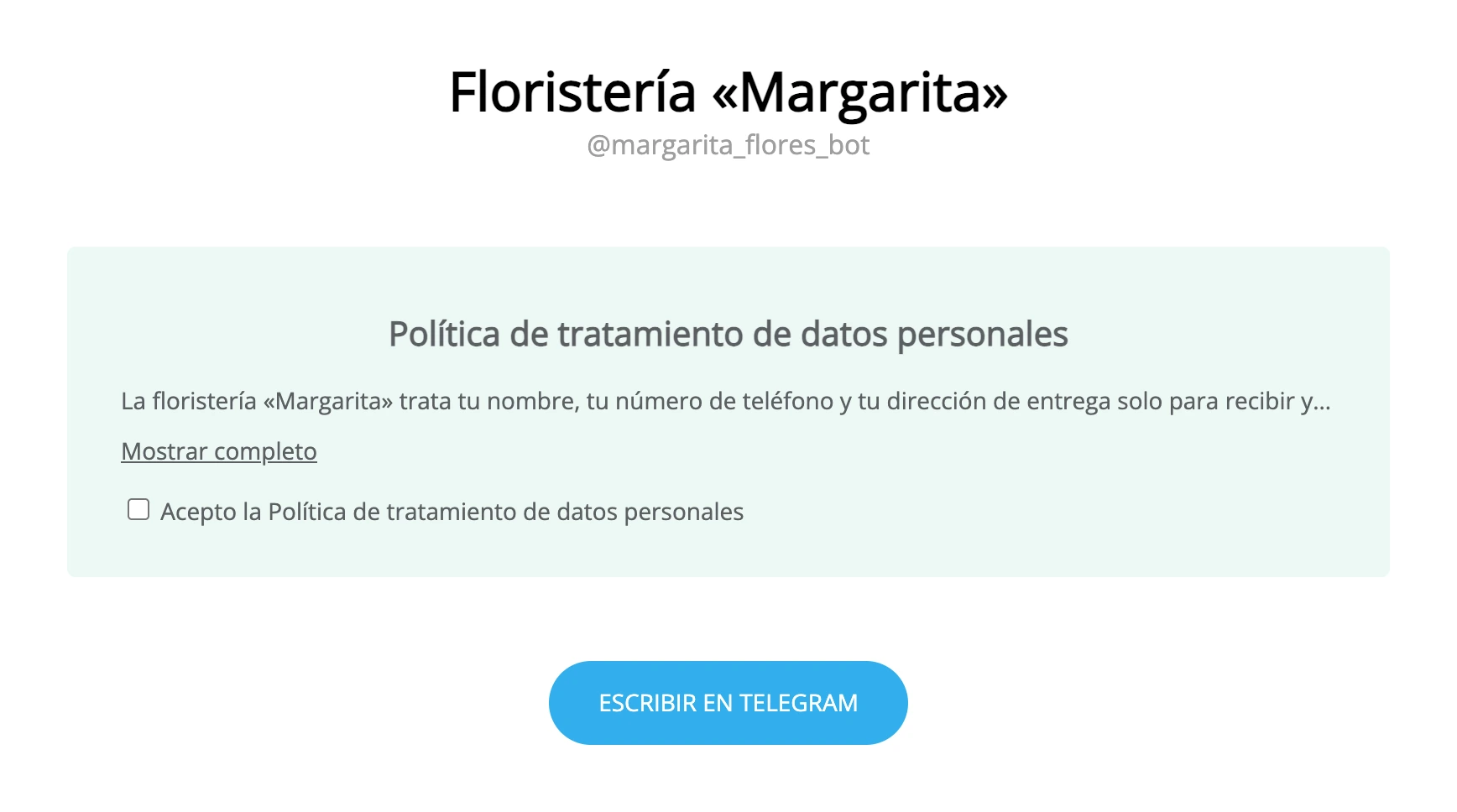
| Consentimiento con una casilla | El título «Política de tratamiento de datos personales», el comienzo del texto con el enlace «Mostrar completo» y la casilla «Acepto la Política de tratamiento de datos personales». Mientras la casilla no está marcada, el botón no lleva al canal, sino que muestra el mensaje «Para ir al bot, debes aceptar la Política de tratamiento de datos personales» |
La página se abre en el idioma del bot.
Cómo activarla
- Abre la «Configuración» del bot, pestaña «Política».
- Activa el interruptor «Activar política».
- Pega el texto de tu política en el campo «Texto de la política» y haz clic en «Guardar».
- Si necesitas un consentimiento explícito, activa «Pedir que marque una casilla para aceptar la política».
Los interruptores se guardan al momento y el texto, con el botón «Guardar».
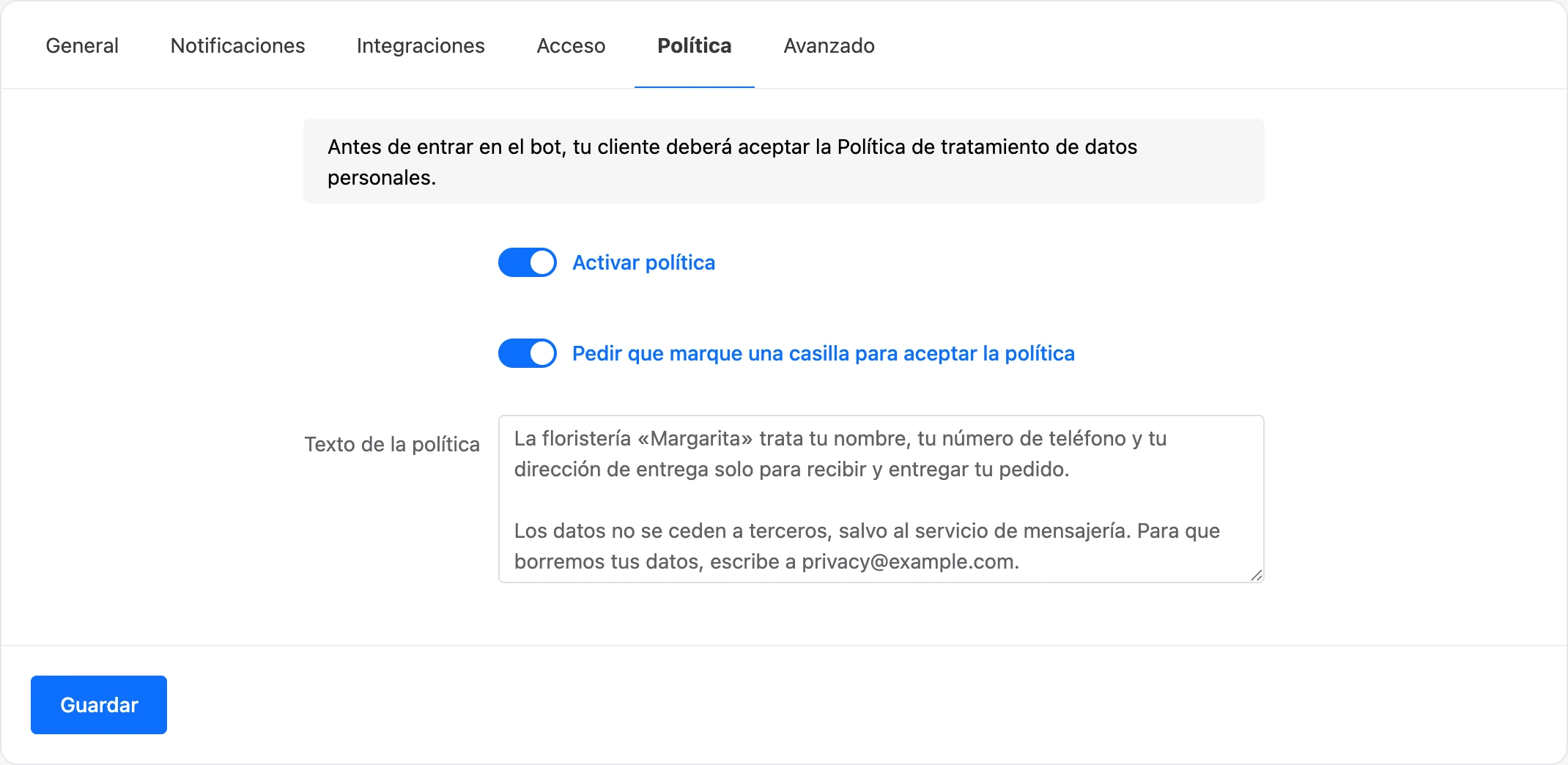
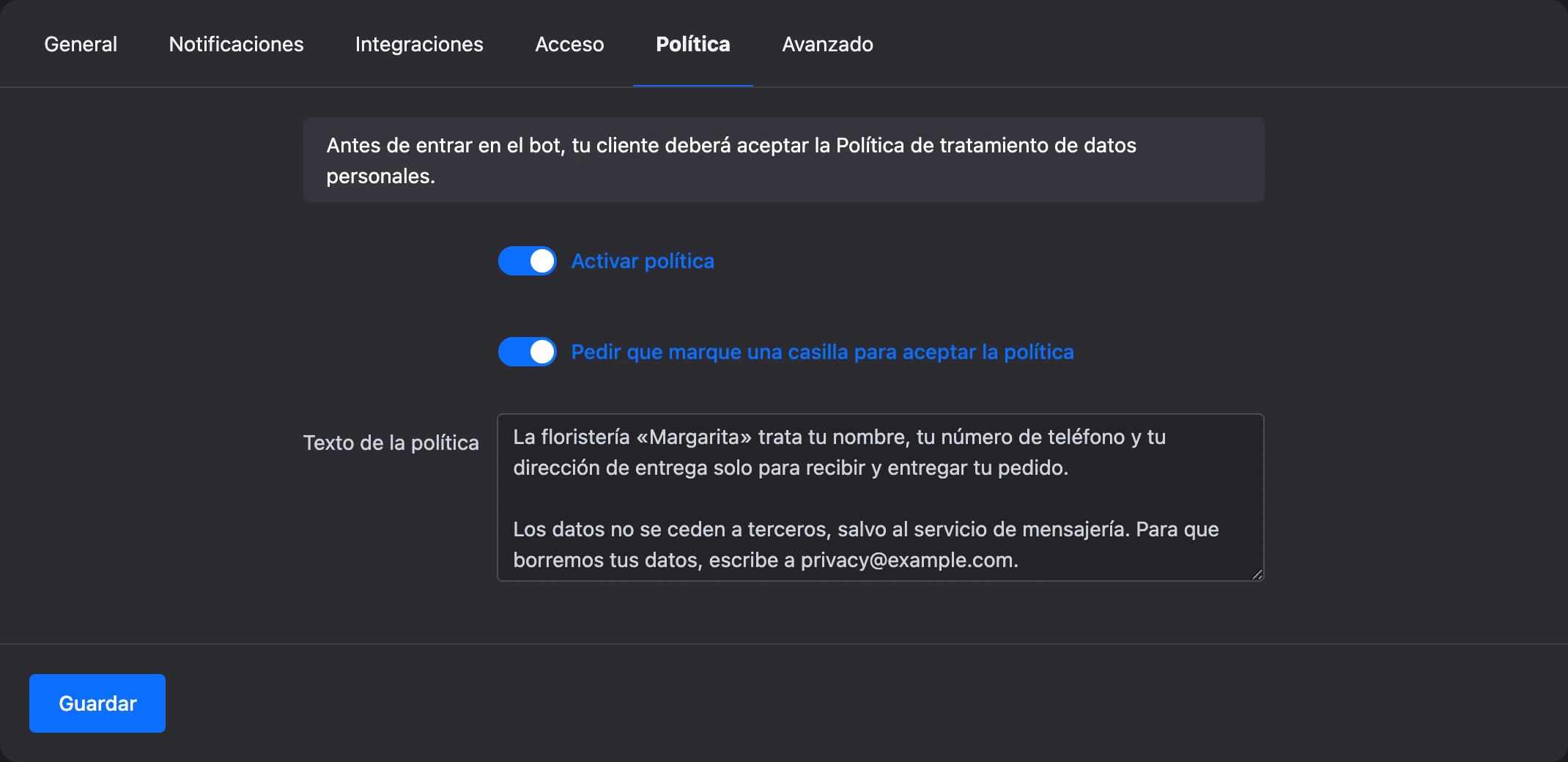
Los saltos de línea del texto se conservan. Para dar formato puedes usar etiquetas sin atributos: <b>, <i>, <u>, <p>, <div>, <br>, <ul>, <li>. Las demás etiquetas y cualquier atributo se muestran como texto normal: no se puede insertar un enlace con la etiqueta <a>.
Importante
La plataforma no ofrece un texto de política ya hecho: es un documento de tu empresa. Redáctalo tú o con un abogado.
Dónde se aplica la política
- Solo en la página que se abre desde un enlace. Si una persona encontró el bot con la búsqueda de la app de mensajería o lo abrió con el enlace directo de la app, no hay página de transición y no verá la política.
- Telegram. Sin la política, el enlace lleva directamente a la app de mensajería. Con la política activada, primero se abre la página con el botón.
- MAX. Igual: sin la política, el enlace lleva directamente a la app de mensajería; con la política, primero a la página con el botón.
- VK. La página con el botón se abre siempre; con la política activada, en ella aparece el consentimiento.
- Viber. La página con el botón se abre siempre; con la política activada, en ella aparece el consentimiento.
- Chat del sitio web. No tiene página de transición, así que la política de esta pestaña no se muestra en él.
El consentimiento solo se comprueba en la página: la plataforma no guarda en el contacto ninguna marca de que aceptó la política. Si necesitas conservar el consentimiento, pídelo como un paso aparte del flujo, con un botón en un mensaje, y guarda la respuesta en una variable o una etiqueta.
Quién puede cambiarla
El propietario del bot y los miembros del equipo con el permiso «Configuración del bot». Esta pestaña no necesita suscripción Pro.