

Mensajes
La sección «Mensajes» reúne las conversaciones del bot con todos sus contactos: de Telegram, VK, MAX, Viber y el chat del sitio web. Aquí ves lo que una persona escribió al bot y lo que el bot le respondió, y aquí también puedes responder tú: el mensaje llega a la persona por el mismo canal y en nombre del bot.
La sección se abre con el elemento «Mensajes» del menú del bot.
Qué necesitas
- Una suscripción Pro. La sección funciona con suscripción. Qué más depende de ella se explica en la página Qué está disponible sin Pro.
- Un canal conectado. Una conversación aparece cuando una persona escribe al bot por uno de los canales conectados. No puedes escribir primero a una persona que no está entre los contactos.
- El permiso para conversar, en el caso de los miembros del equipo. El propietario del bot siempre ve la sección; un miembro del equipo la ve si su rol tiene el permiso «Conversar con clientes». Más detalles en la página Trabajo del operador.
Cómo está organizada la sección
La ventana se divide en tres partes:
- a la izquierda, la lista de conversaciones: arriba está la que tiene el mensaje más reciente;
- en el centro, la conversación con el contacto elegido y el campo de respuesta;
- a la derecha, un panel con la ficha del contacto: sus datos, etiquetas y variables.
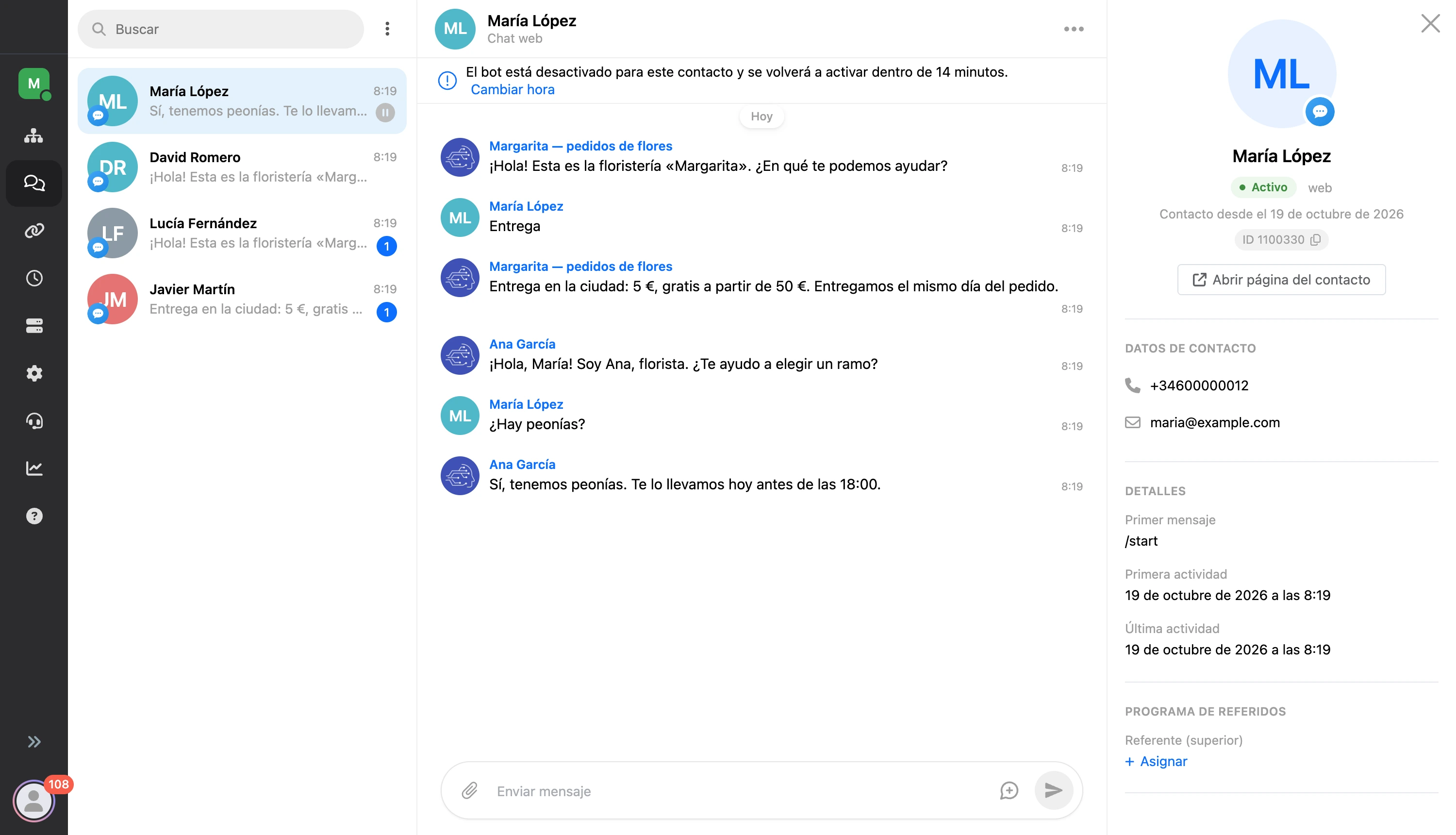
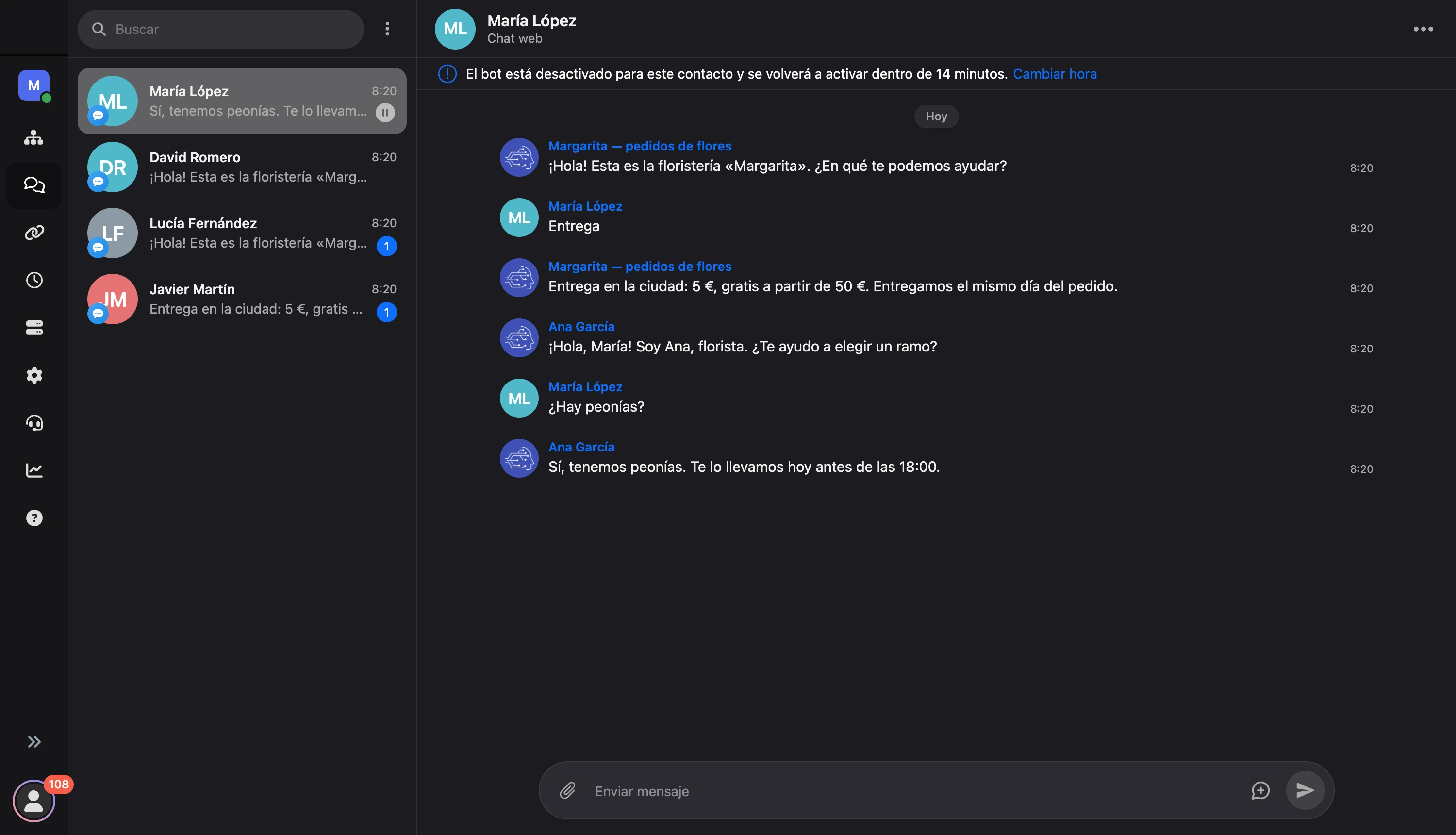
En un teléfono, la pantalla muestra una sola parte: primero la lista de conversaciones y, cuando eliges una, la conversación. La flecha del encabezado de la conversación vuelve a la lista.
Los mensajes nuevos aparecen solos, no hace falta recargar la página.
Páginas de esta sección
- Conversaciones y mensajes: la lista de conversaciones y la búsqueda, el historial de mensajes, el envío de texto y archivos, las plantillas de respuesta, la vista de la conversación y el sonido.
- Trabajo del operador: cómo el bot pasa una conversación a una persona, la pausa y la desactivación del bot para un contacto, el modo «solo conversaciones», los permisos de los miembros del equipo.
Visitantes del sitio web
Si el bot tiene conectado el chat web, cada visitante que abre el chat en el sitio se convierte en contacto y su conversación aparece en la lista común. Puedes responderle igual que en una app de mensajería: la respuesta llega al chat del sitio web. Cómo conectar el chat web se explica en la página Chat web.
Pruebas del bot
La conversación que tienes al probar el bot en el constructor no aparece en la sección.