

Registros de una lista
Los registros llegan a una lista de tres formas: los añade el bot a lo largo del flujo, los introduces tú en tu panel o los cargas desde un archivo. Esta página trata del trabajo en el panel. La carga desde un archivo se describe en la página Importar y exportar con Excel.
Para abrir los registros, haz clic en la lista en la sección «Listas» del menú del proyecto o en el nombre de la lista en la sección «Listas» del bot.
La tabla de registros
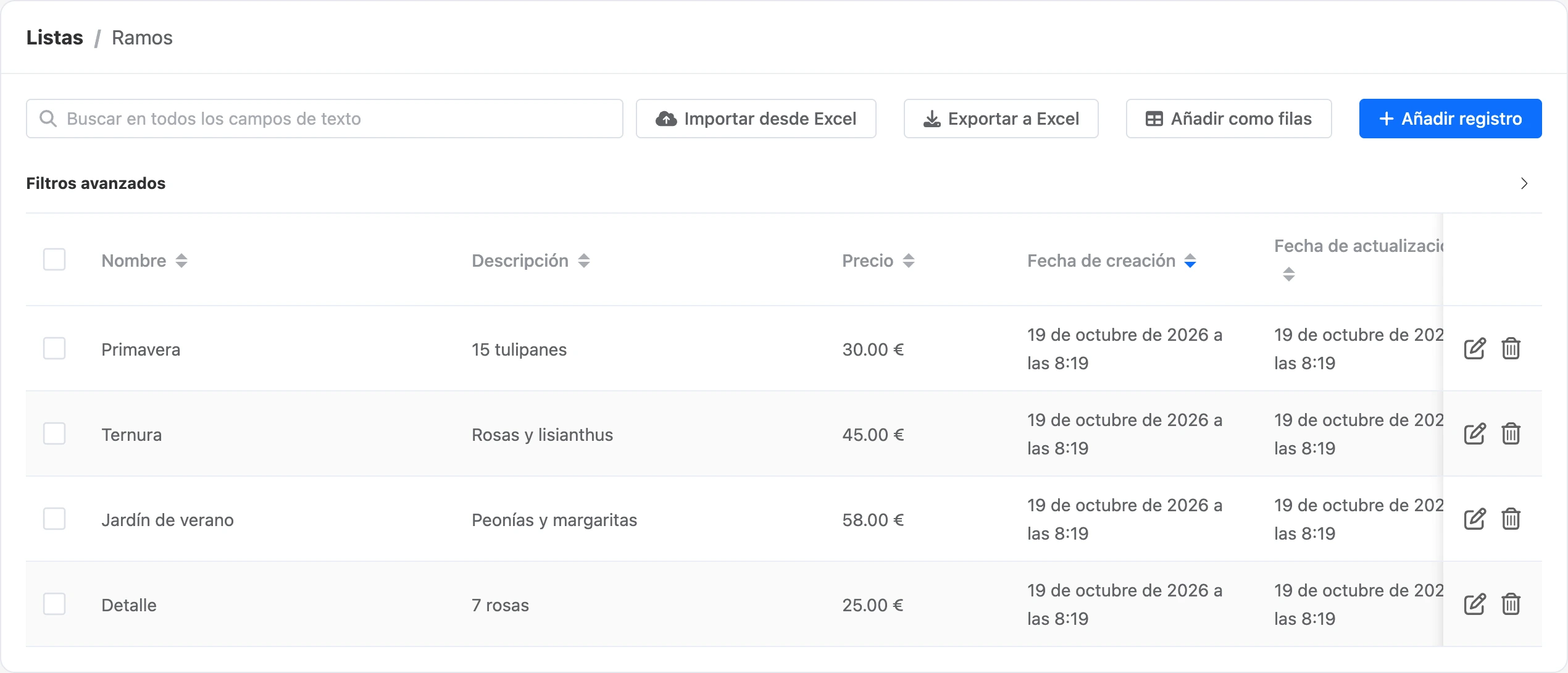
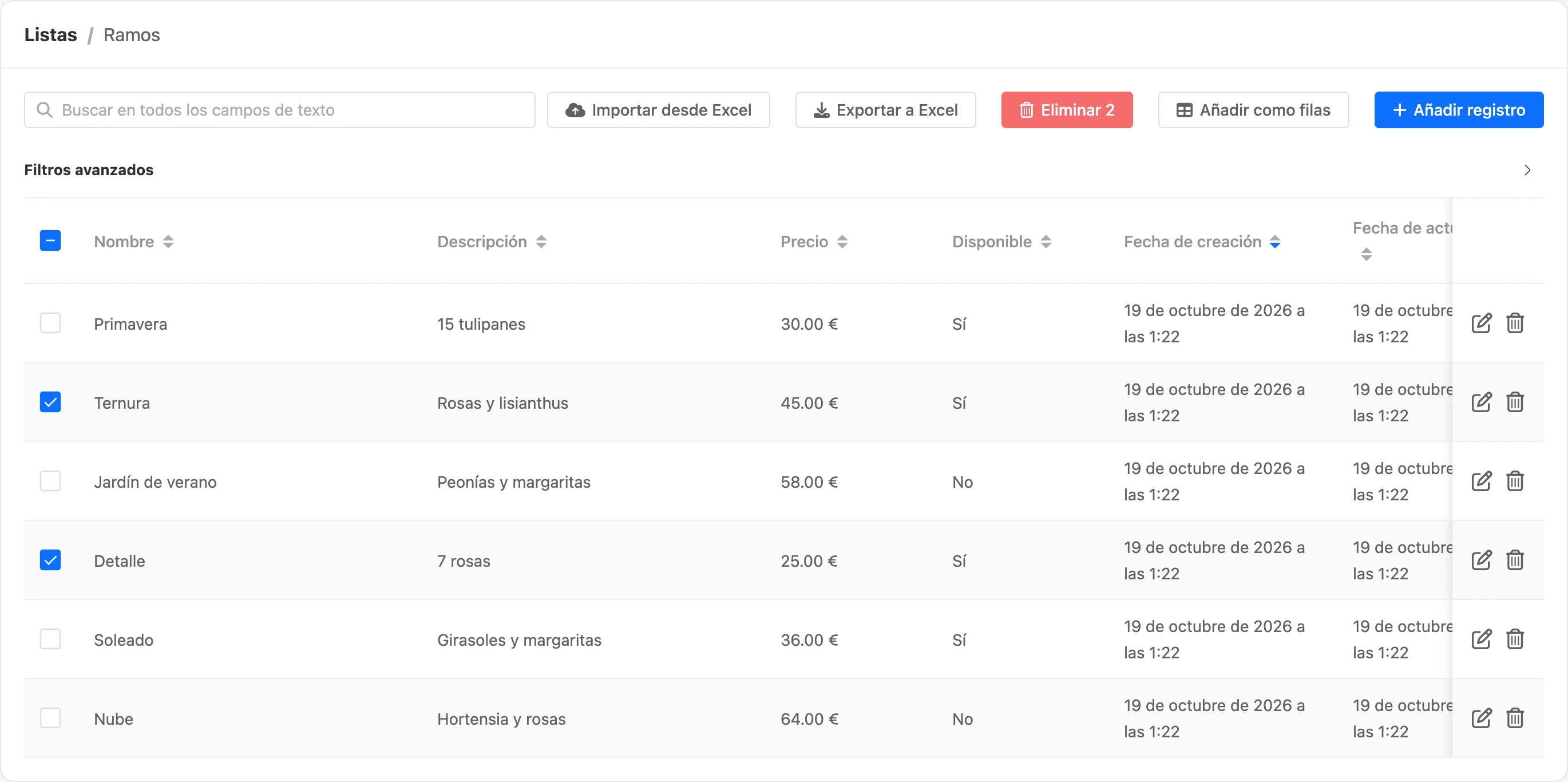
La tabla tiene una columna por cada campo de la lista, excepto los ocultos, y dos columnas de servicio: «Fecha de creación» y «Fecha de actualización». Los registros nuevos van primero. Una página tiene 15 registros.
Cómo se muestran los valores:
- un campo lógico: «Sí» o «No»;
- un campo de dinero: el importe con el símbolo de la moneda;
- un archivo y una imagen: el nombre con un enlace al archivo;
- un contacto y un bot: el nombre con un enlace;
- un valor vacío: un guion.
Añadir un registro
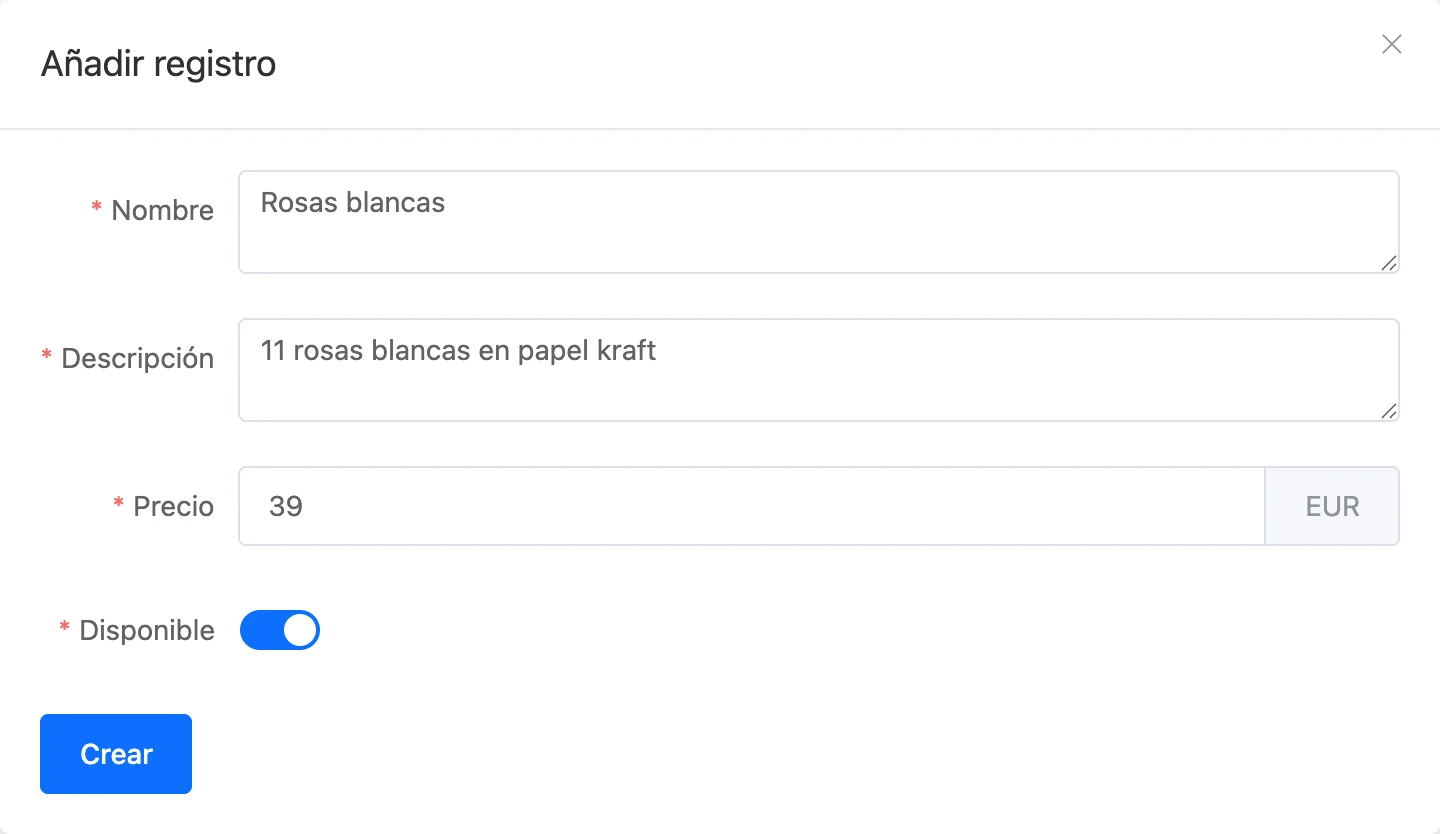
- Haz clic en «Añadir registro».
- Rellena los campos. Los obligatorios están marcados con un asterisco.
- Haz clic en «Crear».
Si un valor no encaja con el campo —por ejemplo, texto en un campo numérico—, aparece un error debajo del campo y el registro no se guarda.
Añadir varios registros a la vez
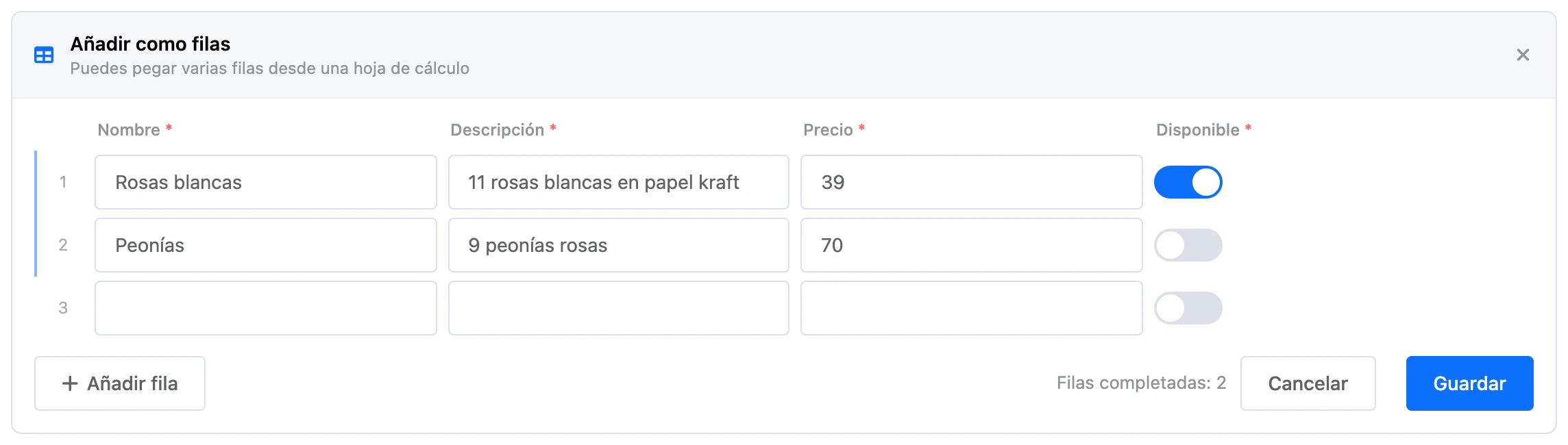
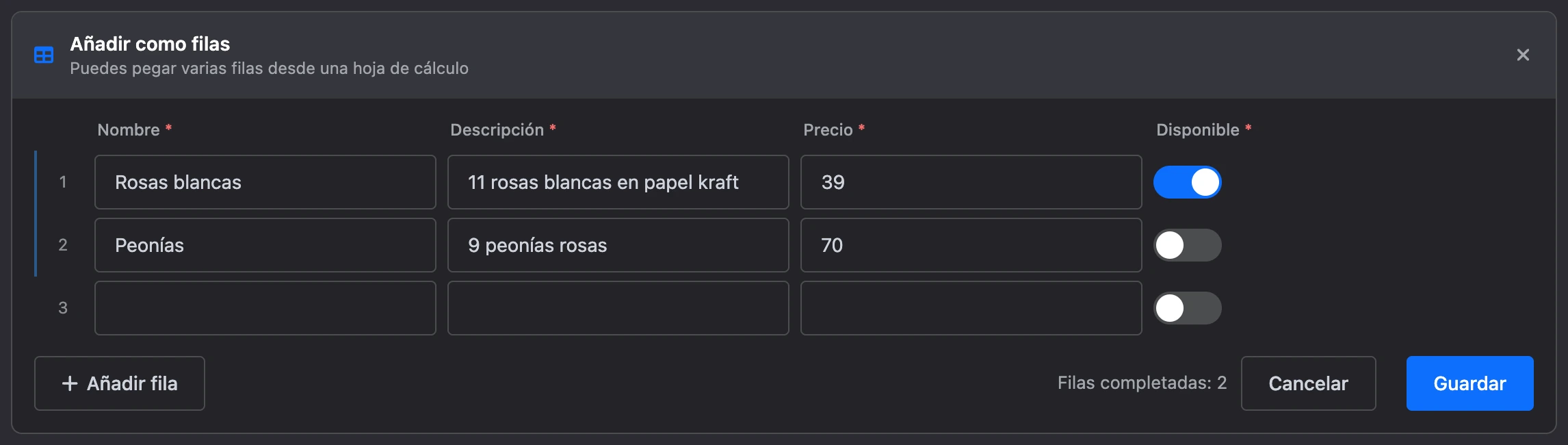
El botón «Añadir como filas» abre un panel de introducción encima de la tabla, como en un editor de hojas de cálculo.
- La tecla Enter pasa a la fila de abajo. En la última fila, añade una nueva.
- El botón «Añadir fila» añade una fila vacía, y el icono de la papelera de la derecha quita una fila.
- Puedes copiar varias filas a la vez desde Excel u otra hoja de cálculo y pegarlas en una celda de texto, número o importe: los valores se reparten por filas y columnas a partir de esa celda.
Al pegar solo se rellenan los campos que se escriben con el teclado: texto, número, dinero, fecha, lógico. Los archivos, las imágenes, los contactos y los bots se eligen a mano en la celda. Pega una fecha como 2026-10-02 o 2026-10-02 14:30; un valor en otro formato se queda vacío. En un campo lógico, «Sí» es 1, да, yes, true o +.
Debajo de la tabla ves cuántas filas están rellenas. Las filas vacías no se guardan. Haz clic en «Guardar» y los registros se añaden a la lista.
No se guardan más de 200 filas a la vez. Para volúmenes mayores, usa la importación desde Excel.
Importante
Las filas se comprueban todas juntas. Si al menos una tiene un error, no se guarda nada: la plataforma muestra «Revisa las celdas resaltadas: no se ha guardado nada» y resalta las celdas con errores. Corrígelas y vuelve a guardar.
Cambiar un registro
Haz clic en el icono del lápiz de la fila del registro, corrige los valores y haz clic en «Guardar».
Búsqueda
El campo «Buscar en todos los campos de texto», encima de la tabla, busca el texto introducido en los campos de tipo «Texto». No distingue mayúsculas de minúsculas, y también cuenta la coincidencia con una parte del valor.
Cuando hay filtros avanzados definidos, la búsqueda se desactiva.
Filtros avanzados
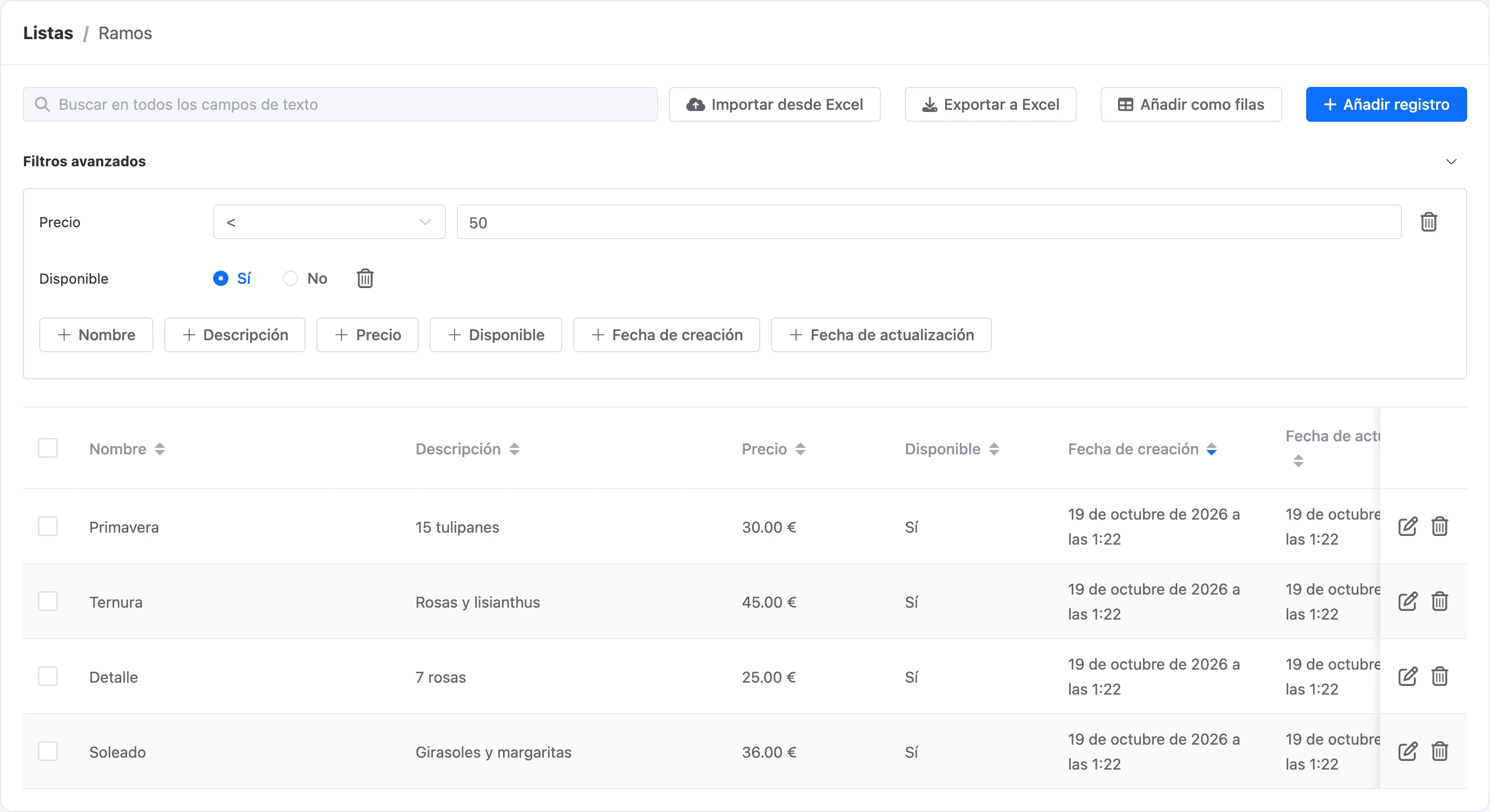
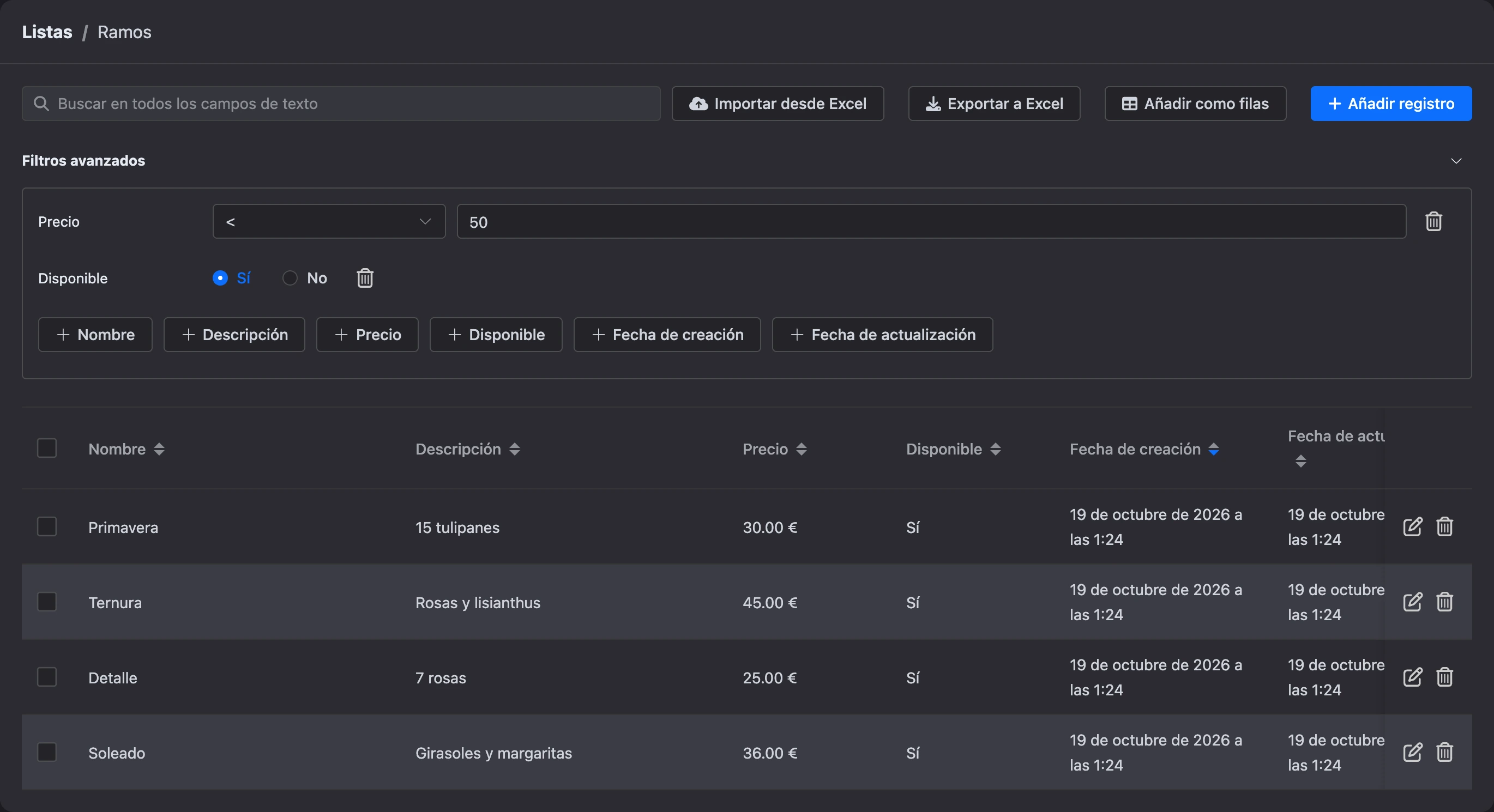
Despliega el bloque «Filtros avanzados» debajo de la barra de botones. Tiene botones con los nombres de los campos, además de «Fecha de creación» y «Fecha de actualización». Un botón añade una condición sobre ese campo:
| Tipo de campo | Condición |
|---|---|
| «Texto» | «Contiene el texto», «Coincide con el texto», «Empieza por el texto», «Termina en el texto» |
| «Número», «Dinero» | =, >, <, >=, <=, != y un valor |
| «Sí/No» | «Sí» o «No» |
| «Fecha», «Fecha y hora», fecha de creación y de actualización | Un periodo, desde y hasta |
| «ID del contacto», «ID del bot» | El número del contacto o del bot |
Un registro debe cumplir todas las condiciones a la vez. Puedes definir hasta 10 condiciones. El icono de la papelera a la derecha de una condición la quita.
No hay filtros para los campos «Archivo» e «Imagen». El filtrado y la ordenación no funcionan con los campos cifrados.
Ordenación
Haz clic en el encabezado de una columna para ordenar los registros por ese campo, en orden ascendente o descendente. Puedes ordenar por cualquier campo de la lista, por la fecha de creación y por la fecha de actualización. Los campos «Archivo» e «Imagen» se ordenan por el nombre del archivo.
Eliminar registros
- Un registro: el icono de la papelera de su fila y después la confirmación «¿Seguro que quieres eliminar este registro?».
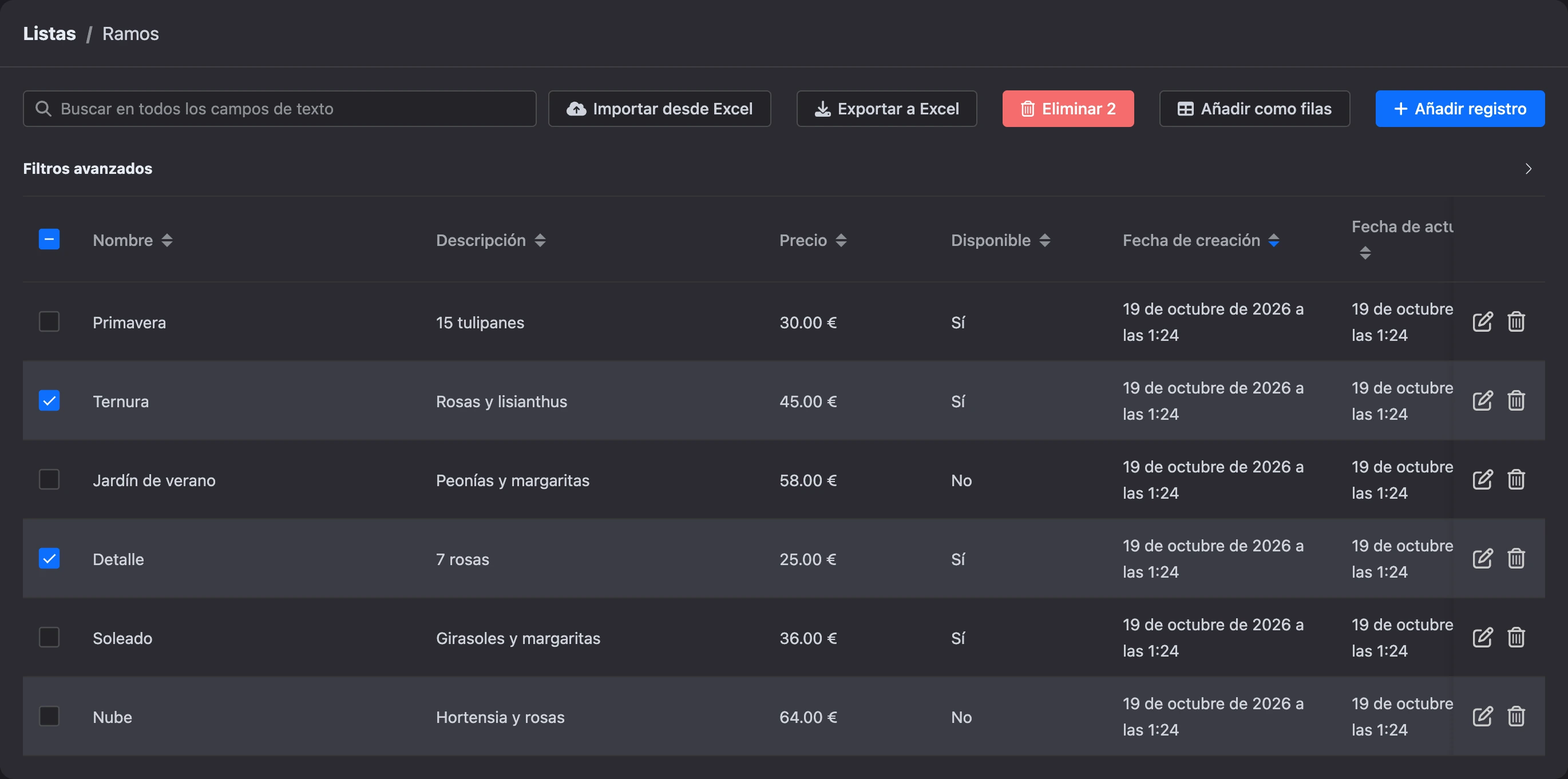
- Varios registros: marca sus casillas a la izquierda. Encima de la tabla aparece un botón rojo «Eliminar …» con el número de registros elegidos.
Advertencia
Los registros eliminados no se pueden restaurar.
Permisos de los miembros del equipo
Los botones de la tabla dependen de los permisos del miembro del equipo en el grupo «Registros de listas»:
| Permiso | Qué permite |
|---|---|
| «Ver registros» | La tabla de registros y la exportación a Excel |
| «Crear registros» | «Añadir registro» y «Añadir como filas» |
| «Editar registros» | Cambiar un registro |
| «Eliminar registros» | Eliminar un registro |
La información general sobre los permisos está en la descripción de la sección.