

Acceso de los miembros del equipo
En la pestaña «Acceso» el propietario invita al bot a los miembros del equipo: un operador para las conversaciones, un especialista en marketing para los envíos masivos, un desarrollador de flujos. Cada uno recibe un rol: un conjunto de permisos que determina qué secciones del bot ve.
Solo el propietario del bot ve esta pestaña.
Acceso a un bot y acceso a un proyecto
El acceso se da en dos niveles:
- a un bot, en la pestaña «Acceso» de la configuración de ese bot. El miembro del equipo solo ve este bot;
- a todo el proyecto, en la sección «Acceso» del proyecto. El miembro del equipo ve todos los bots del proyecto y sus demás secciones.
La pestaña del bot solo muestra a quienes tienen acceso a este bot en concreto. A los miembros del equipo con acceso a todo el proyecto, búscalos en la sección «Acceso» del proyecto.
Qué necesitas para invitar a alguien
- La cuenta del miembro del equipo. Solo se puede invitar a un usuario registrado en la plataforma, al email con el que inicia sesión.
- Un rol. Los roles se crean de antemano en la sección «Control de acceso» del menú principal, en la pestaña «Permisos y roles». Más abajo se explica cómo configurarlos.
- Un puesto del equipo. Cada miembro del equipo ocupa un puesto, sin importar en cuántos de tus bots y proyectos trabaje. Una invitación aún sin respuesta también ocupa un puesto. El banner «Puestos del equipo» en la parte superior de la pestaña muestra cuántos puestos están ocupados. Cuánto cuesta un puesto se indica en la página Precios de los servicios adicionales.
El miembro del equipo no necesita suscripción propia.
Cómo dar acceso
- Abre la «Configuración» del bot, pestaña «Acceso».
- Haz clic en «Dar acceso».
- En la ventana «Invitar a un miembro del equipo», escribe el email del miembro del equipo y elige un rol.
- Haz clic en «Enviar invitación».
El miembro del equipo recibe la invitación en la sección de notificaciones de su cuenta y puede aceptarla o rechazarla. La invitación vale 3 días. Mientras no hay respuesta, el miembro del equipo lleva en la lista la marca «Esperando respuesta hasta el …».
Límites:
- a un bot se pueden invitar como máximo 100 usuarios;
- se pueden enviar como máximo 100 invitaciones al día, y no más de 3 a la misma persona;
- si la persona ya tiene un rol en este bot, no se envía una segunda invitación: cámbiale el rol.
Cambiar un rol o quitar el acceso
En la tarjeta del miembro del equipo, en la pestaña «Acceso»:
- el icono del lápiz abre la ventana «Editar rol»: elige otro rol y guarda;
- el icono de la papelera quita el acceso. La plataforma pregunta: «¿Quitar el acceso de …?»;
- en una invitación que aún no tiene respuesta, la papelera cancela la invitación. El puesto del equipo que ocupaba queda libre.
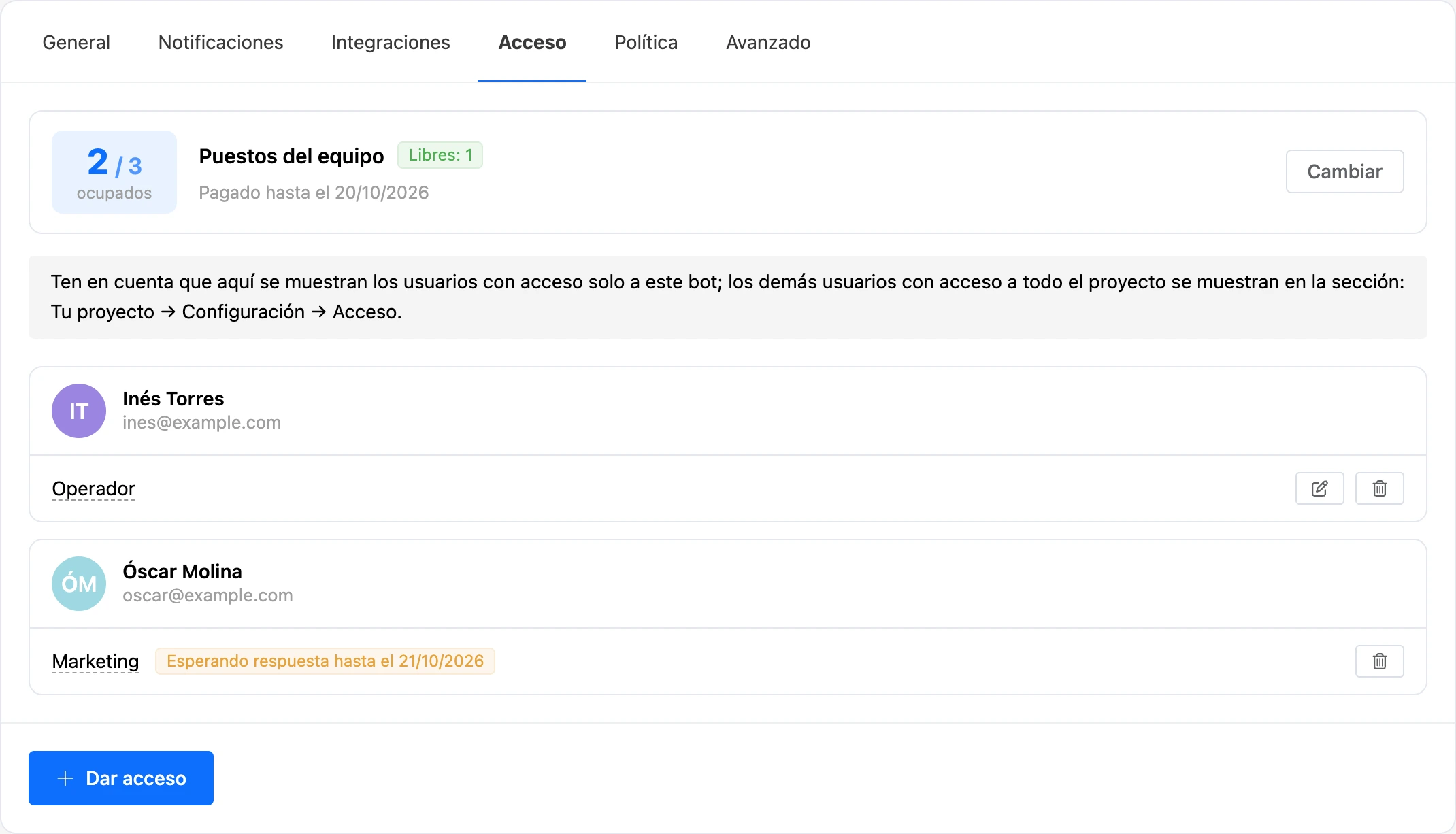
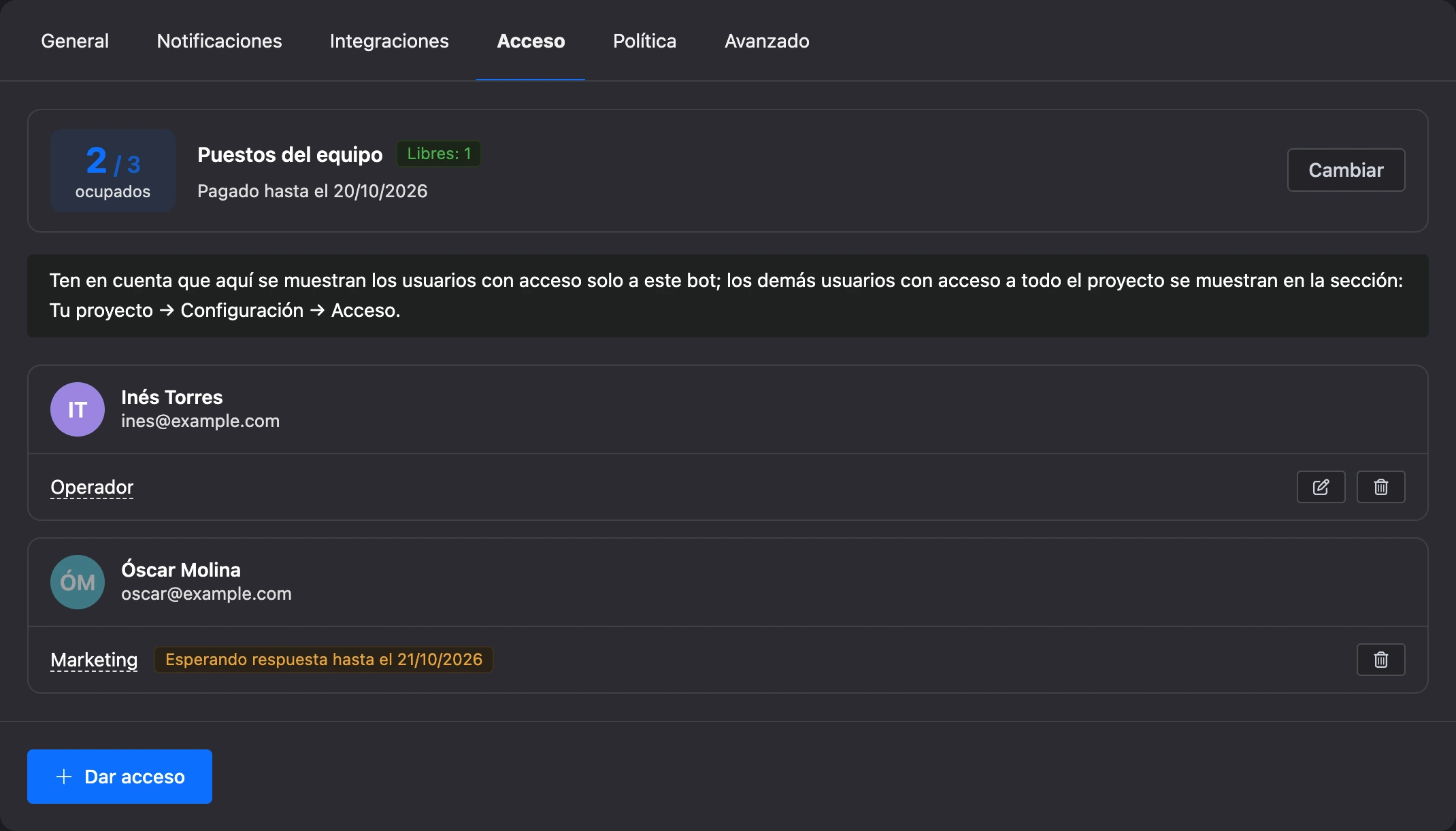
El nombre del rol está subrayado con puntos: pasa el cursor por encima para ver la lista de permisos.
Roles y permisos
Un rol es un nombre y un conjunto de permisos. Los roles son comunes a toda tu cuenta: el mismo rol se puede asignar en distintos bots y proyectos. Puedes crear hasta 50 roles.
- En el menú principal de tu cuenta, abre «Control de acceso».
- Ve a la pestaña «Permisos y roles» y haz clic en «Añadir rol».
- Escribe el nombre, marca los permisos y haz clic en «Guardar».
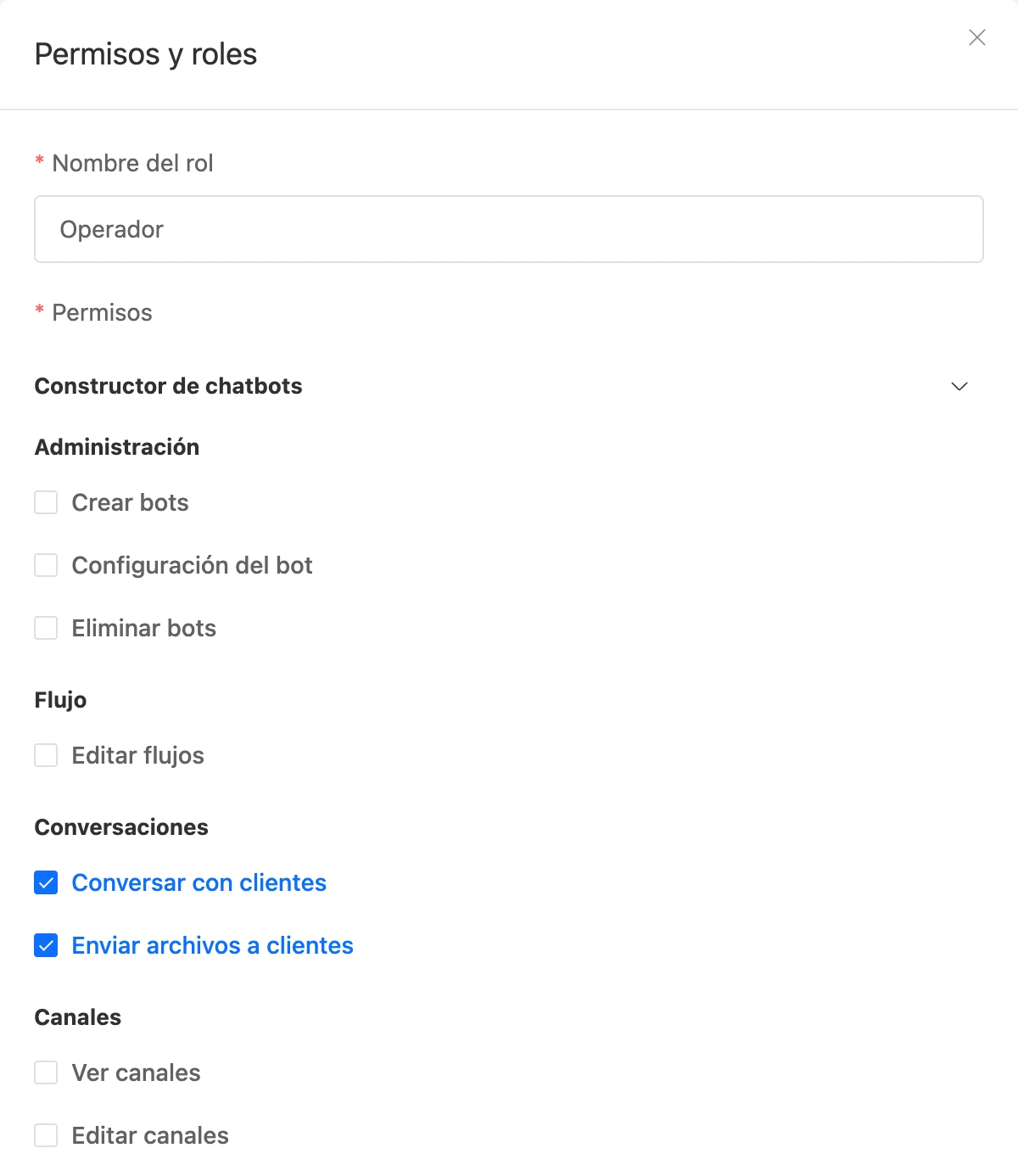
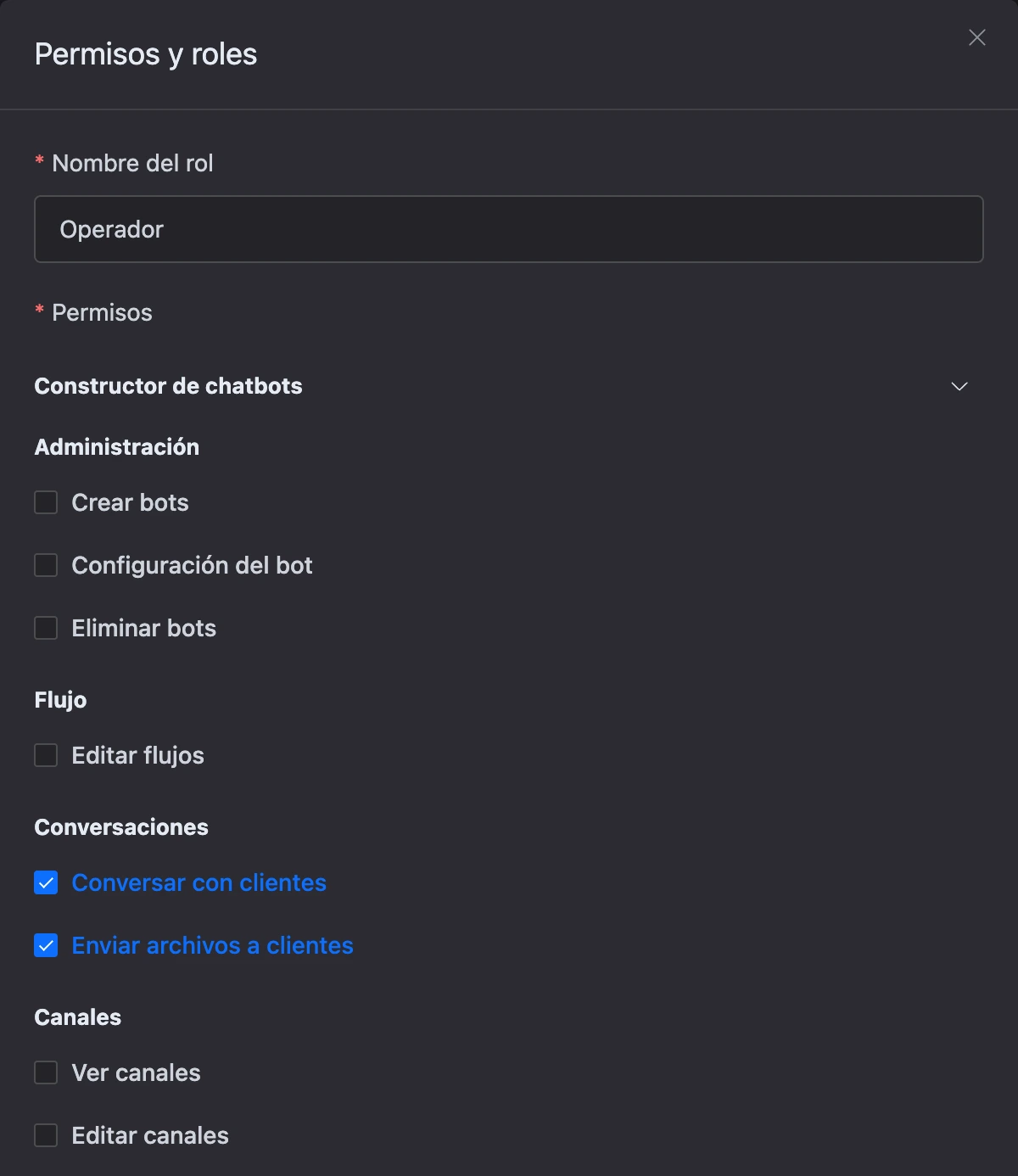
Los permisos están agrupados por secciones de la plataforma. Los grupos «Constructor de chatbots» y «Listas» se refieren a los chatbots.
Constructor de chatbots
| Grupo | Permiso | Qué abre |
|---|---|---|
| Administración | «Crear bots» | Crear bots en el proyecto. Funciona en un rol dado para todo el proyecto |
| Administración | «Configuración del bot» | La sección «Configuración»: notificaciones, integraciones, política. La pestaña «Acceso» sigue siendo solo del propietario |
| Administración | «Eliminar bots» | Eliminar el bot |
| Flujo | «Editar flujos» | El constructor de flujos: el esquema y los bloques, así como los contactos del bot. Este mismo permiso sirve para guardar el nombre, el idioma, la zona horaria, la configuración avanzada y el avatar del bot |
| Conversaciones | «Conversar con clientes» | La sección «Mensajes»: leer las conversaciones y responder |
| Conversaciones | «Enviar archivos a clientes» | Adjuntar archivos a las respuestas en una conversación |
| Canales | «Ver canales» | La sección «Enlaces al chatbot» y la lista de canales conectados |
| Canales | «Editar canales» | Conectar y desconectar canales, ver los tokens de los canales, cambiar el perfil del bot en el canal |
| Envíos masivos | «Gestionar envíos masivos» | La sección «Envíos masivos» |
| Exportación | «Descargar contactos» | La lista de contactos del bot y el archivo comprimido con los contactos |
| Exportación | «Descargar conversaciones» | Descargar el archivo comprimido con las conversaciones |
| Exportación | «Descargar solicitudes» | Descargar el archivo comprimido con las solicitudes |
| CRM | «Administrar el CRM» | Toda la sección «CRM» |
| CRM | «Gestionar negocios propios» | En el CRM, los negocios en los que el miembro del equipo es el responsable |
| CRM | «Gestionar negocios sin asignar» | En el CRM, los negocios sin responsable |
| Analítica | «Ver analítica» | La sección «Estadísticas» |
| Analítica | «Ver conversiones» | Mostrar las conversiones en el esquema del bot |
Listas
Las listas pertenecen al proyecto y están disponibles para todos sus bots, por eso sus permisos van aparte. Las listas se explican en la sección Listas.
| Grupo | Permisos | Qué abren |
|---|---|---|
| Listas | «Ver listas», «Crear listas», «Editar listas», «Eliminar listas» | La sección «Listas» del menú del bot y las acciones con las propias listas |
| Registros de listas | «Ver registros», «Crear registros», «Editar registros», «Eliminar registros» | Las acciones con los registros dentro de una lista |
Consejo
Un operador normalmente solo necesita los permisos «Conversar con clientes» y «Enviar archivos a clientes». Quien construye el flujo necesita «Editar flujos» y los permisos de las listas.
Si eliminas un rol, todos los miembros del equipo que lo tienen asignado pierden el acceso a tus proyectos y bots.
Cómo salir de un bot
Un miembro del equipo puede renunciar por su cuenta al acceso al bot de otra persona:
- En el menú principal de tu cuenta, abre la lista de proyectos.
- En el grupo «Chatbots disponibles», haz clic en el icono de la papelera junto al bot.
- Confirma: «Se cerrará tu acceso al bot. ¿Seguro que quieres salir de este bot?».
Después, solo el propietario puede devolverte el acceso, con una nueva invitación.
Si algo no funciona
- «Un usuario con este email ya tiene un rol en este bot.» No vuelvas a invitarlo: cámbiale el rol con el icono del lápiz.
- La invitación se envió, pero el miembro del equipo no la ve. Revisa el email: la invitación solo llega a quien está registrado en la plataforma con esa dirección. Pasados 3 días la invitación deja de valer: envía una nueva.
- «No hay puestos libres en el equipo…» o «Los puestos del equipo no están pagados…». Añade o paga puestos: los botones para hacerlo están en el banner «Puestos del equipo».
- «El bot se está transfiriendo a otra cuenta…» Mientras el bot se transfiere, la lista de miembros del equipo no se puede cambiar. Espera a que la transferencia se complete o cancélala.
- Un miembro del equipo no puede aceptar la invitación. Si los puestos del equipo del propietario no están pagados, la invitación no se acepta hasta que se paguen.