

Transferir a otra cuenta
Una transferencia cambia el propietario del bot. El bot pasa entero a otra cuenta, con sus flujos, contactos, conversaciones y canales conectados, y desaparece de la tuya. Durante el proceso no deja de funcionar.
Así, por ejemplo, un contratista entrega a su cliente un bot que montó y puso en marcha en su propia cuenta.
Si solo necesitas entregar el flujo, sin contactos, crea a partir del bot una plantilla con acceso por enlace.
Cómo funciona una transferencia
- El remitente crea una transferencia e indica el email del destinatario.
- El destinatario la acepta en su cuenta en un plazo de 7 días y elige un proyecto para el bot.
- 24 horas después de la aceptación, el bot pasa al destinatario. Hasta ese momento, el remitente puede cancelar la transferencia.
Condiciones
| Quién | Qué se necesita |
|---|---|
| Remitente | Ser el propietario del bot. Una suscripción Pro. La autenticación en dos pasos activada de antemano. El email de la cuenta no ha cambiado en los últimos 14 días. El bot no está haciendo un envío masivo |
| Destinatario | Una cuenta en la plataforma con ese email. Una suscripción Pro. Sitio para el bot en el proyecto elegido |
Las condiciones se comprueban tres veces: al crear la transferencia, al aceptarla y antes de que el bot cambie de propietario. Si algo cambió durante la espera (terminó la suscripción, empezó un envío masivo), la transferencia no se realiza y el bot se queda con el remitente.
Nota
La autenticación en dos pasos debe activarse de antemano, no el día de la transferencia: el bot pasa junto con sus contactos, y así no se lo pueden llevar aunque roben la contraseña. Si se activó hace poco, la ventana de transferencia muestra la fecha a partir de la cual podrás transferirlo.
Qué pasa y qué se queda
La misma lista se muestra en la ventana de transferencia, tanto al remitente como al destinatario.
| Pasará al nuevo propietario | Se quedará con el propietario anterior |
|---|---|
| Todo el bot: flujos, bloques con toda su configuración, envíos masivos | Los registros de las listas |
| Los contactos y sus conversaciones | El historial de pagos |
| Los canales conectados: el bot sigue funcionando sin interrupciones | La configuración de notificaciones de solicitudes |
| Los sistemas de pago y otras integraciones conectadas al bot, con sus claves | El acceso de los miembros del equipo |
| Los embudos y negocios del CRM | Los vínculos con mini apps, tiendas, reservas, escuelas online, widgets y otras secciones de la cuenta |
| La estructura de las listas: nombres y campos | Las conexiones de Google Sheets y amoCRM |
| Los chats de IA sobre el bot |
En qué fijarse:
- Claves y pagos. Los sistemas de pago, las integraciones y las claves de los bloques pasan tal cual. Hasta que el nuevo propietario los sustituya por los suyos, los pagos a través del bot van a las cuentas del propietario anterior. Acuerden la sustitución de antemano.
- Tokens de los canales. El propietario anterior conoce los tokens del bot en las apps de mensajería. El nuevo propietario debe cambiarlos después de la transferencia.
- Bloques que hay que volver a configurar. Algunos bloques hacen referencia a secciones de la cuenta del propietario anterior; para el nuevo propietario esas referencias se borran. Cuántos bloques así hay se indica en la ventana de transferencia.
- Miembros del equipo. Los miembros del equipo del propietario anterior pierden el acceso al bot. Los responsables de los negocios del CRM se quitan.
- Notificaciones de solicitudes. El nuevo propietario vuelve a configurar los destinatarios de las notificaciones.
- Los envíos masivos programados pasan junto con el bot.
- El número de contactos. Los contactos del bot se suman a los contactos del nuevo propietario, y el precio de su plan depende de ello. Antes de aceptar, el destinatario ve cuántos contactos tendrá la cuenta después de la transferencia.
Transferir un bot
- En la lista de bots, abre el menú «⋯» del bot y elige «Transferir a otra cuenta».
- En el campo «Email del destinatario», escribe el email con el que está registrada la cuenta del destinatario.
- Revisa qué pasará al nuevo propietario y qué se quedará contigo.
- Marca «Confirmo que tengo derecho a transferir los datos personales de los contactos del bot a otro propietario».
- En el campo «Código de autenticación en dos pasos», escribe el código de la app o un código de recuperación.
- Haz clic en «Transferir bot».
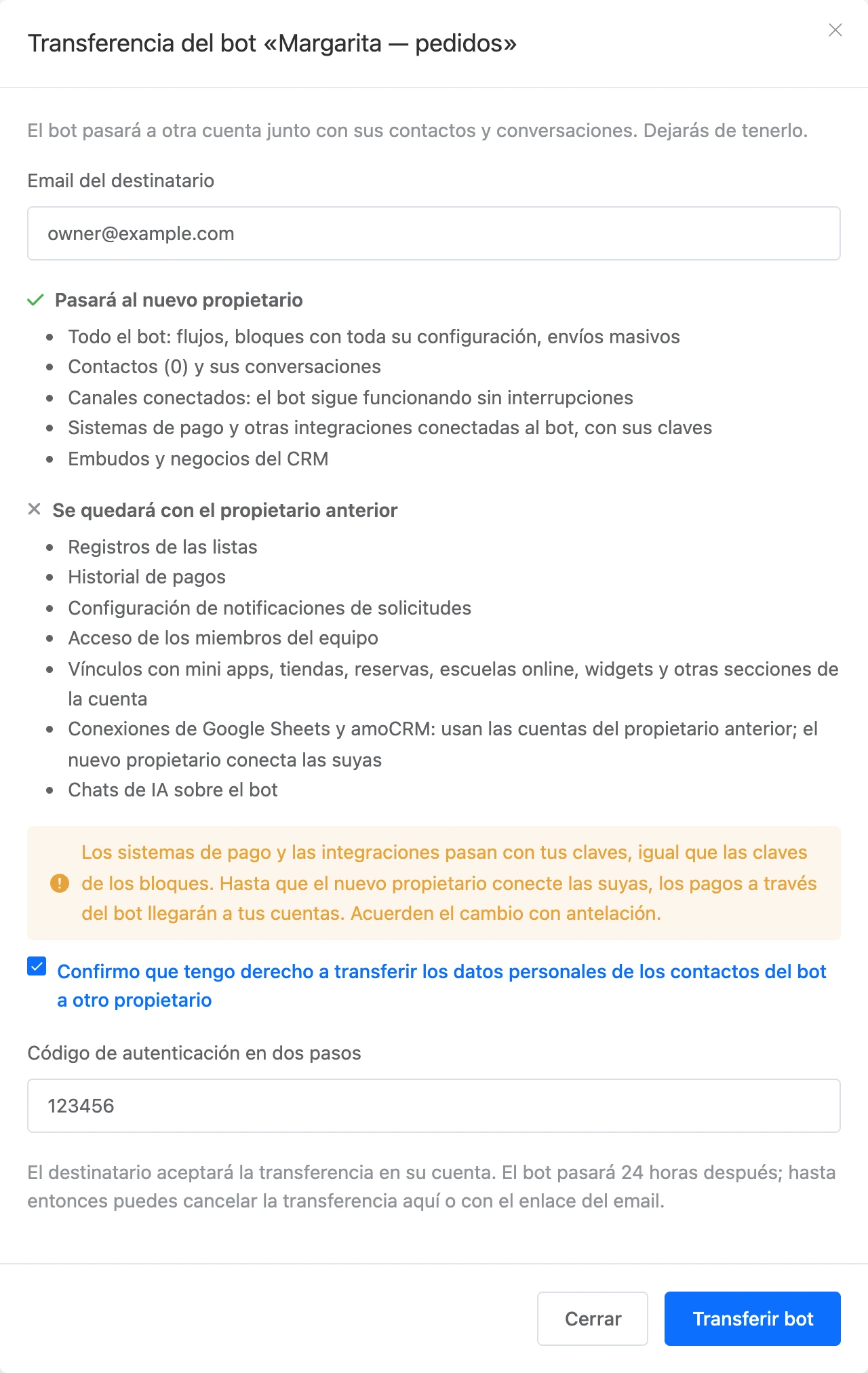

El destinatario ve una notificación en su cuenta y recibe un email. Tú recibes un email con el enlace «Cancelar transferencia».
Importante
Revisa la dirección del destinatario. La ventana no indica si existe una cuenta con ese email: si no existe, nadie podrá aceptar la transferencia, y a los 7 días se cancela sola.
Se pueden transferir como máximo tres bots a la vez.
Si la autenticación en dos pasos no está activada, la ventana muestra el botón «Abrir configuración de seguridad» en lugar del formulario.
Aceptar un bot
Una transferencia se anuncia con una notificación en tu cuenta, un email y una línea encima de la lista de bots: «… te está transfiriendo el chatbot “…”», con el enlace «Ver».
- Abre la página «Transferencia de bot» con el enlace de la notificación o del email.
- Revisa qué pasa a tu cuenta y cuántos contactos tendrá la cuenta.
- En el campo «Proyecto al que añadir el bot», elige uno de tus proyectos.
- Haz clic en «Aceptar bot». Para rechazarlo, haz clic en «Rechazar».
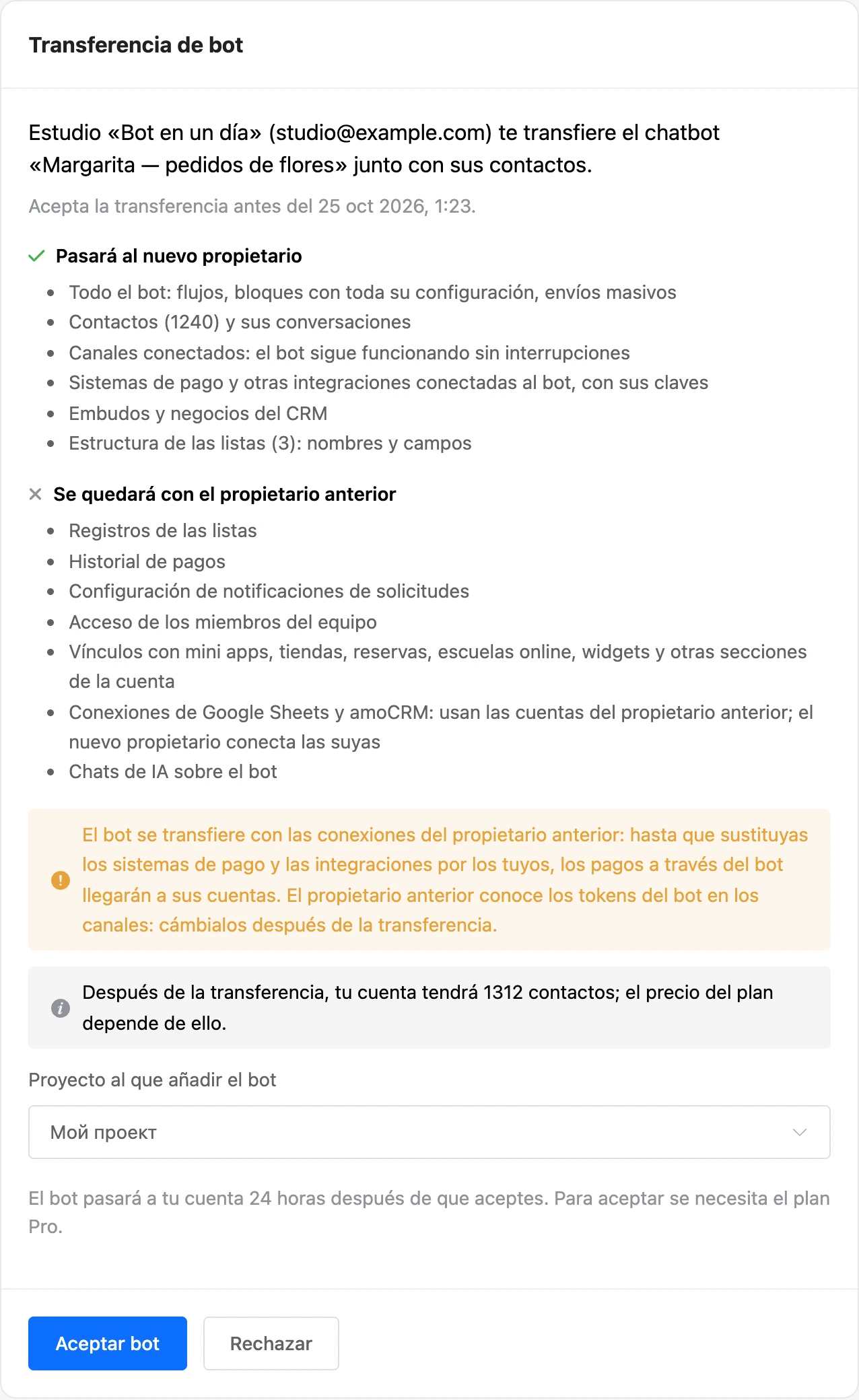
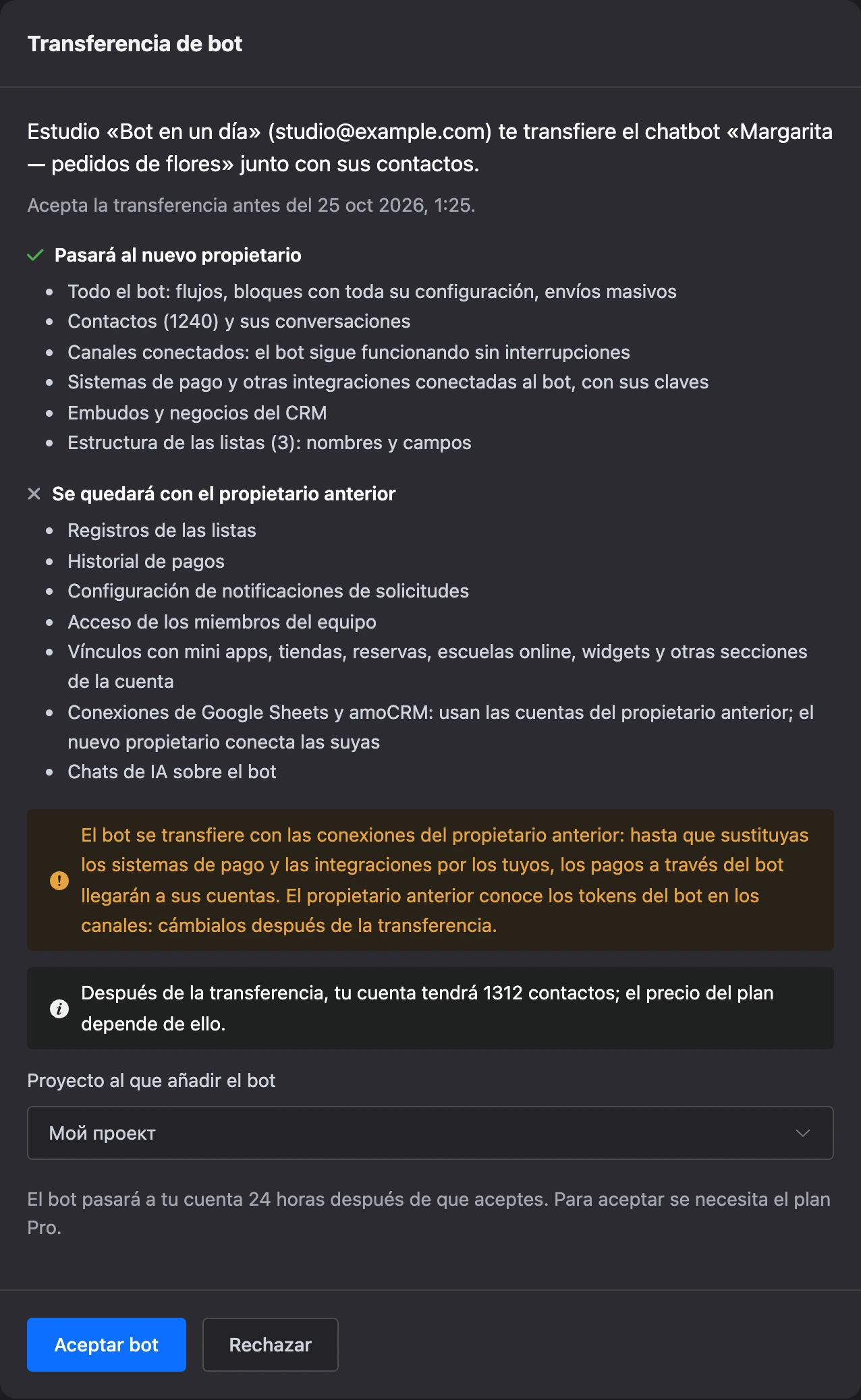
El bot aparece en el proyecto elegido 24 horas después de la aceptación; la página muestra la fecha. Cuando el bot ya ha pasado, llegan una notificación y un email.
Después de la transferencia:
- configura las notificaciones de solicitudes;
- sustituye los sistemas de pago y las integraciones del propietario anterior por los tuyos;
- cambia los tokens del bot en las apps de mensajería, por ejemplo, con BotFather en Telegram;
- invita al bot a los miembros de tu equipo;
- revisa los bloques que hay que volver a configurar.
Cancelar una transferencia
Hasta que el bot pase al destinatario, el remitente puede cancelar la transferencia:
- en tu cuenta: vuelve a elegir «Transferir a otra cuenta» en el menú del bot y haz clic en «Cancelar transferencia»;
- con el enlace del email: el botón «Cancelar transferencia» funciona sin iniciar sesión en tu cuenta.
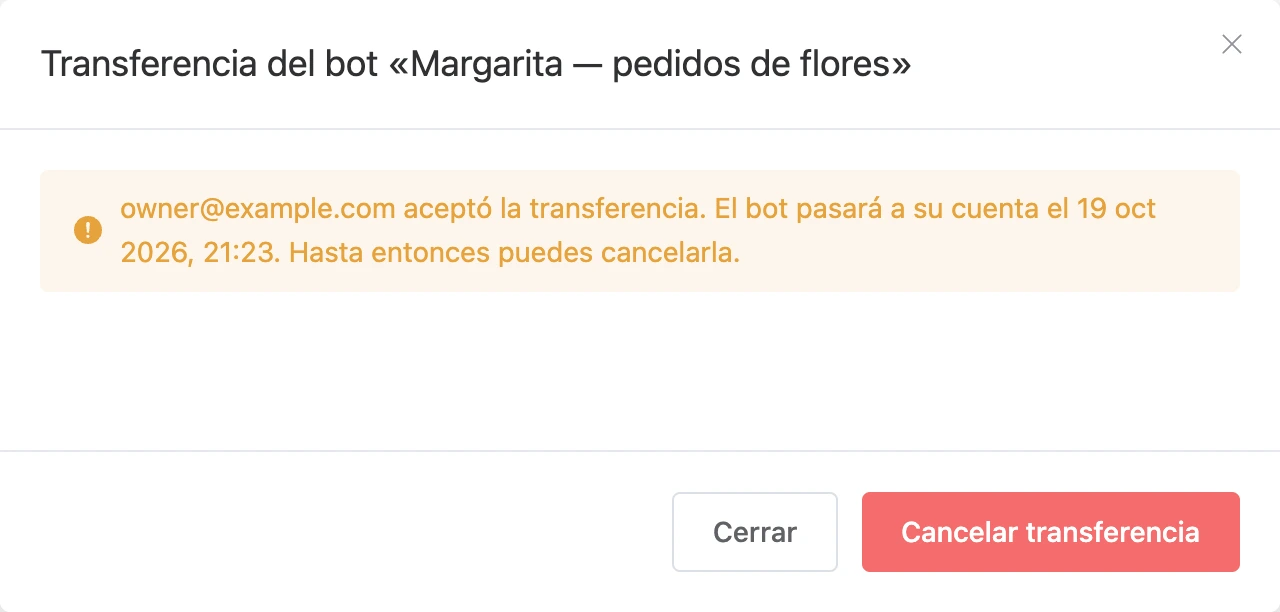
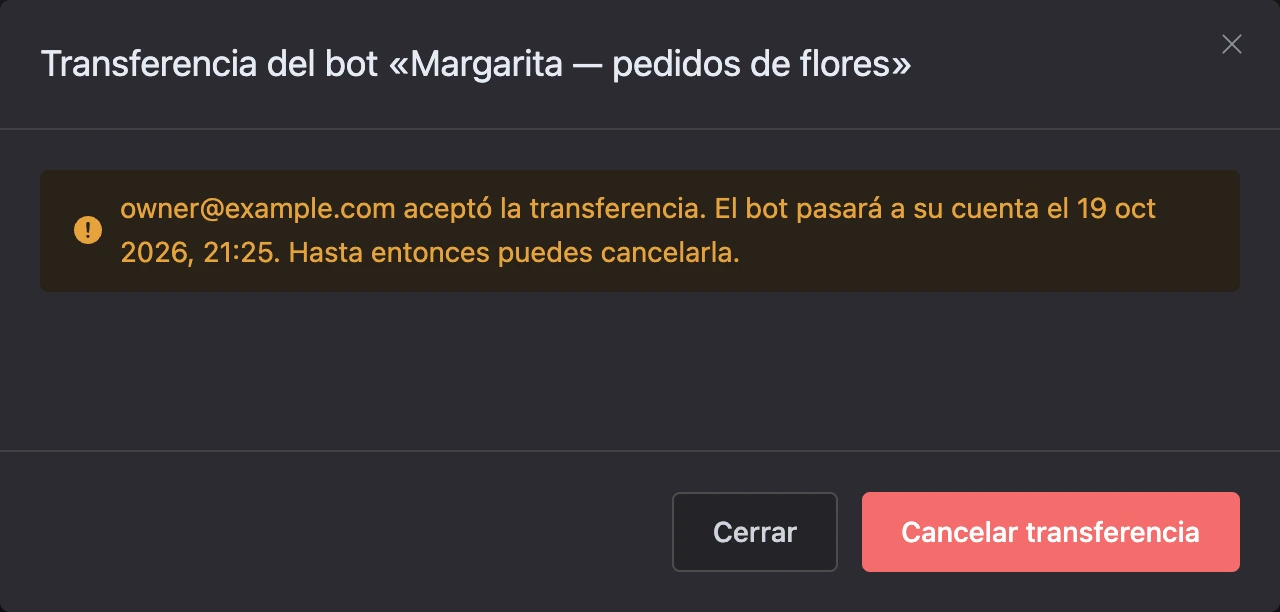
El email con el enlace de cancelación llega dos veces: al crear la transferencia y cuando el destinatario la acepta.
Advertencia
Si no iniciaste ninguna transferencia pero te llegó el email, cancélala con el enlace, cambia tu contraseña y revisa las sesiones activas en la configuración de seguridad.
Después de que el destinatario acepte la transferencia, no se pueden cambiar los miembros del equipo del bot ni su proyecto hasta que la transferencia se complete o se cancele.
Si algo no funciona
| Mensaje | Qué hacer |
|---|---|
| «La transferencia de bots está disponible en el plan Pro.» | Contrata una suscripción Pro |
| «Necesitas el plan Pro para aceptar el bot.» | El destinatario también necesita una suscripción Pro |
| «Para transferir un bot, activa la autenticación en dos pasos.» | Actívala en la configuración de seguridad de la cuenta |
| «La autenticación en dos pasos se activó hace poco. Podrás transferir el bot a partir del …» | Espera hasta la fecha indicada |
| «El email de la cuenta se cambió hace poco. Podrás transferir el bot a partir del …» | Espera hasta la fecha indicada |
| «El bot está realizando un envío masivo. Espera a que termine o detenlo.» | Podrás transferirlo cuando no se esté enviando ninguno de los envíos masivos del bot |
| «Este bot ya se está transfiriendo. Cancela la transferencia actual para iniciar una nueva.» | Un bot solo puede tener una transferencia |
| «No puedes transferir más de 3 bots a la vez.» | Espera a que se complete una de las transferencias o cancélala |
| «No puedes transferirte un bot a ti mismo.» | Escribe el email de otra cuenta |
| «Código de confirmación no válido.» | Escribe un código nuevo de la app o un código de recuperación |
| «Un proyecto no puede tener más de 100 bots. Elige otro proyecto.» | El destinatario debe elegir otro proyecto |
| «No se encontró la transferencia. Puede que esté dirigida a otra cuenta.» | Inicia sesión en la cuenta a cuyo email se envió la transferencia |
| «La transferencia se canceló o caducó.» | Pide al remitente que vuelva a crear la transferencia |