

Crear una escuela y su plan
Cómo crear una escuela
- Abre el proyecto y ve a la sección «Escuelas online».
- Haz clic en «Crear».
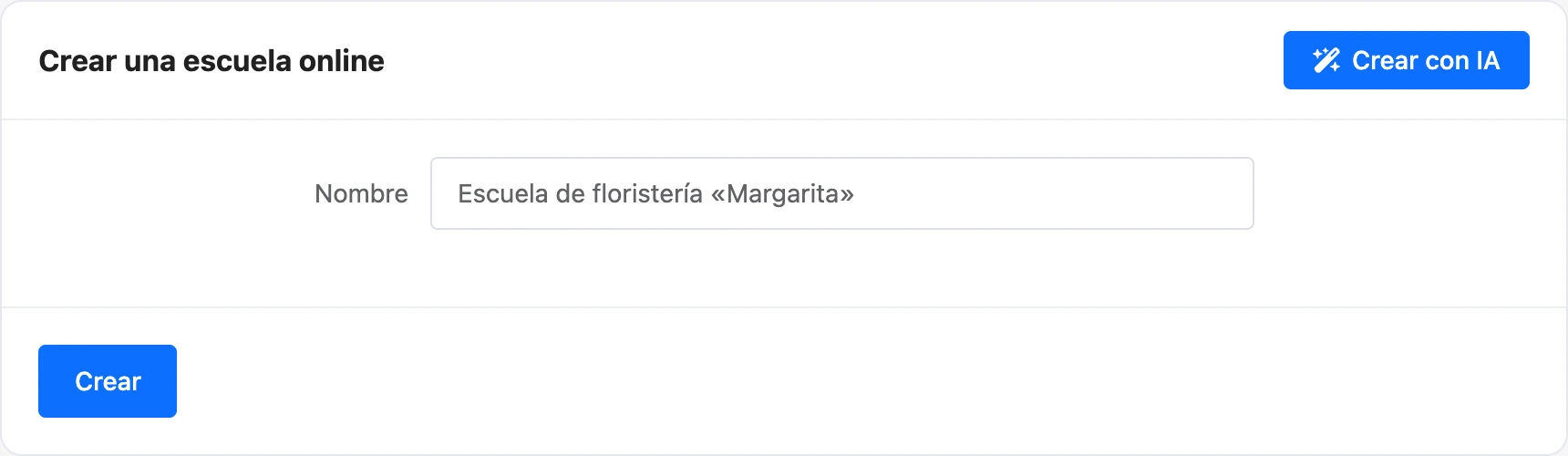
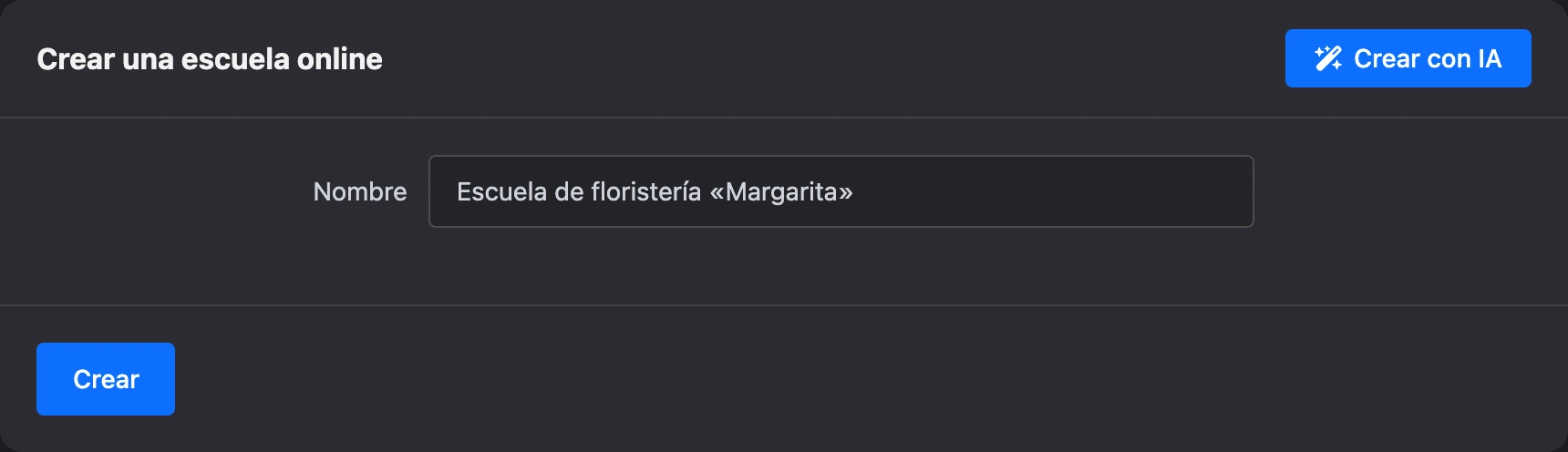
- En el formulario «Crear una escuela online», escribe un nombre en el campo «Nombre», por ejemplo, «Escuela de floristería Margarita».
- Haz clic en «Crear».
Encima del formulario está el bloque «Crear un curso con IA»: puedes describir el curso con palabras y la IA creará la escuela, el programa y las lecciones. Los detalles están en la página Crear un curso en el chat de IA.
La escuela se abre en la sección «Cursos». La plataforma genera la dirección del portal del alumno a partir del nombre; puedes cambiarla en la configuración.
Límites:
- un proyecto puede tener como máximo 100 escuelas;
- puedes crear como máximo 20 escuelas al día.
La lista de escuelas
En la sección «Escuelas online» del proyecto, las escuelas se muestran como lista o como tarjetas: cambia la vista con los botones «Lista» y «Tarjetas» encima de la lista. Una tarjeta muestra la dirección del portal del alumno. Cambia el orden de las escuelas arrastrando el asa de la izquierda.
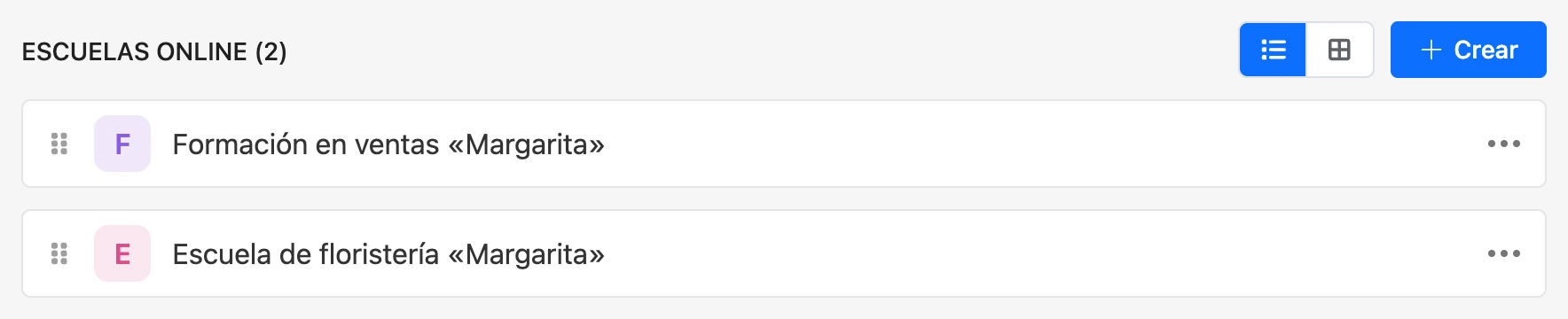

En el menú «⋯» de una escuela:
- «Renombrar»: cambiar el nombre;
- «Mover a...»: trasladar la escuela a otro de tus proyectos. Solo el propietario del proyecto ve esta opción;
- «Eliminar»: eliminar la escuela junto con sus cursos.
Dentro de una escuela, el nombre y el logotipo de la parte superior del menú funcionan como selector: úsalo para pasar a otra escuela del proyecto sin volver a la lista.
El plan de la escuela
Una escuela tiene su propio plan y no necesita la suscripción Pro. El plan fija dos límites:
- alumnos: cuántas personas pueden estar registradas en el portal del alumno;
- disco: cuánto espacio ocupan los materiales de la escuela: imágenes, videos, archivos de las tareas.
Los cursos, las lecciones y los tests no están limitados por el plan. Los precios de los planes y los descuentos por pagar varios meses están en la página Precios de los servicios adicionales.
El plan se activa por separado para cada escuela, en la sección «Plan» de su menú. Arriba en la página ves el nombre del plan actual y su vigencia, y debajo, cuántos alumnos y cuánto espacio en disco se usan del total disponible. Si la escuela tiene videos, el espacio que ocupan se muestra debajo de la barra del disco.
Nota
Un alumno que se ha registrado pero no ha confirmado su email ocupa una plaza solo durante las primeras 24 horas.
Período de prueba
Mientras la escuela no haya pagado nada, la página del plan tiene un bloque «Probar gratis». Muestra cuántos días dura la prueba y qué límites de alumnos y de disco se aplican. No hace falta pagar.
Haz clic en «Probar gratis»: debajo del nombre del plan aparece la línea «Prueba hasta el …».
La prueba se da una vez por cuenta: si ya la activaste en otra de tus escuelas, el bloque no aparecerá.
Cómo pagar el plan
- Abre la sección «Plan».
- En la fila «Período de facturación», elige cuántos meses pagas: 1, 3, 6 o 12. Los períodos más largos muestran su descuento al lado.
- En la tarjeta del plan que necesitas, haz clic en «Cambiar a este plan».
- En la ventana de confirmación, revisa el importe y la fecha hasta la que estará vigente el plan, y haz clic en «Pagar».
El dinero se cobra del saldo de la cuenta del propietario de la escuela, aunque pague un miembro del equipo. Si no hay dinero suficiente, verás el mensaje «No hay fondos suficientes en el saldo» con el importe que falta: recarga el saldo y vuelve a intentarlo. Cómo recargar el saldo se explica en la sección Cuenta y proyectos.
Pueden pagar y cambiar el plan el propietario de la escuela y un miembro del equipo con el permiso «Editar escuela online».
Renovar y cambiar el plan
- Renovación automática. Un plan de pago se renueva solo por el mismo período: debajo del nombre del plan pone «Se renueva el …». El dinero se cobra del saldo de la cuenta.
- Renovar antes de tiempo. En la tarjeta del plan actual, el botón se llama «Prolongar». El nuevo período se suma al final del ya pagado: los días que quedan no se pierden.
- Cambiar de plan. Haz clic en «Cambiar a este plan» en otra tarjeta. El resto no usado del plan anterior se descuenta del precio del nuevo; el importe descontado se muestra en la ventana de confirmación. Si el resto supera el precio del nuevo plan, no se cobra nada y el excedente alarga la vigencia.
- Desactivar la renovación. Usa el botón «Desactivar renovación» junto al nombre del plan. La escuela sigue funcionando hasta el final del período pagado y la línea cambia a «Funciona hasta el …». Para recuperar la renovación automática, haz clic en «Reactivar renovación»; no hace falta volver a pagar.
Si el día de la renovación no había dinero suficiente en el saldo, la renovación se desactiva y el propietario recibe una notificación. La escuela funciona hasta el final del período pagado.
Qué pasa sin plan
Cuando termina el período pagado o de prueba, el nombre del plan se sustituye por «Sin plan». Los cursos, las lecciones y los alumnos se conservan, pero la escuela se congela:
- los nuevos alumnos no pueden registrarse: ven «El registro no está disponible temporalmente. Contacta con la escuela.»;
- no se pueden subir imágenes ni videos, ni tú ni los alumnos en sus tareas;
- los cursos de pago no se venden: el alumno ve «El pago no está disponible temporalmente. Contacta con la escuela.»;
- los invitados que no han iniciado sesión no ven la página de la escuela ni el catálogo, aunque la escuela sea pública;
- no funciona el inicio de sesión con una cuenta de la plataforma.
Para que la escuela vuelva a funcionar, paga el plan.
Advertencia
Los materiales de una escuela sin plan se conservan durante un tiempo limitado. La fecha aparece en el aviso de la página «Plan»: «Conservamos los materiales de la escuela hasta el …». Después de esa fecha, los cursos, las lecciones, los videos y los datos de los alumnos se eliminan de forma permanente. El propietario recibe un email y una notificación con antelación. Los certificados emitidos siguen disponibles en sus enlaces.
Si algo no funciona
| Mensaje | Causa | Qué hacer |
|---|---|---|
| Al registrarse, el alumno ve «El registro no está disponible temporalmente. Contacta con la escuela.» | La escuela tiene tantos alumnos registrados como permite el plan, o no hay ningún plan activo | Cambia a un plan superior o paga el plan |
| «Se alcanzó el límite del plan: no más de … GB de espacio en disco» | Los materiales han ocupado todo el espacio que permite el plan, o no hay ningún plan activo | Elimina los videos que no necesites o cambia a un plan superior |
| «El periodo de prueba está disponible una vez por cuenta y ya se ha usado.» | La prueba ya se activó en esta u otra de tus escuelas | Paga el plan |
| «El plan ha caducado, hay que volver a pagarlo.» | Intentas reactivar la renovación de un plan cuyo período ya terminó | Vuelve a pagar el plan |
| «Puedes crear como máximo 20 escuelas online al día.» | Se alcanzó el límite diario | Crea la escuela al día siguiente |