

Bloques
El flujo de un bot se construye con bloques. Cada bloque hace una sola cosa: envía un mensaje, comprueba una condición, espera, guarda datos, cobra un pago. Los bloques se unen con flechas, y el bot guía a la persona por ellas a partir del bloque «Inicio».
En esta página verás cómo trabajar con los bloques en el esquema y qué configuración comparten todos. Lo que hace cada bloque se describe en las páginas de los grupos, al final.
Cómo añadir un bloque
- Desde la salida de un bloque. Pasa el cursor sobre el círculo a la derecha de una salida, mantén pulsado el botón del ratón y arrastra una flecha hasta un espacio vacío. Elige el bloque que necesitas en la lista «Elegir bloque»: aparece ya conectado. Así se añaden los bloques en el inicio rápido.
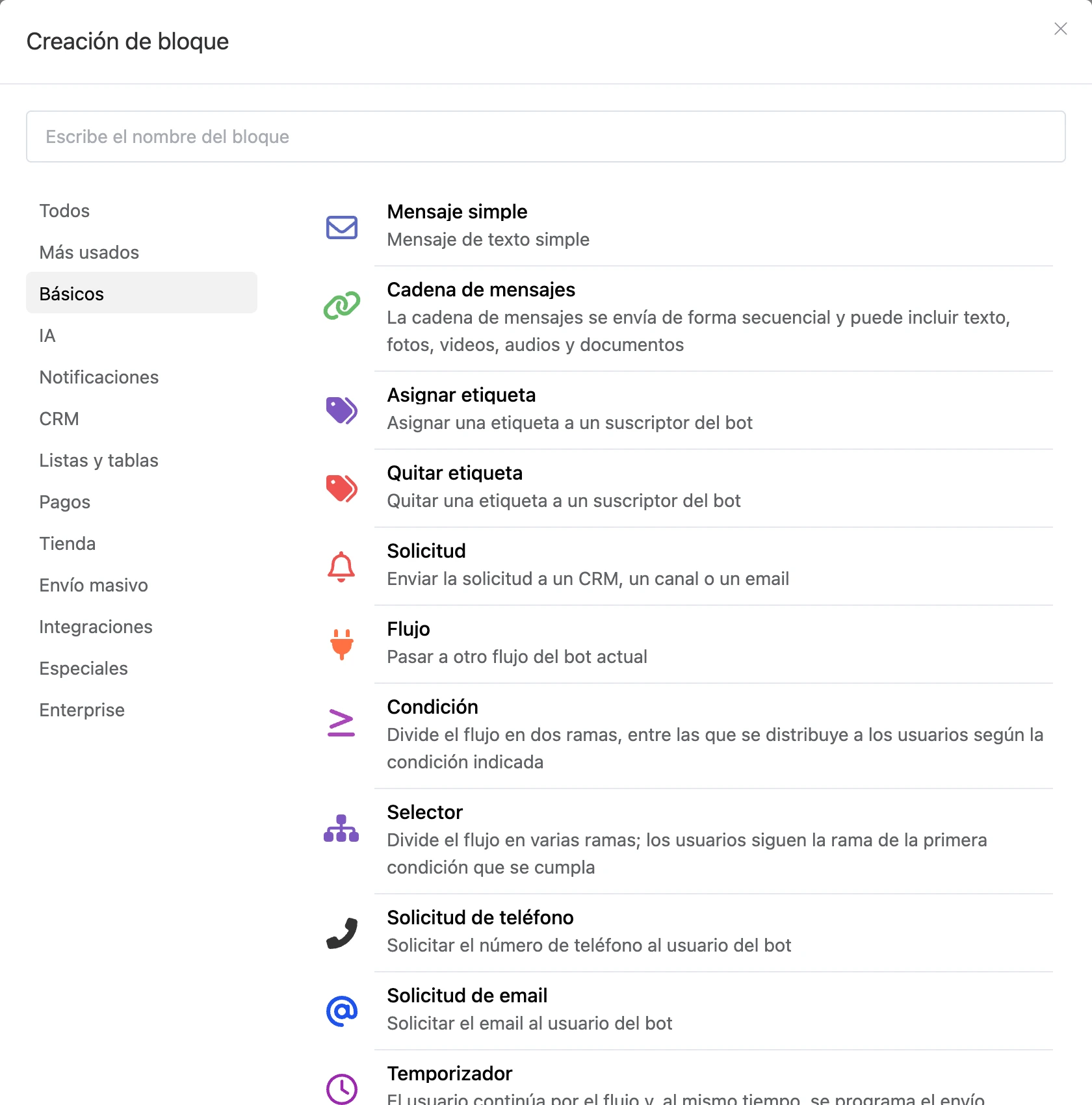
- Con el botón «Añadir bloque» de la barra superior. Se abre la ventana «Creación de bloque»: las categorías a la izquierda y la búsqueda por nombre de bloque arriba. La categoría «Más usados» reúne los bloques que añades con más frecuencia.
- Desde el menú contextual. Haz clic derecho en un espacio vacío del esquema y elige «Añadir bloque»: el bloque aparece en ese punto.
Salidas y conexiones
Las filas dentro de un bloque son sus salidas. Cada salida se activa con su propio evento: la persona pulsó un botón, escribió algo propio, se cumplió una condición, se realizó un pago. De la salida sale una flecha, la conexión, hacia el siguiente bloque.
- Crear una conexión: arrastra una flecha desde el círculo de la salida hasta otro bloque.
- Eliminar una conexión: pasa el cursor sobre ella y haz clic en la cruz.
- Seguir una conexión: pasa el cursor sobre la fila de la salida y haz clic en el icono de salto: el esquema muestra el bloque al que lleva esa salida.
Acciones del bloque
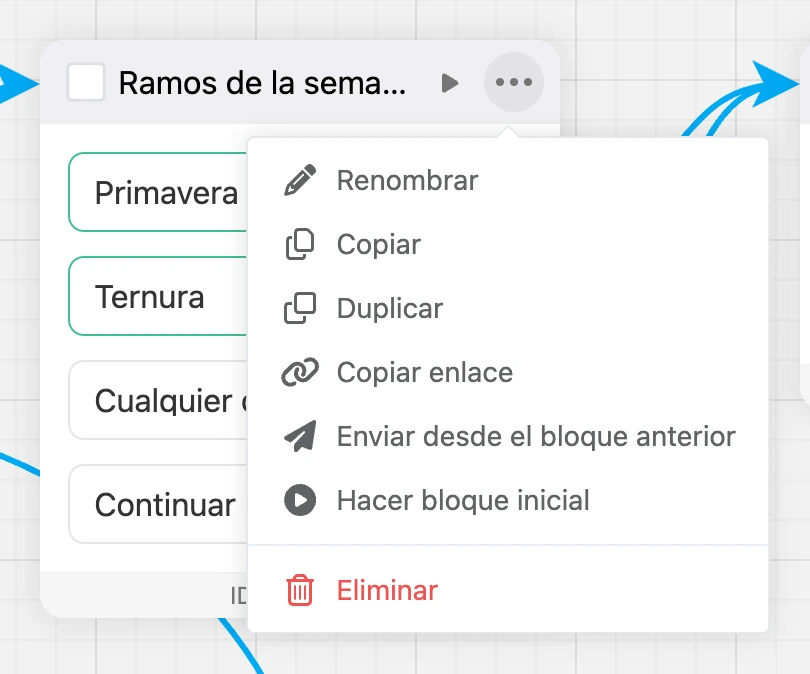
Al pasar el cursor sobre el encabezado de un bloque aparecen el icono ▶ y un menú de tres puntos.
- ▶ «Probar desde este bloque»: abre la ventana de prueba del bot y empieza el flujo desde este bloque.
- «Renombrar»: ponle al bloque un nombre propio. Con nombres es más fácil encontrar los bloques en el esquema.
- «Copiar»: el bloque pasa al portapapeles. Pégalo desde el menú contextual del esquema: clic derecho → «Pegar».
- «Duplicar»: aparece una copia del bloque a su lado.
- «Copiar enlace»: un enlace que abre el esquema justo en este bloque.
- «Enviar desde el bloque anterior»: envía este bloque a quienes están en los bloques anteriores. La misma acción está en el panel de configuración y se describe más abajo.
- «Hacer bloque inicial»: el flujo empezará en este bloque. La opción está disponible para los bloques «Mensaje simple», «Cadena de mensajes» e «Inicio».
- «Eliminar»: el bloque se elimina definitivamente. El bloque inicial no se puede eliminar.
Para copiar o eliminar varios bloques a la vez, marca sus casillas: en el encabezado del bloque aparece una casilla en lugar del icono.
El ID del bloque se muestra en su parte inferior; haz clic en él para copiarlo. Un icono de reloj con un número al lado indica cuántos contactos esperan que se les envíe algo desde este bloque.
Configuración del bloque
Haz clic en un bloque: a la derecha se abre el panel «Configuración del bloque». Los cambios se guardan automáticamente en cuanto sales de un campo: en la parte superior del panel aparece «Guardado».
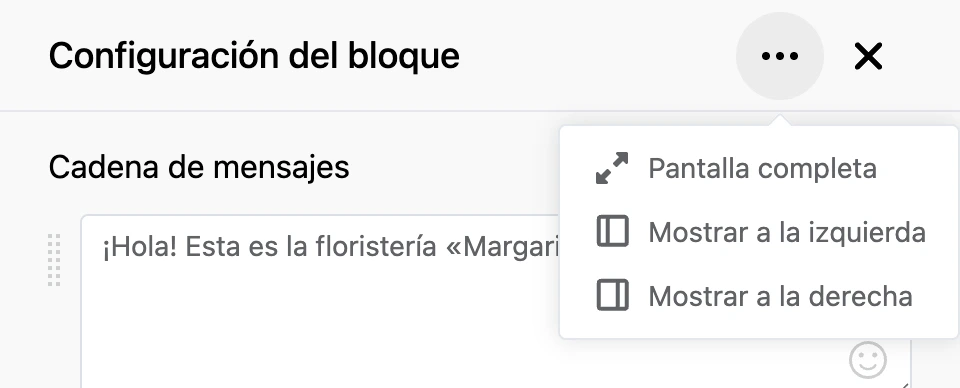
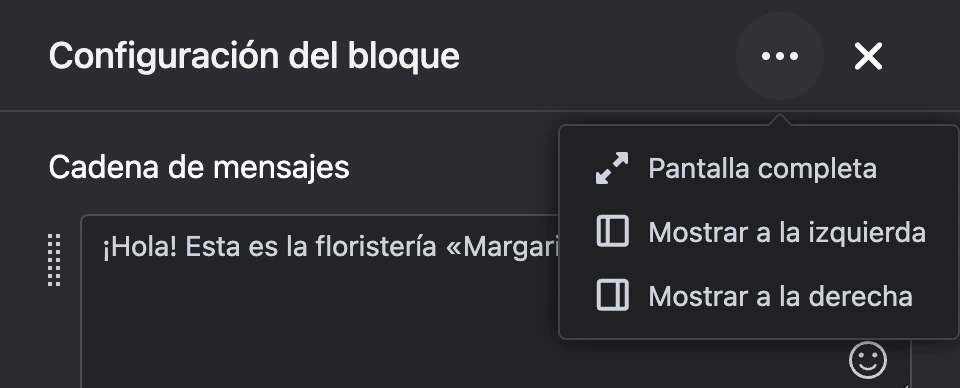
El menú de tres puntos del encabezado del panel lo amplía a pantalla completa o lo pasa al otro lado: «Mostrar a la izquierda», «Mostrar a la derecha».
En la parte inferior del panel, todos los bloques tienen secciones comunes.
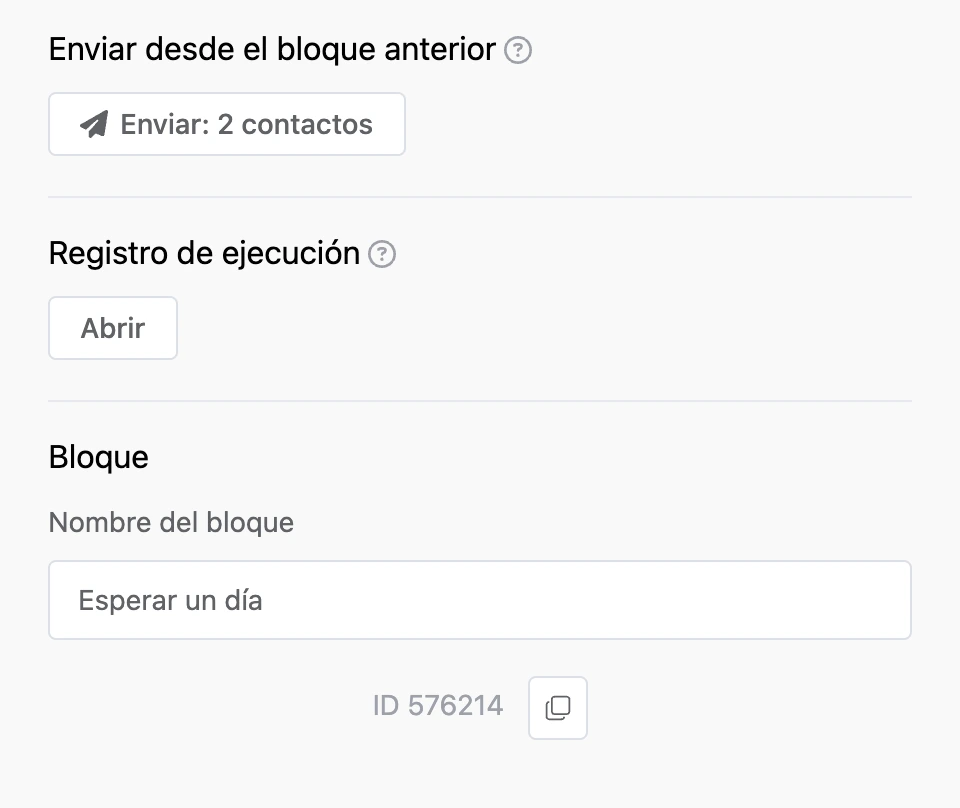
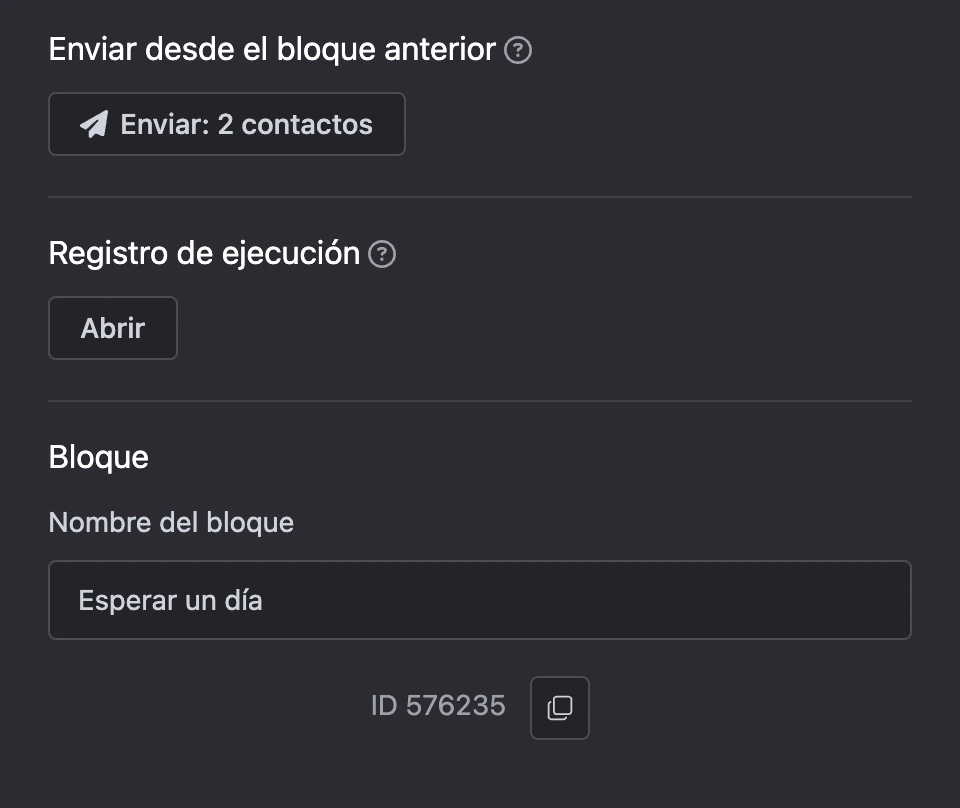
Enviar desde el bloque anterior
La sección aparece cuando al bloque llega al menos una conexión. Envía este bloque a todos los que están ahora mismo en los bloques anteriores. Es útil cuando el bloque se conectó más tarde y hay personas que se quedaron en el anterior.
El bloque se envía como un envío masivo: su progreso y el botón para detenerlo están en la sección «Envíos masivos». Quien salga del bloque por su cuenta a tiempo no lo recibirá dos veces. Los contactos dados de baja de los envíos masivos también reciben el bloque.
Registro de ejecución
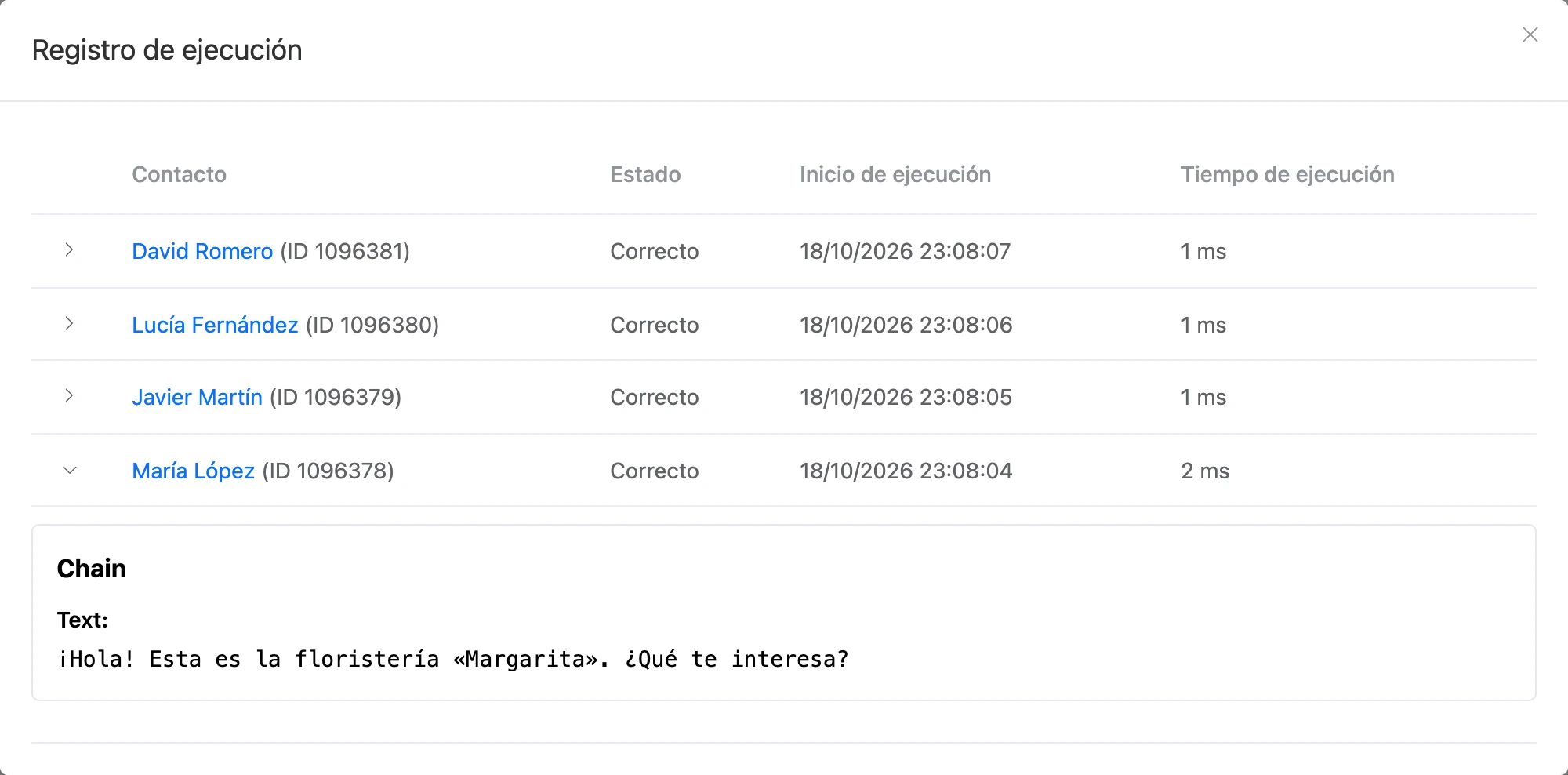
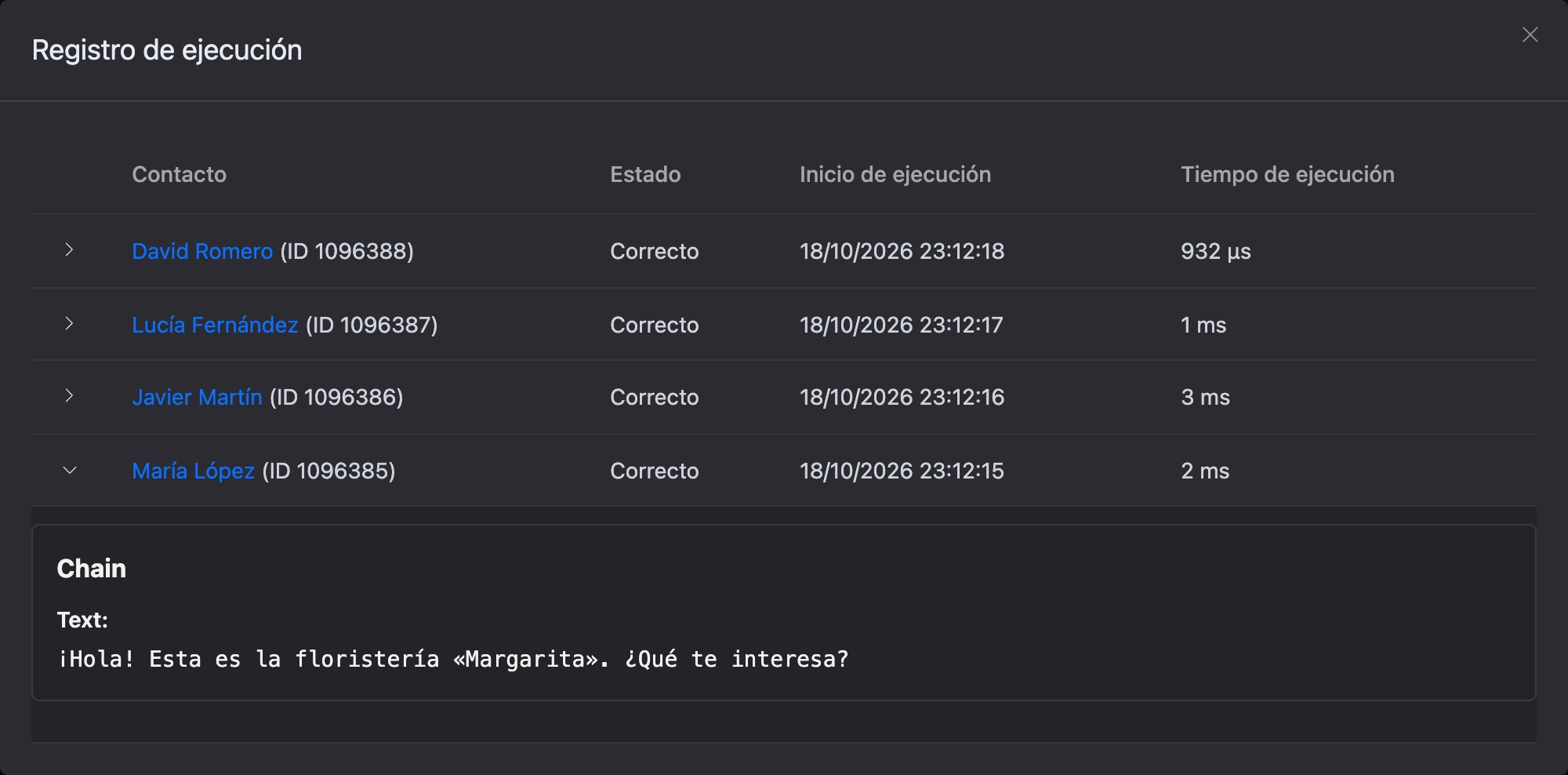
El botón «Abrir» muestra cómo se ejecutó el bloque en los últimos 7 días: contacto, mensaje del usuario, estado, error, hora de inicio y duración. El registro es el primer sitio que hay que revisar cuando un bloque no se comporta como esperabas.
Bloque
Aquí se indica el «Nombre del bloque» y se ve el ID del bloque.
Todos los bloques
La lista se genera a partir de la propia plataforma, así que siempre muestra los bloques que tienes disponibles ahora mismo. Las categorías son las mismas que en la ventana «Creación de bloque».
Básicos
| Bloque | Qué hace |
|---|---|
| Mensaje simple | Mensaje de texto simple |
| Cadena de mensajes | La cadena de mensajes se envía de forma secuencial y puede incluir texto, fotos, videos, audios y documentos |
| Asignar etiqueta | Asignar una etiqueta a un suscriptor del bot |
| Quitar etiqueta | Quitar una etiqueta a un suscriptor del bot |
| Solicitud | Enviar la solicitud a un CRM, un canal o un email |
| Flujo | Pasar a otro flujo del bot actual |
| Condición | Divide el flujo en dos ramas, entre las que se distribuye a los usuarios según la condición indicada |
| Selector | Divide el flujo en varias ramas; los usuarios siguen la rama de la primera condición que se cumpla |
| Solicitud de teléfono | Solicitar el número de teléfono al usuario del bot |
| Solicitud de email | Solicitar el email al usuario del bot |
| Temporizador | El usuario continúa por el flujo y, al mismo tiempo, se programa el envío diferido de un bloque por temporizador |
| Pausa | Pausa antes de enviar el siguiente bloque |
| Eliminar variable | Eliminar variables personalizadas de un suscriptor del bot |
| Inicio | Bloque de inicio |
| Menú global | El menú global se activa cuando no hay coincidencias en el menú local de ningún bloque. |
IA
| Bloque | Qué hace |
|---|---|
| Agente de IA | Un agente de IA de texto que puede mantener una conversación con el usuario por sí solo y también guiarlo por el flujo del chatbot. |
Notificaciones
| Bloque | Qué hace |
|---|---|
| Notificación al contacto | Enviar una notificación a un contacto concreto del bot |
| Enviar un mensaje | Enviar mensajes de un usuario del bot a otro usuario del bot |
| Enviar un mensaje rápido | Envío de un mensaje de un usuario del bot a otro sin abrir una conversación. Por ejemplo, al pulsar un botón, se envía al interlocutor un mensaje predefinido. |
| Enviar email | Permite que el usuario del bot reciba una carta en su email |
CRM
| Bloque | Qué hace |
|---|---|
| Etapa del negocio | Elegir la etapa del negocio |
| Cerrar negocio | Cierra el negocio abierto del contacto |
| Responsable del negocio | Asignar un responsable al pedido |
Listas y tablas
| Bloque | Qué hace |
|---|---|
| Leer registros de la lista | Lectura de registros de una lista creada en la sección Listas |
| Leer registro de la lista | Lectura de un registro de una lista creada en la sección Listas |
| Añadir registro a la lista | Añade a la lista un registro con variables personalizadas, constantes y texto libre |
| Comprobar si existe un registro en la lista | Comprueba si existe un registro en la lista según los filtros indicados |
| Eliminar registros de la lista | Elimina registros de la lista por id |
| Eliminar registro de la lista | Elimina un registro de la lista por id |
| Leer filas de una tabla | Permite mostrar en el bot datos de Tablas |
Pagos
| Bloque | Qué hace |
|---|---|
| T-Bank | Adquirencia por internet de T-Bank |
| YooKassa | Cobro de pagos mediante el servicio de pagos YooKassa |
| YooMoney | Cobro de pagos mediante el servicio de pagos YooMoney |
| Robokassa | Cobro de pagos mediante el servicio Robokassa |
| Cloudpayments | Cobro de pagos mediante el servicio Cloudpayments |
| Prodamus | Cobro de pagos mediante el servicio de pagos Prodamus |
| bePaid | Cobro de pagos mediante el servicio bePaid |
| LiqPay | Cobro de pagos mediante el servicio LiqPay |
| JustClick | Cobro de pagos mediante el servicio de pagos JustClick |
| Recargar la cuenta del contacto | Recarga de la cuenta interna del contacto o cargo en ella si en la configuración del bloque se indica un importe negativo. |
| Cargo en la cuenta del contacto | Recarga de la cuenta interna del contacto o cargo, si en la configuración del bloque se indica un importe negativo. |
Tienda
| Bloque | Qué hace |
|---|---|
| Tienda: catálogo | Categorías y productos de una tienda del proyecto con el botón «Añadir al carrito» |
| Tienda: carrito | Carrito de una tienda del proyecto: productos, cantidad y paso al pago del pedido |
| Tienda: finalizar pedido | Pregunta lo que falta y crea el pedido en una tienda del proyecto |
| Tienda: pedidos | Últimos pedidos del comprador en una tienda del proyecto |
| Recompensar al referente | Permite abonar recompensas a los referentes hasta el nivel 10. |
Envíos masivos
| Bloque | Qué hace |
|---|---|
| Suscribir a un envío masivo | Suscribir el contacto actual a un envío masivo |
| Darse de baja del envío masivo | Da de baja al contacto actual de un envío masivo |
Integraciones
| Bloque | Qué hace |
|---|---|
| Pedido en GetCourse | Parámetros para crear el pedido del usuario en GetCourse |
| Escribir en Google Sheets | Permite escribir variables personalizadas y constantes en Google Sheets |
| Actualizar filas en Google Sheets | Permite actualizar registros en Google Sheets según un filtro |
| Eliminar filas de Google Sheets | Permite eliminar filas de Google Sheets según un filtro |
| Leer filas de Google Sheets | Permite buscar datos en Google Sheets y guardarlos en variables |
| Comprobar si existe una fila en Google Sheets | Comprueba si existe un registro en una hoja de Google Sheets según el filtro indicado |
| Enviar contacto a un grupo de JustClick | Bloque intermedio para registrar un contacto en JustClick |
| Yclients | Crear una reserva en Yclients mediante un formulario externo |
| CRMCA «Tomar en trabajo» | Tomar un lead en la plataforma CRMCA |
| CRMCA: crear lead | Envío de los datos del contacto a la plataforma CRMCA |
Especiales
| Bloque | Qué hace |
|---|---|
| Guardar la respuesta en una variable | Guardar la respuesta del usuario en una variable local o global |
| Operación con variable | Permite guardar cualquier valor en una variable, con la posibilidad de hacer cálculos antes de guardarlo. Ideal para crear tests o cuestionarios. |
| Test A/B | Distribución del tráfico entre las conexiones de salida del bloque para identificar la mejor conversión |
| Eliminar usuario del bot | Elimina al usuario actual del bot. Un usuario eliminado deja de contar para tu plan. |
| Bot inline de Telegram | Regla para procesar los mensajes entrantes del bot inline de Telegram |
| Solicitud HTTP | Solicitud HTTP a un servidor externo para generar la respuesta al usuario |
| Intérprete de JavaScript | El intérprete de JavaScript permite ejecutar código JavaScript |
| Webhook entrante | Procesa cualquier solicitud HTTP entrante con JavaScript. |
| Distribución en grupos | Permite distribuir a los suscriptores del bot en grupos aleatorios y enviar mensajes a los grupos. |
La descripción detallada de la configuración y las salidas está en las páginas de los grupos: