

Certificados
El alumno recibe un certificado automáticamente cuando completa todo el curso, el 100 %. Cada certificado tiene un número y un código QR con un enlace a la página de verificación. La página de verificación está en el dominio de la plataforma y sigue funcionando aunque se elimine la escuela o el curso.
La sección «Certificados» del menú de la escuela tiene dos subsecciones a la derecha: «Certificados emitidos» y «Diseño del certificado».
Cómo activar la emisión
- Abre «Certificados» → «Diseño del certificado».
- Activa «Emitir certificados».
- Configura el diseño. A la derecha está la «Vista previa»: se actualiza mientras editas.
- Haz clic en «Guardar».

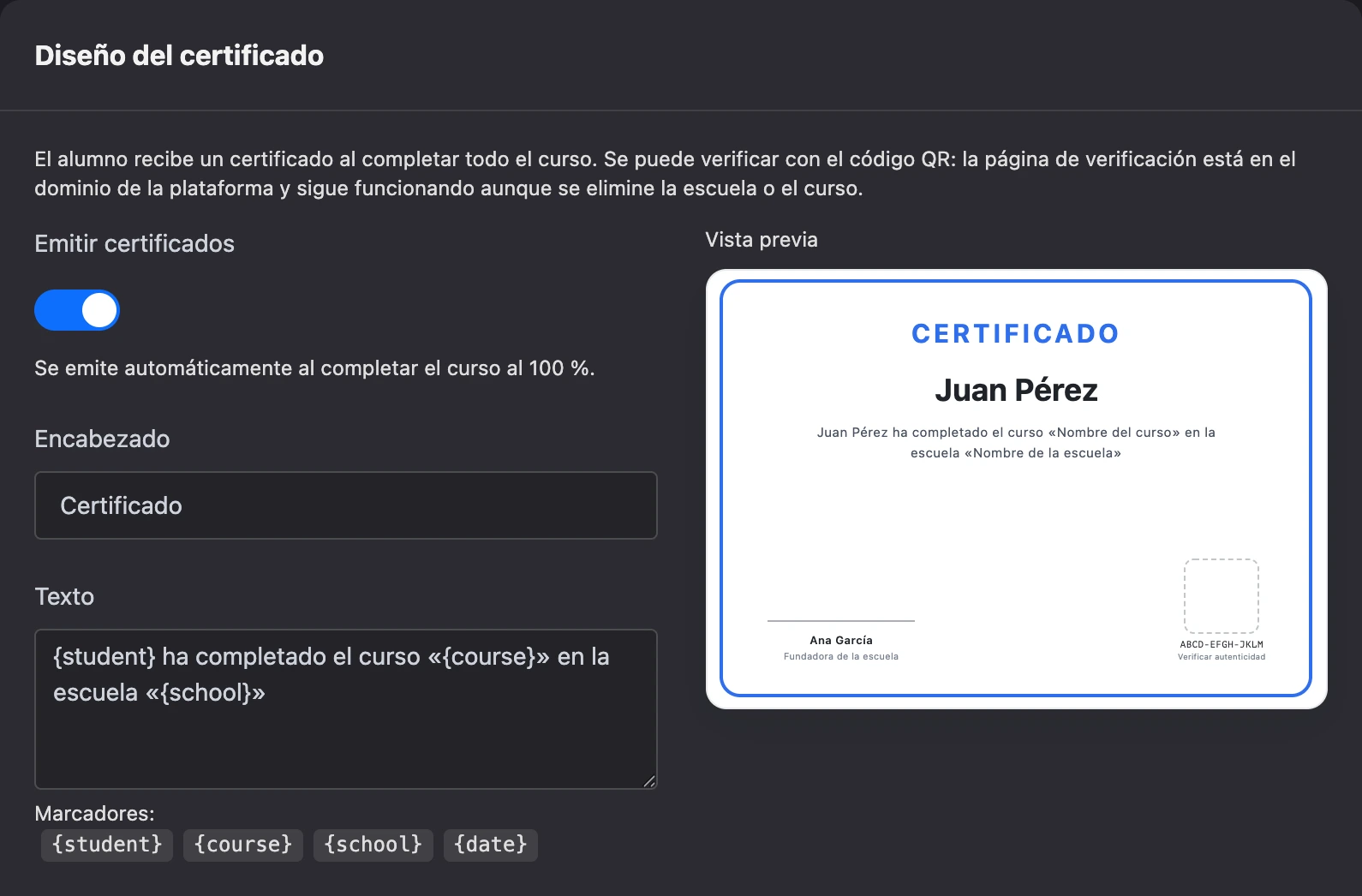
El diseño es el mismo para toda la escuela y se aplica a todos los cursos.
Nota
Si el curso se vende en paquetes, solo reciben certificado los alumnos cuyo paquete tiene activado «Certificado». Los detalles están en la página Venta de cursos.
Diseño
| Campo | Qué define |
|---|---|
| «Encabezado» | El texto grande de arriba. Vacío significa «Certificado» |
| «Texto» | El texto principal. Sustituciones: {student}, el nombre del alumno; {course}, el curso; {school}, la escuela; {date}, la fecha de finalización. Haz clic en una sustitución debajo del campo para insertarla en el texto |
| «Logotipo» | El logotipo de la escuela en el certificado |
| «Fondo» | Una imagen que cubre todo el certificado. Tamaño recomendado 2100×1485 |
| «Firmado por», «Cargo» | El nombre y el cargo de la persona que firma el certificado |
| «Firma» | Una imagen de la firma con fondo transparente |
| «Sello» | Una imagen del sello con fondo transparente. Se coloca entre la firma y el código QR |
| «Fuente» | La fuente del certificado. Vacío significa «Igual que en el sitio» |
| «Color de acento» | El color del diseño del certificado. El borde también se dibuja con él |
| «Borde» | Un borde fino del color de acento a lo largo del contorno del certificado |
La sustitución {school} toma el «Título del portal del alumno» de la configuración de la escuela o, si está vacío, el nombre de la escuela.
Si el campo «Texto» está vacío, se usa el texto por defecto:
completó el curso «{course}»
en {school}
{date}
Cuándo se emite un certificado
- El certificado se emite en el momento en que el alumno completa la última lección del curso. Si hay un chatbot conectado, el alumno recibe la notificación «Certificado emitido».
- El enlace al certificado aparece en la página del curso en el portal del alumno.
- Si en ese momento la emisión estaba desactivada, el certificado no se emite. Los alumnos que ya completaron el curso no lo recibirán con efecto retroactivo.
- Si después se añaden lecciones al curso, el progreso del alumno baja, pero el certificado emitido se conserva: el alumno completó de verdad el curso tal como era entonces.
Los datos del certificado se fijan en la emisión. Si cambias el diseño, los certificados ya emitidos no cambian hasta que los vuelvas a emitir.
Certificados emitidos
La subsección «Certificados emitidos» muestra todos los certificados de la escuela. Busca por alumno, curso o número; el filtro muestra «Válido», «Revocado» o «Todos».
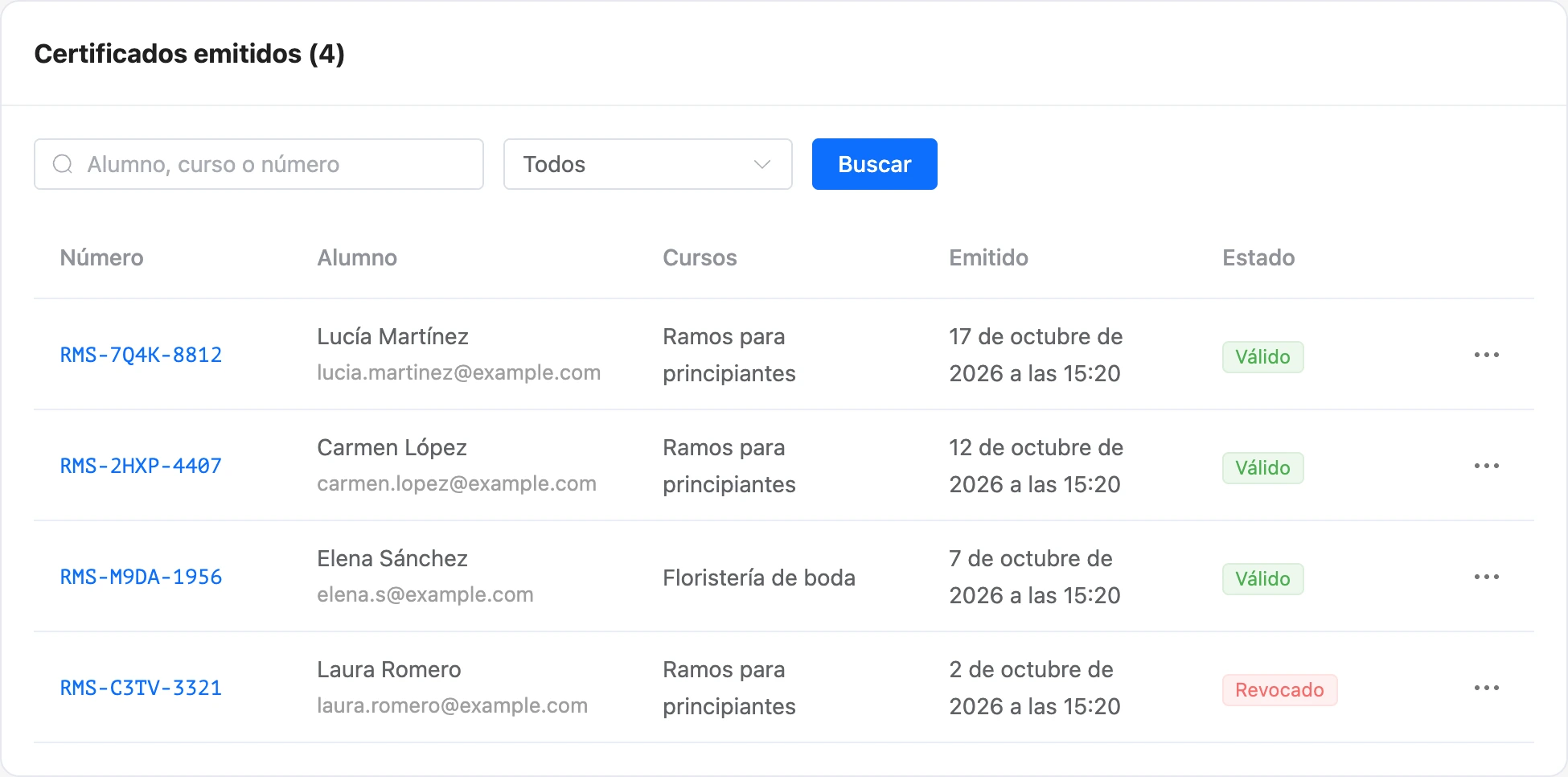
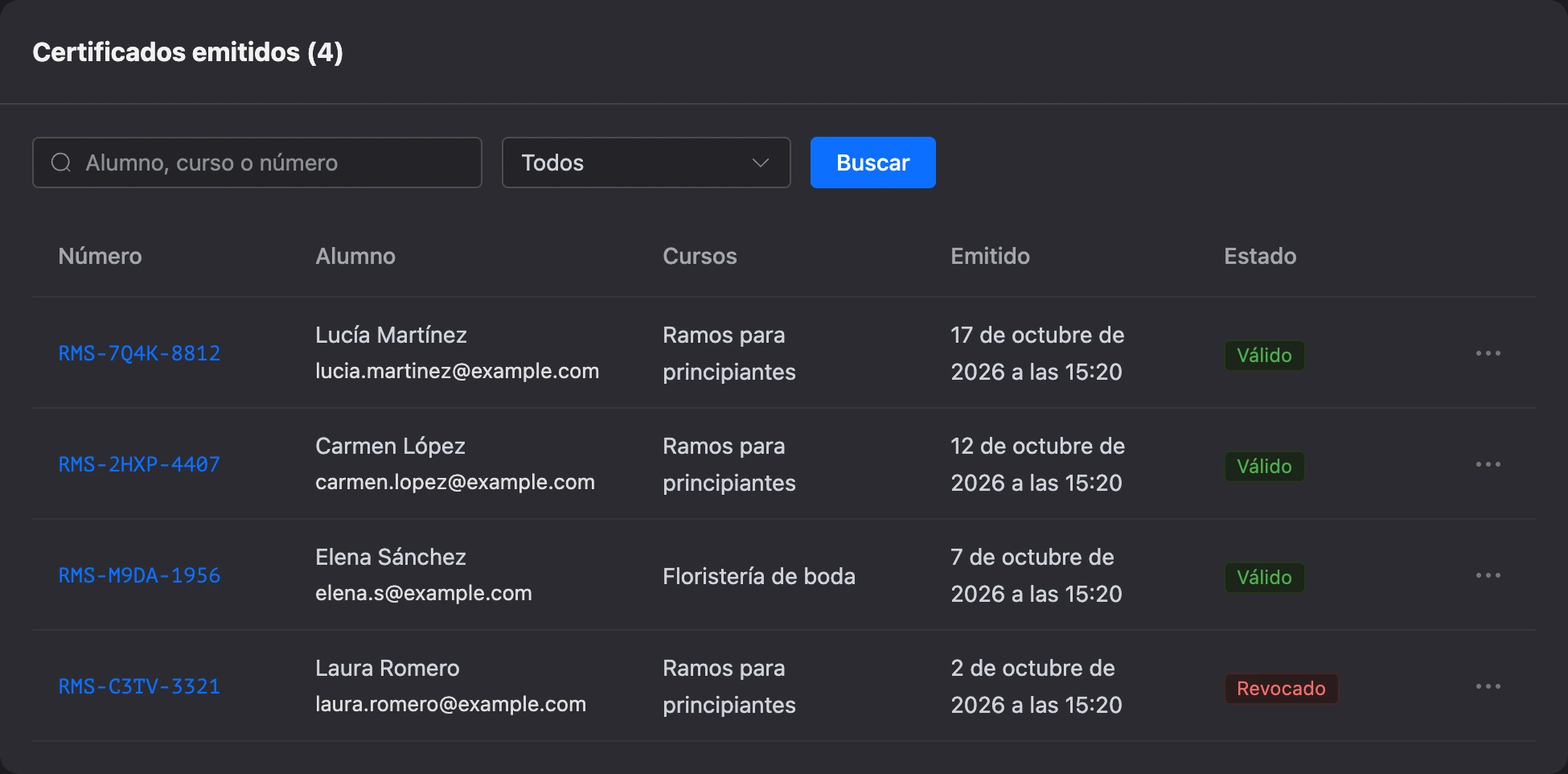
La tabla muestra el número (al hacer clic se abre la página de verificación), el alumno, el curso, la fecha de emisión y el estado. En el menú «⋯» de la fila:
- «Volver a emitir»: actualiza el certificado con el diseño actual y el nombre actual del alumno. El número y el enlace no cambian, y se anula la revocación. No se puede volver a emitir si se ha eliminado el curso o el alumno.
- «Revocar»: invalida el certificado. La página de verificación mostrará que ha sido revocado.
Pueden revocar y volver a emitir el propietario de la escuela y un miembro del equipo con el permiso «Editar escuela online». Los miembros del equipo con el permiso «Ver alumnos» también pueden ver la lista.
Verificar la autenticidad
Cualquiera que tenga el enlace o el código QR del certificado puede abrir la página de verificación, sin iniciar sesión. Muestra si el certificado es válido.
Los certificados emitidos siguen abriéndose aunque la escuela se haya eliminado o no tenga plan.