

Una tabla en el chatbot
El bot puede leer una tabla: encuentra las filas que coinciden y se las envía a la persona como mensajes. Para eso, el flujo tiene el bloque «Leer filas de una tabla». La configuración del bloque se describe en la página Leer filas de una tabla; esta página trata de cómo preparar la tabla en sí.
El bot no puede escribir en una tabla ni cambiar o eliminar filas. Si el flujo debe guardar datos —solicitudes, respuestas, pedidos—, usa las listas.
Qué tablas ve el bot
El bloque tiene los ajustes «Tabla» y «Hoja». El bot solo lee las tablas del propietario del bot, de cualquiera de sus proyectos, no solo del proyecto en el que está el bot.
Cómo preparar una tabla
- Una fila, un registro. Un producto, un servicio, una dirección, una clase del horario: cada uno en su propia fila.
- La primera fila, los encabezados. De forma predeterminada, el bloque lee la hoja desde la segunda fila (ajuste «Empezar a buscar en la hoja desde la fila»), así que conviene poner nombre a las columnas en la primera: «Nombre», «Precio», «Foto».
- Recuerda las letras de las columnas. En el bloque, los valores se insertan por la letra de la columna:
{{ A }},{{ B }}. El bloque no usa los nombres de la primera fila. - No dejes filas sin datos en las columnas que necesitas. El bot omite una fila en la que están vacías todas las columnas de la plantilla del mensaje.
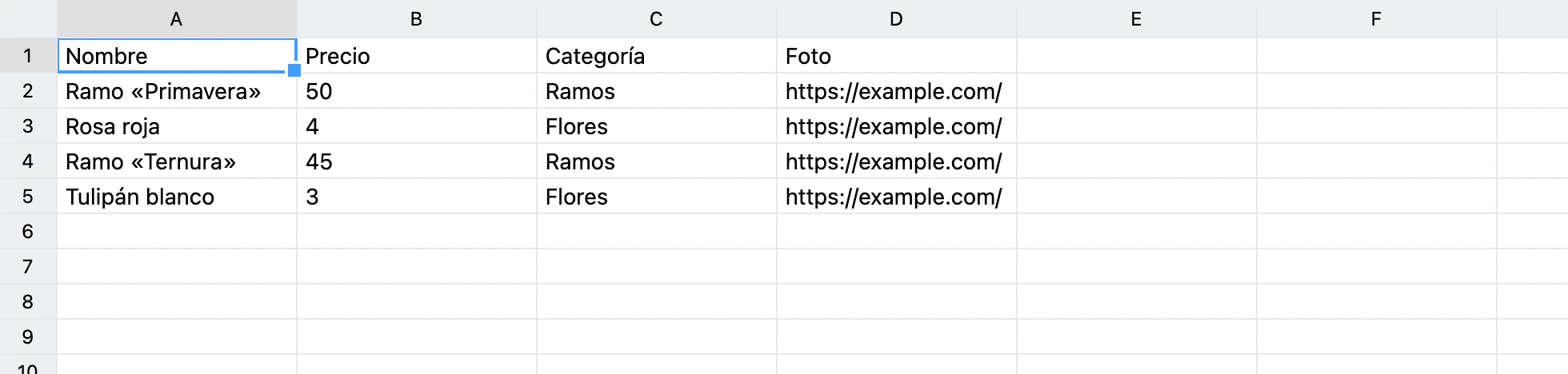
Una hoja de ejemplo para la floristería «Margarita»:
| A | B | C | D | |
|---|---|---|---|---|
| 1 | Nombre | Precio | Categoría | Foto |
| 2 | Ramo «Primavera» | 2500 | ramos | https://example.com/vesna.jpg |
| 3 | Rosa roja | 180 | flores | https://example.com/rose.jpg |
La plantilla del mensaje en el bloque para una hoja así: {{ A }} — {{ B }} ₽.
Fotos y archivos
Para que el bot envíe una imagen o un archivo, escribe en la celda un enlace directo: una dirección que empiece por http:// o https://. En el bloque, para esa celda se añade una parte «Foto» o «Archivo» con la letra de la columna.
No puedes subir una imagen a la propia tabla: las celdas solo guardan texto.
Filtrado y ordenación
Los «Filtros» del bloque comparan el valor de una columna con un texto, la respuesta de la persona, una variable del contacto o el número del contacto («Contacto actual»). «Ordenar» define la columna y el orden.
Advertencia
Todos los valores de una tabla son texto y se comparan como texto, carácter por carácter. La coincidencia exacta (
=) funciona de forma fiable. Las comparaciones «mayor que» y «menor que» y la ordenación de números de distinta longitud dan resultados inesperados: «1000» va antes que «250». Si necesitas comparar y ordenar números o fechas, guarda los datos en una lista con campos del tipo adecuado.
Para mostrar a una persona solo sus propias filas, crea una columna con el número del contacto y, en el bloque, añade un filtro «Contacto actual» sobre esa columna.
Cuántas filas ve la persona
El bloque envía de 1 a 10 filas de una vez y no pagina más allá. Si coinciden más filas con las condiciones, la persona solo ve las primeras. Acota la selección con filtros o reparte los datos en varias hojas, por ejemplo, por categoría.
Si algo no funciona
- El bot responde «No se han encontrado registros». Ninguna fila coincidió con los filtros, en las filas que coinciden están vacías todas las columnas de la plantilla o la tabla se ha eliminado. Comprueba también que los datos no empiezan por encima de la fila indicada en el ajuste «Empezar a buscar en la hoja desde la fila».
- El bot responde «No se ha indicado la tabla» o «No se ha indicado la hoja». No hay ninguna tabla u hoja seleccionada en el bloque.
- El bot responde «No se han encontrado plantillas». La «Plantilla de la cadena de mensajes» del bloque está vacía.
- En lugar de una foto no llega nada. La celda debe contener un enlace que empiece por
http://ohttps://, sin texto adicional.