

Tests
Un test es un conjunto de preguntas que la propia plataforma corrige: el alumno responde y ve el resultado al momento. Una escuela tiene tres tipos de tests.
| Tipo | Dónde se crea | Para qué sirve |
|---|---|---|
| Evaluado | El bloque «Test» en una lección | Una comprobación con puntuación e intentos. Puede ser obligatorio para completar la lección |
| Práctica | El bloque «Test» en una lección | Una comprobación sobre la marcha, sin puntuación ni límites. No afecta a que la lección se complete |
| Test de nivel | La configuración del curso | Determina desde qué sección debe empezar el curso el alumno |
Cómo añadir un test a una lección
- Abre la lección en el editor y añade un bloque «Test».
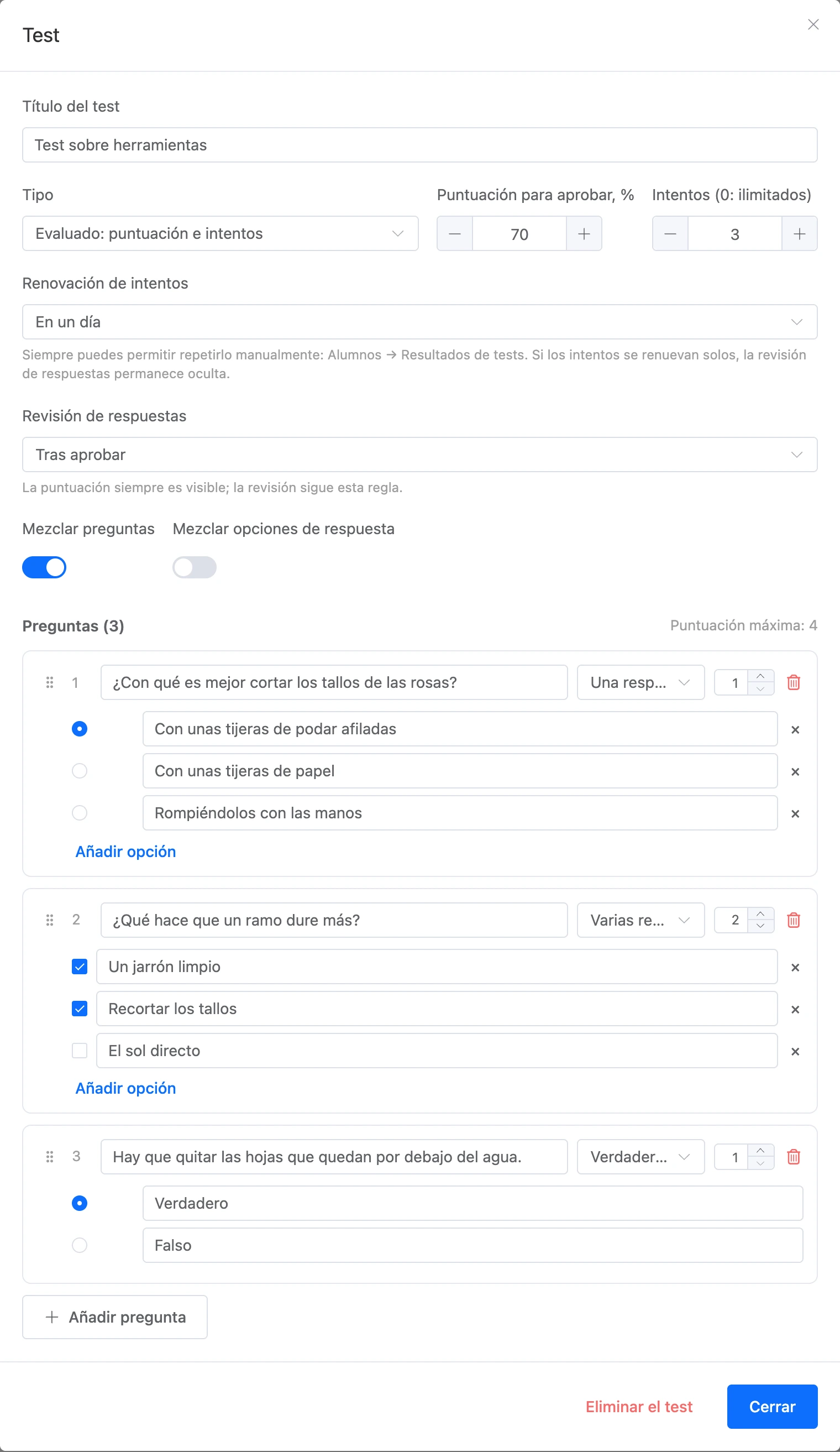
- En el bloque que aparece, haz clic en «Configurar». Se abre la ventana «Test».
- Completa la configuración y añade preguntas. Todo se guarda al instante; no hay un botón de guardar aparte.
- Haz clic en «Cerrar» y publica la lección.
Una lección puede tener hasta 5 tests, y un test, hasta 100 preguntas.
Para eliminar un test junto con sus preguntas y los resultados de los alumnos, haz clic en «Eliminar el test» en la ventana del test.
Configuración del test
| Campo | Qué define |
|---|---|
| «Título del test» | El título que ve el alumno |
| «Tipo» | «Evaluado: puntuación e intentos» o «Práctica: comprobación inmediata en la lección» |
| «Puntuación para aprobar, %» | Qué porcentaje de la puntuación máxima hace falta para aprobar un test evaluado. De 1 a 100 |
| «Intentos (0: ilimitados)» | Cuántas veces puede hacer el test el alumno |
| «Renovación de intentos» | Al cabo de cuánto tiempo vuelven solos los intentos: «No renovar», «En una hora», «En 6 horas», «En un día», «En 3 días», «En una semana». El campo aparece cuando el número de intentos está limitado |
| «Revisión de respuestas» | Cuándo ve el alumno las respuestas correctas: «Nunca», «Tras aprobar», «Tras aprobar o al agotar los intentos» |
| «Mezclar preguntas» | Mostrar las preguntas en orden aleatorio cada vez |
| «Mezclar opciones de respuesta» | Mostrar las opciones en orden aleatorio. Las opciones de una pregunta «Verdadero / falso» no se mezclan |
Un test de práctica no tiene puntuación para aprobar, intentos ni ajuste de revisión: el alumno puede hacerlo cuantas veces quiera y siempre ve las respuestas correctas.
El alumno siempre ve su propia puntuación; la revisión de respuestas sigue la regla elegida.
Nota
Si los intentos se renuevan solos, con «Tras aprobar o al agotar los intentos» la revisión solo se muestra después de aprobar. De lo contrario, el alumno podría superar la siguiente serie de intentos de memoria.
Preguntas
Haz clic en «Añadir pregunta», escribe el texto y elige el tipo de pregunta.
| Tipo | Cómo responde el alumno | Cómo indicar la respuesta correcta |
|---|---|---|
| «Una respuesta» | Elige una opción | Marca la opción correcta |
| «Varias respuestas» | Marca todas las opciones adecuadas | Marca todas las opciones correctas |
| «Verdadero / falso» | Elige «Verdadero» o «Falso» | Marca la correcta de las dos |
| «Respuesta de texto» | Escribe la respuesta él mismo | Escribe las respuestas aceptables. Varias variantes se tratan como sinónimos |
Qué tener en cuenta:
- Las preguntas con opciones pueden tener de 2 a 10 opciones. Una nueva se añade con el botón «Añadir opción».
- El número a la derecha del tipo de pregunta es cuántos puntos da una respuesta correcta, de 1 a 100. El total se muestra encima de las preguntas: «Puntuación máxima: …».
- Una respuesta cuenta entera o no cuenta. En una pregunta de «Varias respuestas», el alumno debe marcar todas las opciones correctas y ninguna de más.
- En una respuesta de texto no importan las mayúsculas ni los espacios de más, y las letras rusas «ё» y «е» cuentan como la misma letra.
- Cambia el orden de las preguntas arrastrándolas.
Las preguntas de un intento se fijan en el momento en que el alumno lo empieza. Si editas el test después, un intento ya en curso se corrige con las preguntas anteriores.
Tests obligatorios
Si los tests afectan a que la lección se complete se define en la configuración del curso, en el campo «Tests de la lección»:
- «Obligatorio aprobarlos»: la lección no cuenta como completada hasta aprobar todos los tests evaluados de la lección. Los tests de práctica no afectan;
- «Opcionales» y «No se usan»: la lección cuenta como completada sin aprobar los tests.
Para una lección concreta, puedes cambiar la regla en el campo «Tests en la lección» debajo del contenido de la lección.
Si los tests son obligatorios y las tareas están activadas en el curso, en la configuración del curso aparece el interruptor «Tarea después del test»: la tarea solo se puede enviar al tutor después de aprobar el test evaluado.
Intentos y repeticiones
Cuando se agotan los intentos, el alumno ve una de dos cosas:
- la fecha en que se abre el siguiente intento, si los intentos se renuevan solos;
- el mensaje «No te quedan intentos. Pide a tu tutor que te permita repetirlo.», si no se renuevan.
Para permitir una repetición manualmente:
- Ve a la sección «Alumnos».
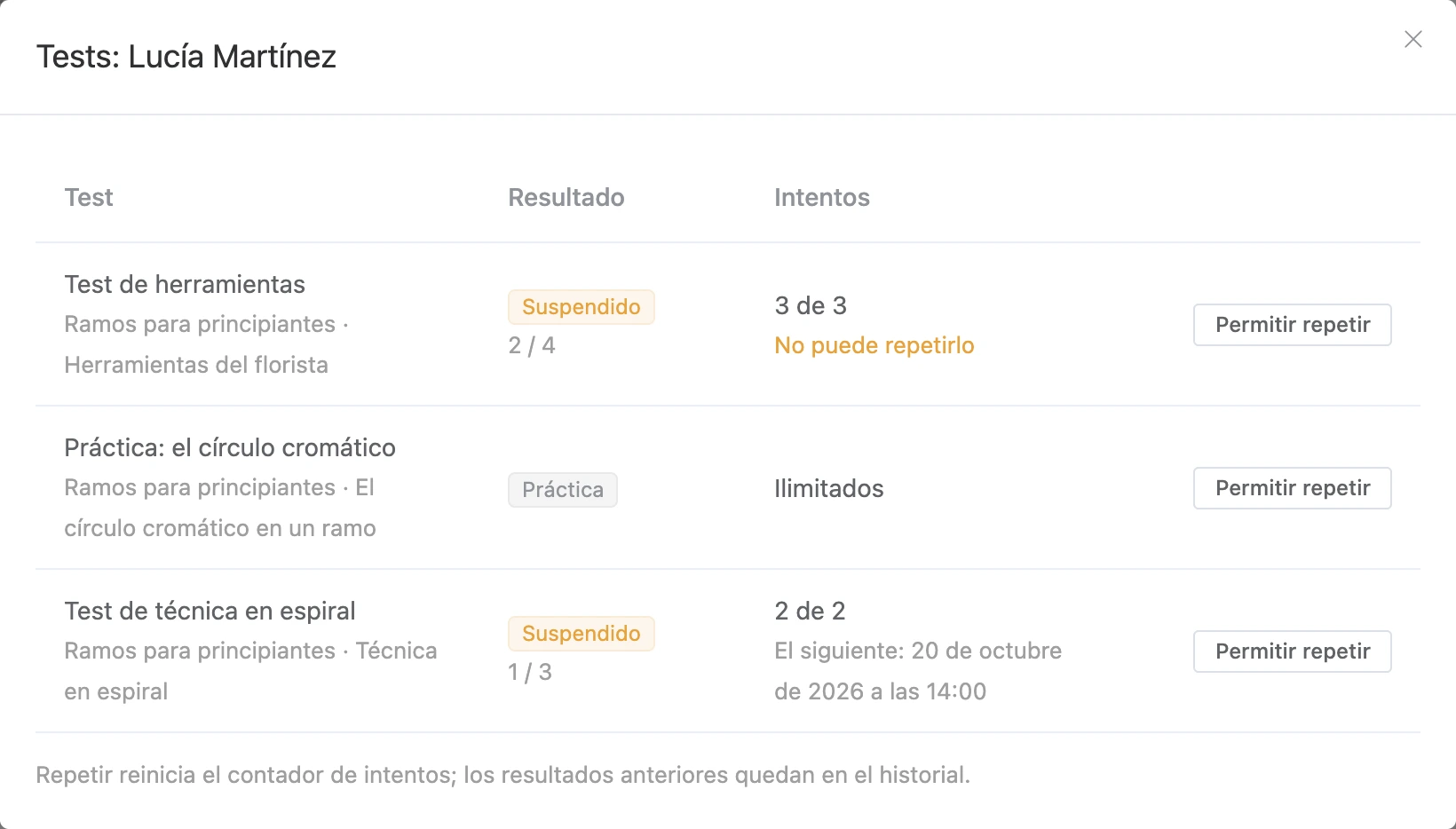
- En el menú «⋯» del alumno, elige «Resultados de tests».
- La ventana muestra todos los tests que ha hecho el alumno: el resultado, la mejor puntuación, los intentos usados. Un test que el alumno no puede repetir tiene la etiqueta «No puede repetirlo».
- Haz clic en «Permitir repetir» en la fila del test.
Una repetición pone a cero el contador de intentos. Los resultados anteriores se quedan en el historial.
Pueden permitir una repetición el propietario de la escuela y el tutor del curso al que pertenece el test.
Test de nivel
El alumno hace el test de nivel antes del programa del curso. Según el resultado, pasa directamente a su sección, y las lecciones de las secciones anteriores se marcan como completadas automáticamente: siguen abiertas para leerlas, pero el alumno no tiene que completarlas.
- Abre la «Configuración» del curso y haz clic en «Añadir test de nivel» en el campo «Test de nivel».
- Añade preguntas, igual que en un test normal.
- En el bloque «Niveles», define los umbrales: «desde … %» y la sección en la que empieza el alumno que ha obtenido ese porcentaje. Una sección vacía significa «Desde el principio».
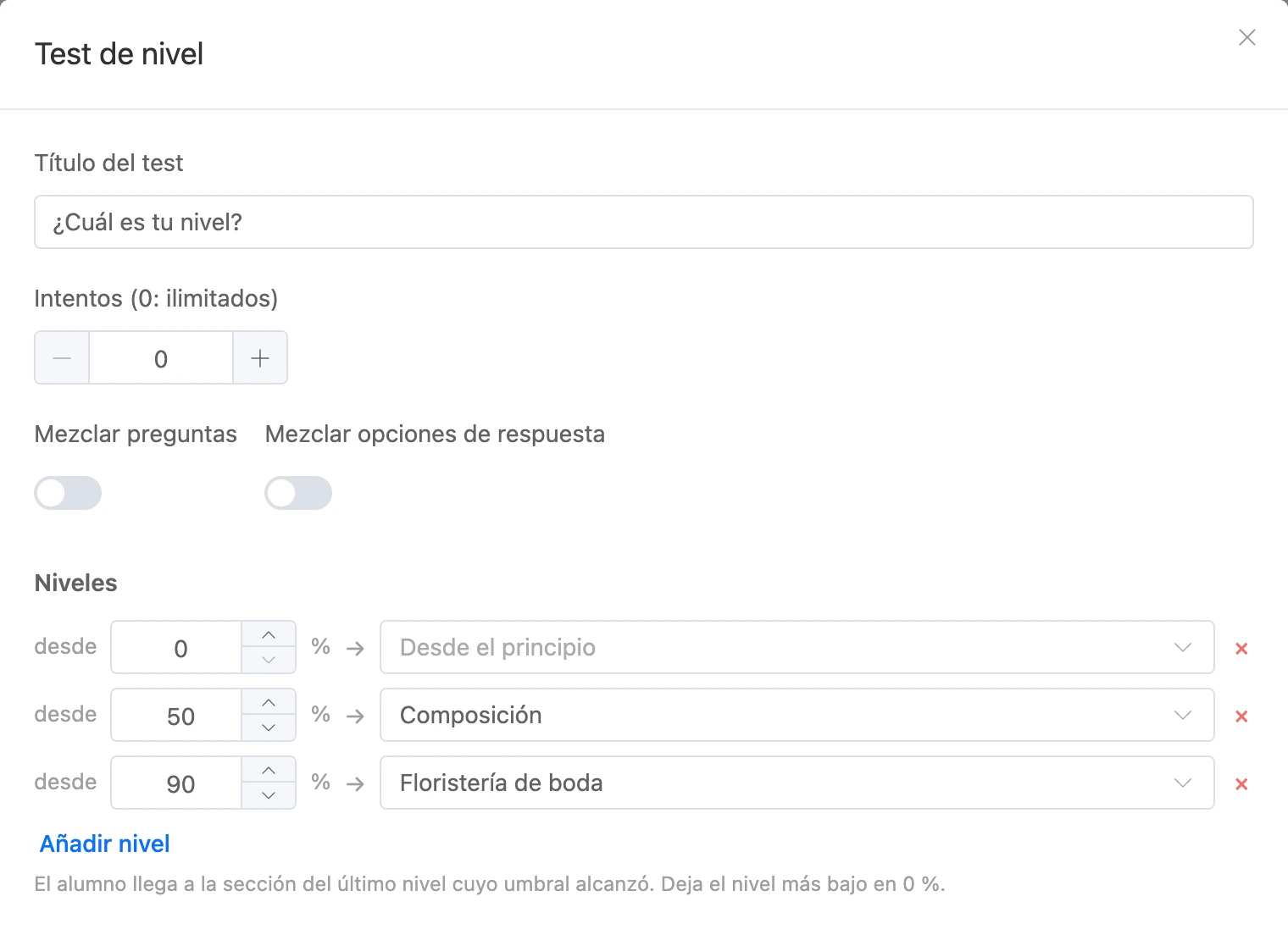
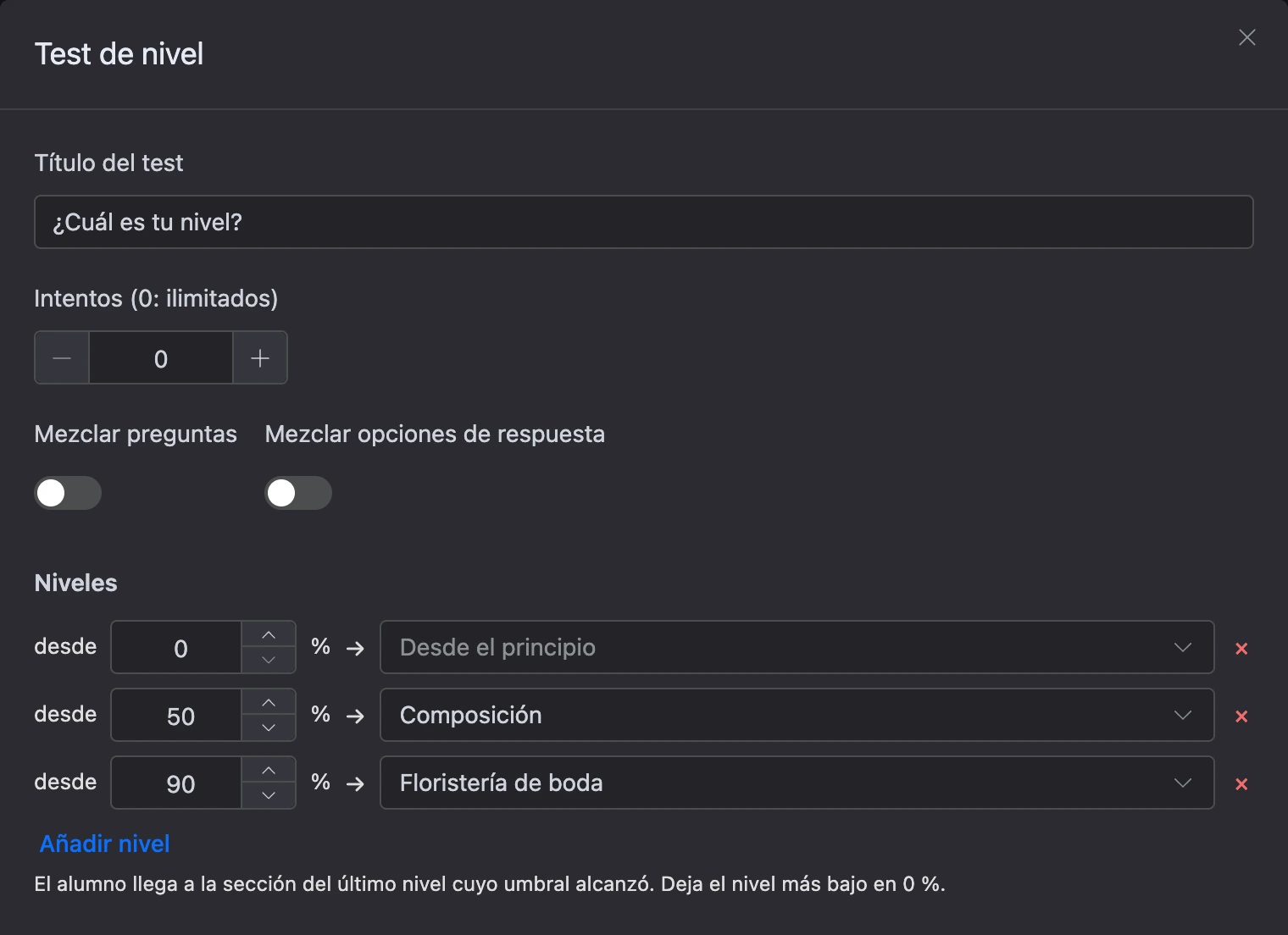
El alumno pasa a la sección del último nivel cuyo umbral ha alcanzado. Conviene dejar el nivel más bajo con un umbral del 0 %: así cualquier resultado lleva a algún sitio. Puede haber hasta 10 niveles.
Particularidades:
- un test de nivel por curso;
- no muestra revisión de respuestas;
- repetirlo no baja el nivel: las lecciones completadas no se retiran.
Estadísticas de los tests
Cuántos intentos se han hecho, qué parte de los alumnos ha aprobado el test, la puntuación media y las preguntas más difíciles están en la sección «Analítica», en la pestaña «Tests». Los detalles están en la página Analítica.
Si algo no funciona
| Mensaje | Causa | Qué hacer |
|---|---|---|
| «Una lección puede tener como máximo 5 tests.» | La lección ya tiene 5 tests | Junta las preguntas en un test o elimina uno que sobre |
| «Un test puede tener como máximo 100 preguntas.» | Se alcanzó el límite de preguntas | Divide el test en dos |
| El bloque de la lección dice «El test ha sido eliminado» | El test se eliminó en la ventana de configuración, pero el bloque se quedó en la lección | Elimina el bloque de la lección |
| El alumno ve «Primero aprueba el test de la lección.» | Los tests de la lección son obligatorios y no se ha aprobado el test evaluado | El alumno tiene que aprobar el test evaluado; si se le han agotado los intentos, permite una repetición |