

Reservas
«Reservas» es una agenda de citas para un salón, una clínica, un estudio o cualquier negocio en el que los clientes acuden a un especialista a una hora fijada. En esta sección gestionas los servicios y los especialistas, fijas su horario, reservas citas para los clientes y aceptas reservas a través de una mini app.
La sección está en el menú del proyecto: es el elemento «Reservas».
Cómo funciona la sección
La unidad principal es la sucursal: un salón, una consulta o un local con su propia dirección, zona horaria, servicios, especialistas y agenda. Un proyecto puede tener varias sucursales. La base de clientes es común para todas las sucursales del proyecto.
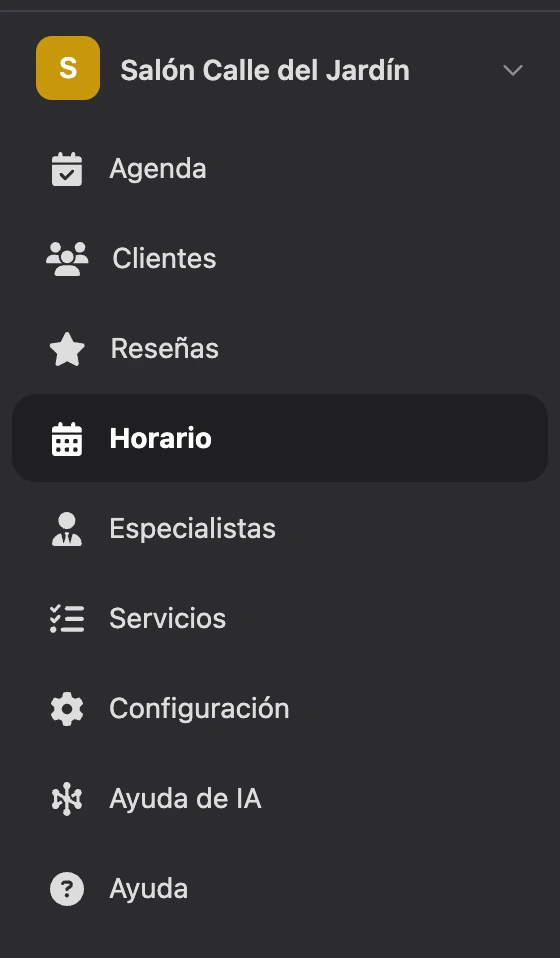
Dentro de una sucursal hay un menú:
| Elemento | Qué contiene |
|---|---|
| «Agenda» | Citas por día y por semana, nueva cita, cambio de hora, cancelación, las marcas «Asistió» y «No asistió» |
| «Clientes» | La base de clientes del proyecto con el historial de visitas |
| «Reseñas» | Valoraciones de las visitas y valoración de los especialistas |
| «Horario» | Días y horas de trabajo de los especialistas |
| «Especialistas» | Quién atiende a los clientes y qué servicios ofrece |
| «Servicios» | El catálogo de servicios con duración y precio |
| «Configuración» | Dirección y zona horaria, reglas de reserva, notificaciones |
| «Ayuda de IA» | El chat de IA sobre esta sucursal: consulta Configurar reservas en el chat de IA |
Qué está disponible sin Pro
- Sin suscripción: sucursales, servicios y especialistas, horario, la agenda con reservas manuales, la base de clientes, reseñas, emails a los clientes.
- Con Pro: reservas a través de una mini app y mensajes a los clientes en la app de mensajería: confirmaciones, recordatorios, solicitud de valorar la visita.
Más sobre la suscripción en la página Qué está disponible sin Pro.
Por dónde empezar
- Crea una sucursal e indica su dirección, teléfono y zona horaria.
- Añade servicios y especialistas.
- Fija el horario de trabajo de cada especialista.
- Revisa las reglas de reserva: el intervalo de tiempo y con cuánta antelación pueden reservar y cancelar los clientes.
- Reserva citas para los clientes en la agenda o configura las reservas a través de una mini app.
- Configura las notificaciones y los recordatorios.
Los pasos 1–4 también se pueden hacer con palabras, en el chat de IA: consulta Configurar reservas en el chat de IA.
Páginas de esta sección
- Sucursales: crear una sucursal, dirección y zona horaria, copia, mover a otro proyecto.
- Servicios y especialistas: categorías, duración y precio de los servicios, la tarjeta del especialista.
- Horario de trabajo: plantillas por días de la semana y por turnos, pausas, días libres, días sueltos.
- Reglas de reserva y horas libres: configuración de las reservas y cómo la plataforma encuentra horas libres.
- Agenda de citas: calendario, reservas manuales, cambio de hora, cancelación, estados.
- Clientes: la base de clientes, la tarjeta, el historial de visitas.
- Reservas a través de una mini app: elementos de reserva, elección de sucursal, cancelación y cambio de hora por parte del cliente.
- Notificaciones y reseñas: mensajes a los clientes, recordatorios, valoración de la visita.
- Acceso de los especialistas: el calendario del especialista en el panel y en la mini app.
- Configurar reservas en el chat de IA: cómo pedir a la IA que cree una sucursal, añada servicios y especialistas, fije el horario y las reglas de reserva.
Qué pueden hacer los miembros del equipo
El propietario del proyecto puede hacerlo todo. Un miembro del equipo puede hacer lo que esté marcado en su rol, en el bloque «Reservas»:
| Grupo | Permiso | Qué permite |
|---|---|---|
| «Administración» | «Crear sucursales» | Crear sucursales en el proyecto |
| «Configurar sucursales» | Cambiar el nombre, la dirección, la zona horaria, las reglas de reserva y las notificaciones, y el orden de las sucursales en la lista | |
| «Eliminar sucursales» | Eliminar sucursales | |
| «Registro de citas» | «Ver citas y clientes» | Ver las citas con todos los especialistas de la sucursal |
| «Gestionar citas» | Reservar, cambiar de hora, cancelar, cambiar estados, editar clientes, ocultar reseñas | |
| «Gestiona sus propias citas» | Lo mismo, pero solo con sus propias citas | |
| «Ve sus propias citas» | Ver sus propias citas, marcar la visita y dejar una nota | |
| «Ve los datos de contacto de los clientes» | Ver el teléfono y el email de los clientes y el elemento «Clientes» | |
| «Trabajo de la sucursal» | «Servicios y especialistas» | Editar servicios, categorías y tarjetas de especialistas |
| «Horario de trabajo» | Cambiar el horario de los especialistas |
Un miembro del equipo con cualquiera de estos permisos puede abrir una sucursal. Cómo dar a un especialista permisos para sus propias citas se explica en la página Acceso de los especialistas. Cómo añadir un miembro del equipo y configurar un rol se explica en la sección Cuenta y proyectos.
Límites
- Un proyecto puede tener como máximo 100 sucursales, y se pueden crear como máximo 20 al día.
- Una sucursal puede tener como máximo 500 servicios, 100 categorías y 100 especialistas.