

Configuración de la escuela
La configuración se abre desde la opción «Configuración» del menú de la escuela. A la derecha están las subsecciones:
- «General»: la dirección y el diseño del portal del alumno, el idioma, los documentos, el chatbot;
- «Páginas»: tus propias páginas en el portal del alumno, por ejemplo, «Sobre la escuela»;
- «Dominio»: el portal del alumno en tu propio dominio;
- «Aceptación de pagos»: sistemas de pago y recibos. Esta subsección se describe en la página Venta de cursos.
Pueden cambiar la configuración el propietario de la escuela y un miembro del equipo con el permiso «Editar escuela online». La subsección «Aceptación de pagos» requiere un permiso aparte: «Configurar sistemas de pago».
Enlace para alumnos
Arriba en la subsección «General» está el campo «Enlace para alumnos». Con este enlace los alumnos se registran y entran en el portal del alumno: ponlo en tu sitio web, en un envío masivo o en un bot. El botón «Copiar» copia la dirección y «Abrir» abre el portal del alumno en una pestaña nueva.
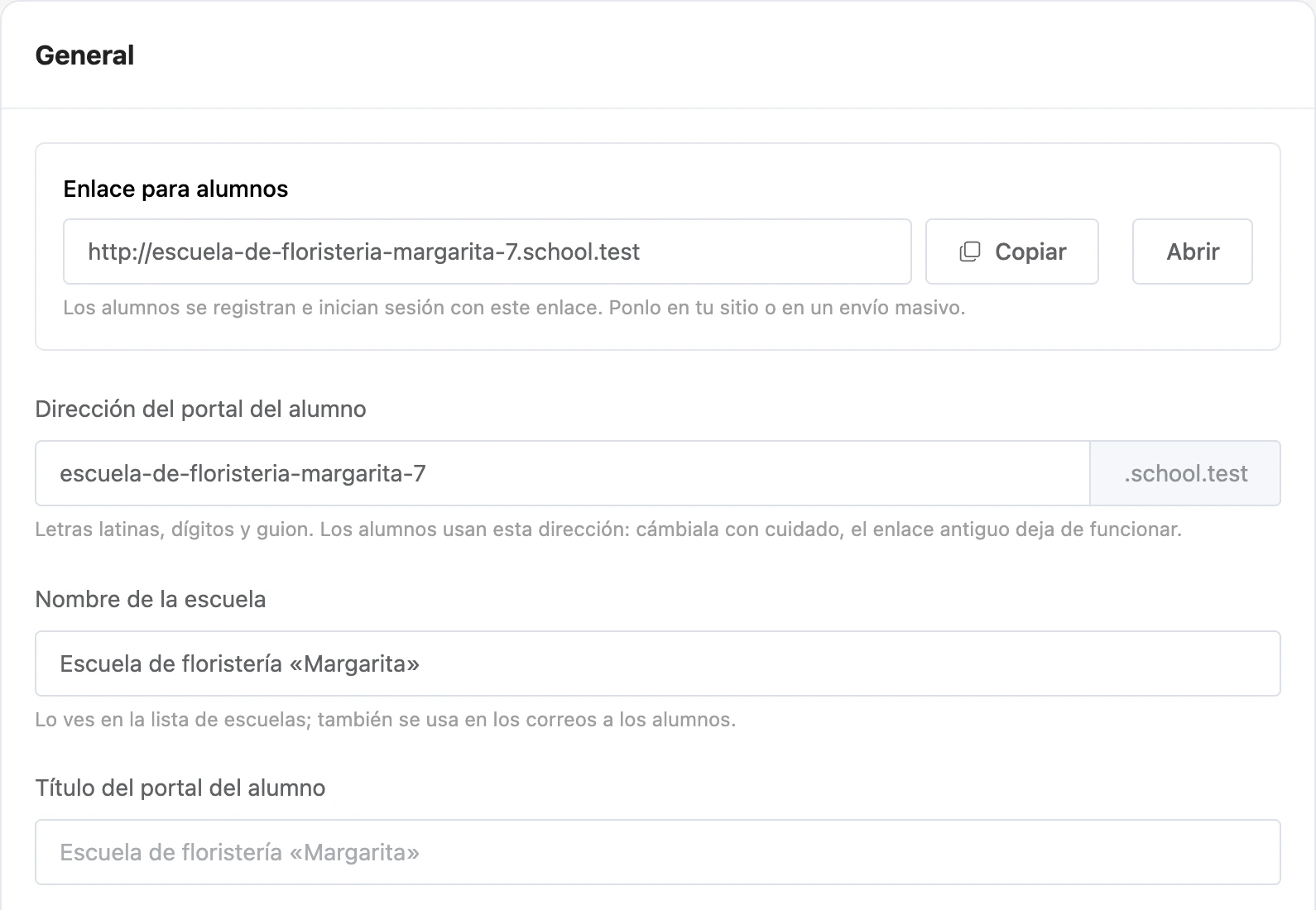
Si la escuela tiene conectado tu propio dominio, el campo lo muestra.
Configuración general
| Campo | Qué define |
|---|---|
| «Dirección del portal del alumno» | La primera parte de la dirección del portal del alumno en el dominio común de las escuelas. Letras latinas, dígitos y guiones, de 3 a 63 caracteres. La dirección no puede empezar por «app-» |
| «Nombre de la escuela» | Lo ves tú en la lista de escuelas y se inserta en los emails a los alumnos |
| «Título del portal del alumno» | El nombre que ve el alumno en el portal del alumno. Si el campo está vacío, se usa el nombre de la escuela |
| «Logotipo» | El logotipo en el portal del alumno y en la lista de escuelas |
| «Favicon» | El icono del portal del alumno en la pestaña del navegador. Una imagen cuadrada, tamaño recomendado 64×64 |
| «Portada de la escuela» | Una imagen ancha en la parte superior del portal del alumno. Tamaño recomendado 1600×500 |
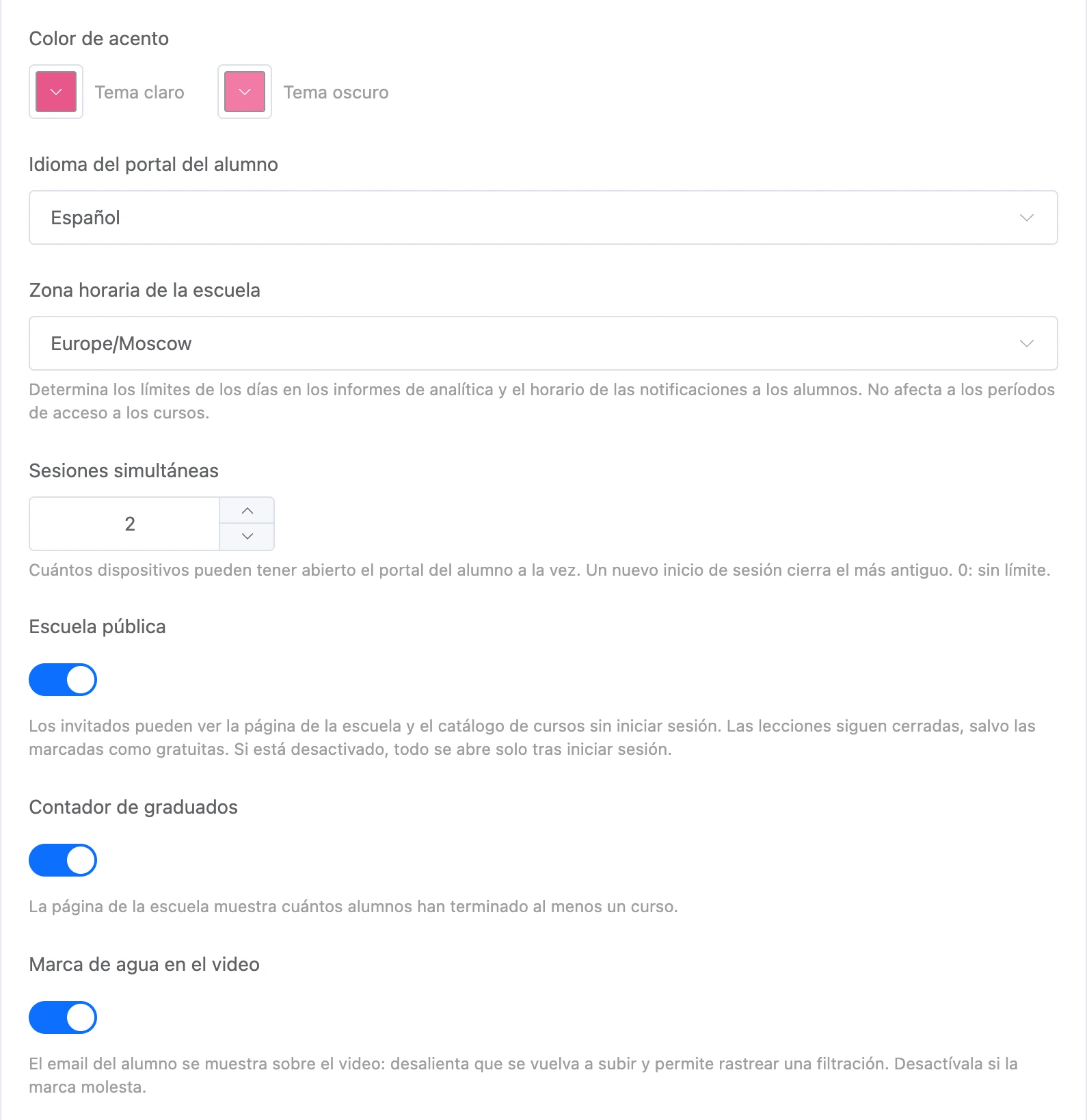
| «Color de acento» | El color de los botones y enlaces del portal del alumno, por separado para el tema claro y el oscuro |
| «Idioma del portal del alumno» | El idioma de la interfaz del portal del alumno y de los emails a los alumnos: ruso, inglés, ucraniano, alemán o español |
| «Zona horaria de la escuela» | Sirve para determinar los límites del día en la analítica y el horario de las notificaciones a los alumnos. No afecta a los períodos de acceso a los cursos |
| «Sesiones simultáneas» | En cuántos dispositivos se puede tener abierto el portal del alumno con una misma cuenta. Un inicio de sesión de más cierra el más antiguo. 0 significa sin límite |
| «Escuela pública» | Los invitados ven la página de la escuela y el catálogo de cursos sin iniciar sesión. Las lecciones siguen cerradas, salvo las marcadas como gratuitas. Si está desactivado, todo el contenido se abre solo después de iniciar sesión |
| «Contador de graduados» | La página de la escuela muestra cuántos alumnos han terminado al menos un curso |
| «Marca de agua en el video» | Sobre el video se muestra el email del alumno. Esto disuade de volver a subirlo a otro sitio. Activado por defecto |
| «Iniciar sesión con CleverApp» | El alumno puede entrar en el portal del alumno con su cuenta de la plataforma, sin una contraseña aparte. Si todavía no tiene cuenta en la escuela, se crea en el primer inicio de sesión |
Las imágenes pueden estar en formato JPG, PNG, GIF, WebP y AVIF.
Advertencia
Cambia la «Dirección del portal del alumno» con cuidado: después del cambio, el enlace antiguo deja de funcionar y tendrás que volver a enviar el nuevo a tus alumnos.
Los cambios se aplican cuando haces clic en «Guardar» al final de la página.
Documentos legales
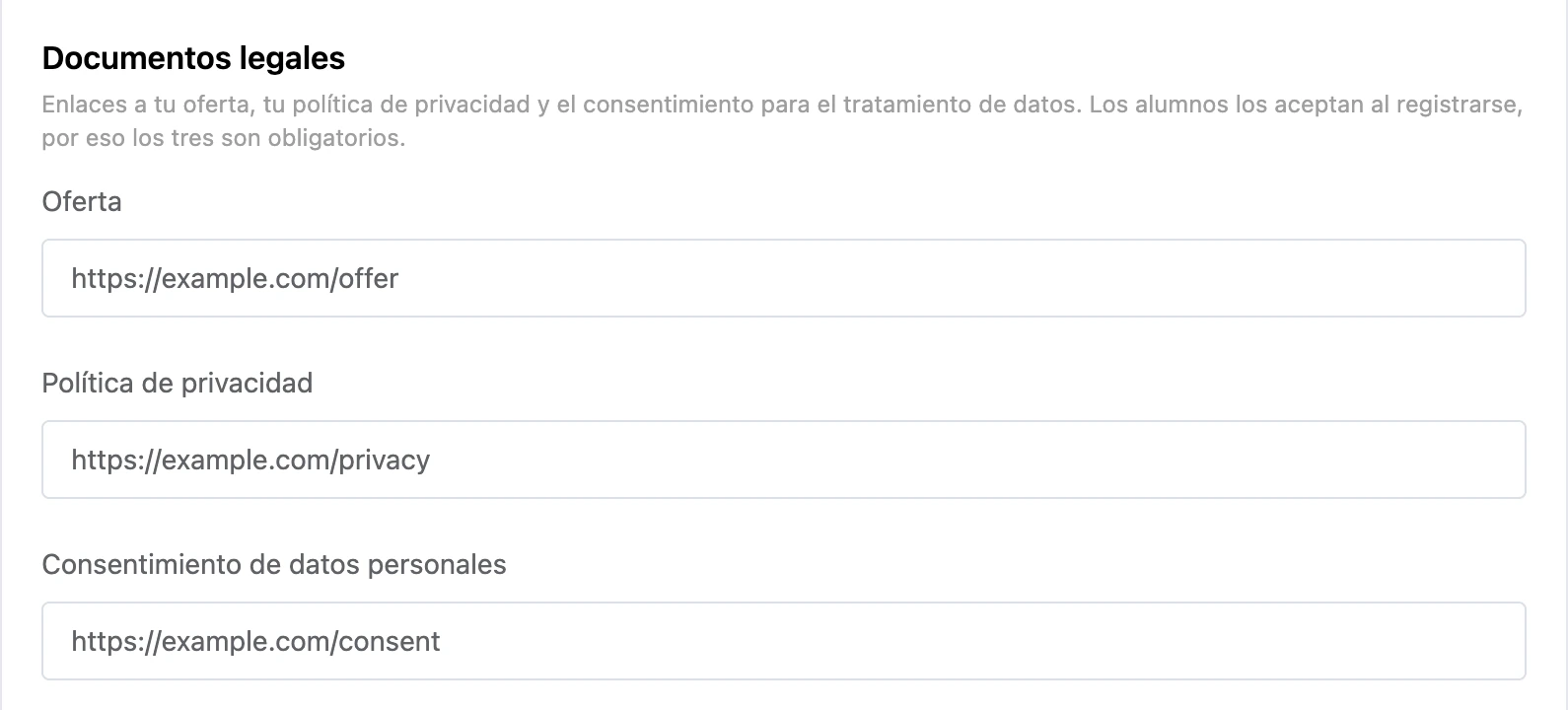
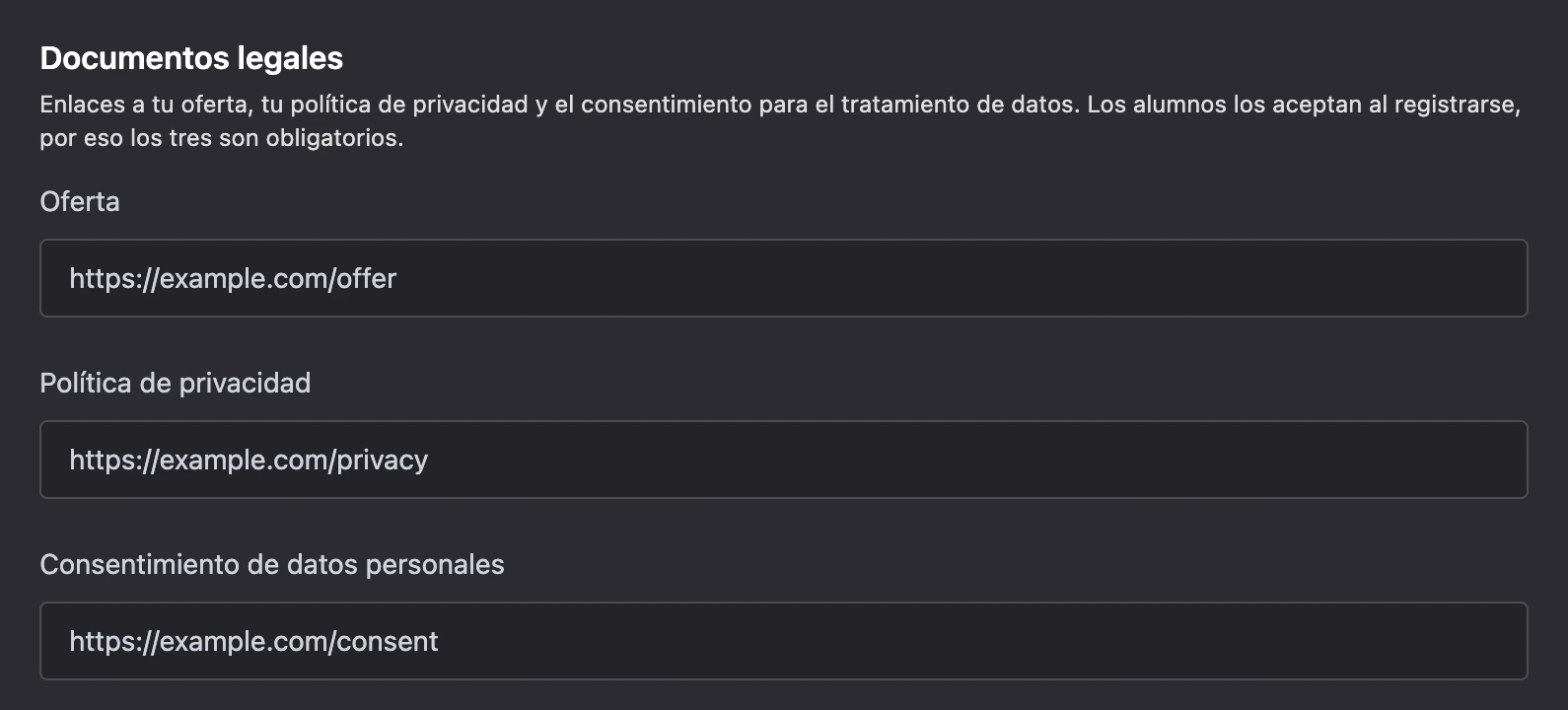
El bloque «Documentos legales» tiene tres campos de enlace: «Oferta», «Política de privacidad» y «Consentimiento de datos personales». Aloja los documentos en tu sitio web o en cualquier lugar accesible por enlace.
El alumno acepta los documentos al registrarse, y la plataforma registra qué enlaces aceptó y cuándo. Por eso los tres enlaces son obligatorios: sin ellos la configuración no se guarda.
Chatbot de la escuela
En el bloque «Chatbot» eliges el bot del proyecto a través del cual los alumnos reciben notificaciones y abren el portal del alumno directamente en la app de mensajería. La lista solo contiene los bots del proyecto que tienen Telegram o MAX conectado. Una escuela puede tener un bot.
Al elegir un bot, aparecen la dirección de la mini app y la lista de notificaciones. Cómo configurarlo todo se explica en la página Alumnos.
Emails a los alumnos
En el campo «Email de soporte», escribe la dirección a la que los alumnos pueden escribir a la escuela. Se muestra en el portal del alumno y se usa como dirección de respuesta en los emails de la escuela.


La escuela envía emails a los alumnos: confirmación del email, recuperación de la contraseña, resultados de la revisión de tareas, respuestas a preguntas.
Páginas de la escuela
En la subsección «Páginas» creas tus propias páginas: «Sobre la escuela», «Contactos», «Profesores». En el portal del alumno se convierten en pestañas junto a los cursos.
- Haz clic en «Crear página».
- Escribe un nombre. Se muestra en la pestaña, así que cuanto más corto, mejor; la longitud máxima es de 60 caracteres.
- Abre la página y complétala en el editor: encabezados, texto, listas, imágenes, citas, enlaces. Los cambios se guardan automáticamente.
Una página tiene un campo «Dirección»: la última parte del enlace /pages/…. Cámbialo con cuidado: el enlace antiguo dejará de funcionar.
En la lista, cada página tiene un estado:
- «Visible»: la página se muestra como pestaña en el portal del alumno;
- «Vacía»: la página no tiene contenido ni pestaña;
- «No se muestra»: la plataforma ha ocultado la página tras una revisión. El motivo llega en una notificación; los detalles están en Miembros del equipo y revisión del contenido.
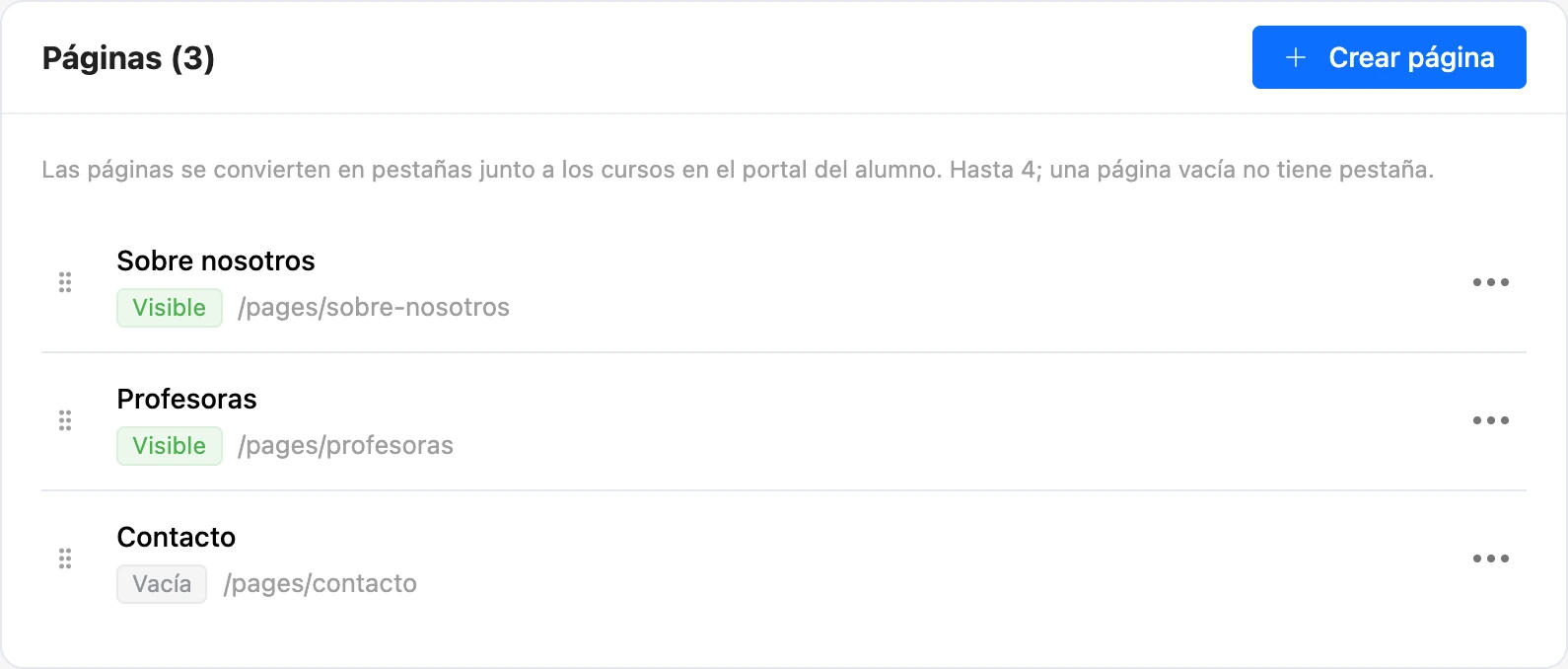
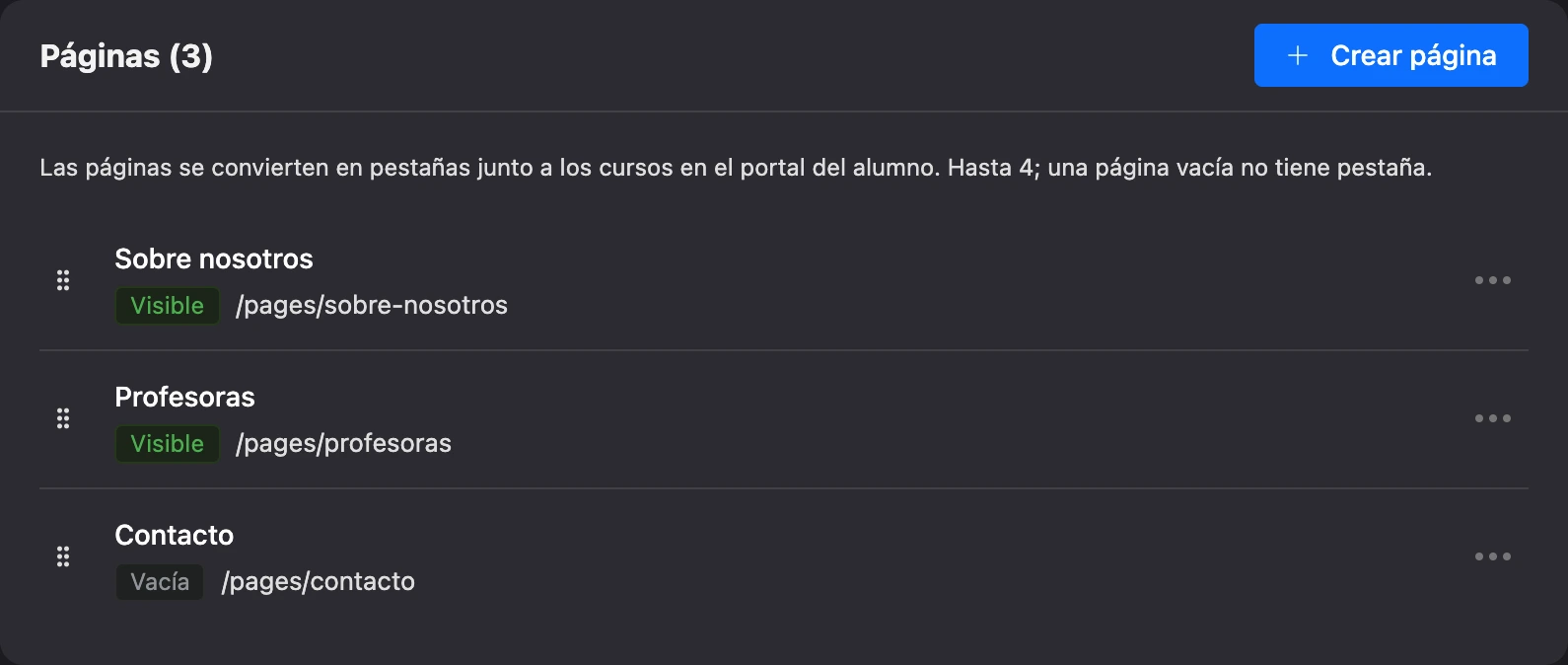
Cambia el orden de las pestañas arrastrándolas. Una escuela puede tener como máximo 4 páginas.
Tu propio dominio
Por defecto, el portal del alumno funciona en el dominio común de las escuelas. En la subsección «Dominio» puedes abrirlo en tu propio dominio, por ejemplo, school.example.com. La dirección común sigue funcionando y los enlaces antiguos no se rompen.
Necesitarás acceso a la configuración DNS del dominio.
- Escribe el dominio y haz clic en «Conectar».
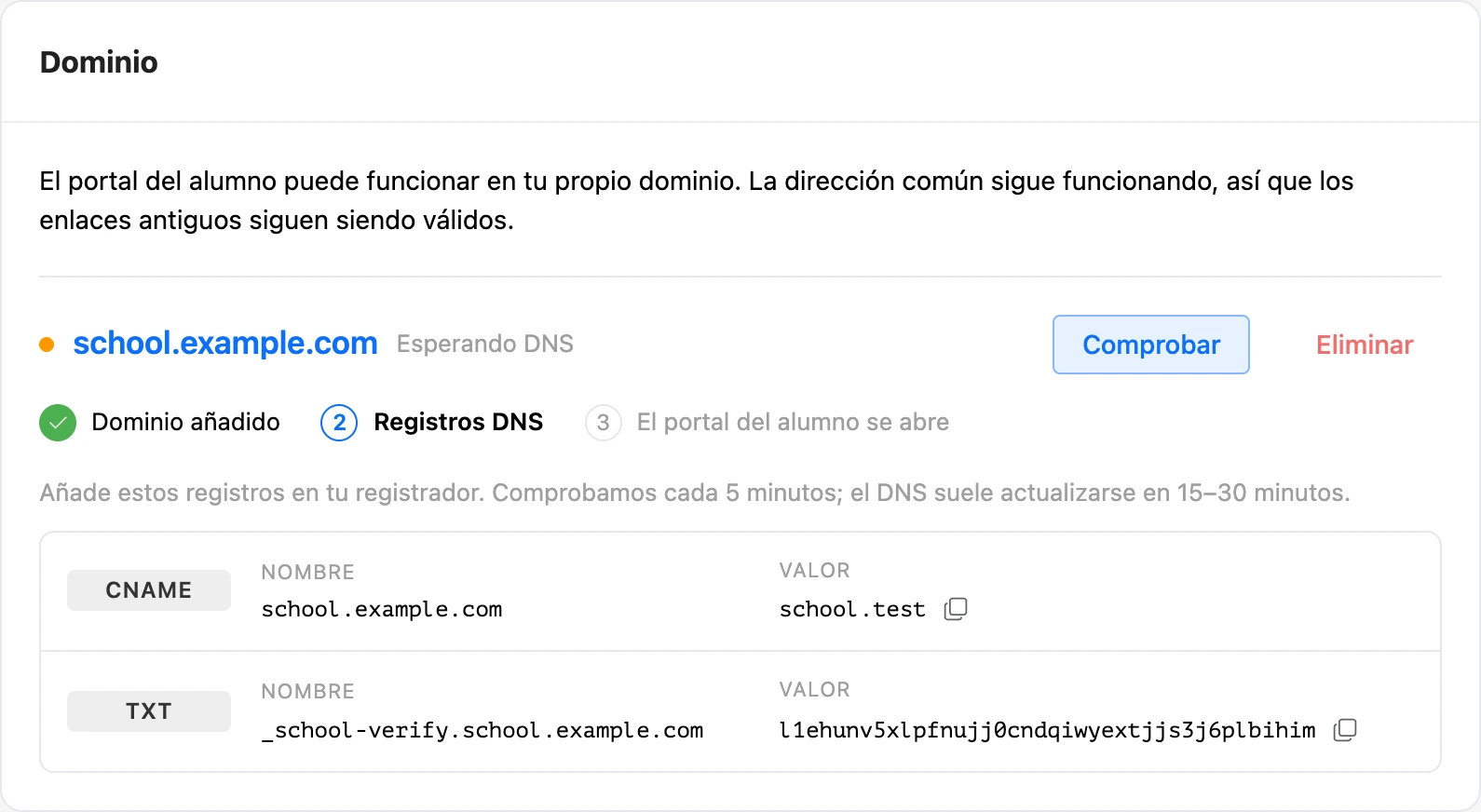
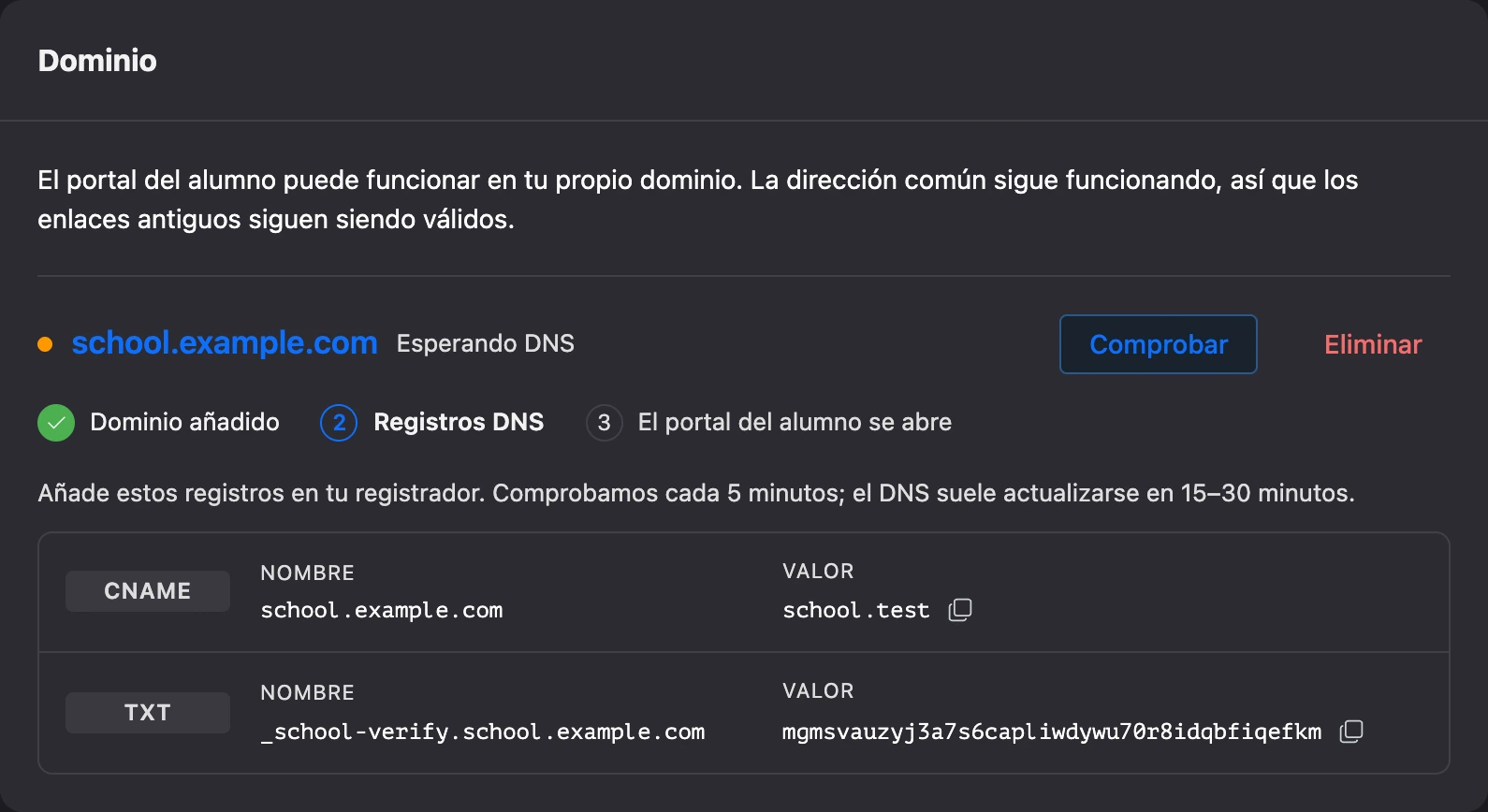
- La plataforma muestra dos registros DNS: uno dirige el dominio a la plataforma (CNAME, o A para un dominio de segundo nivel) y el otro confirma que el dominio es tuyo (TXT). Añade los dos en tu registrador. Copia los valores con el botón que tienen al lado.
- Espera la comprobación. La plataforma comprueba los registros cada 5 minutos; el DNS suele actualizarse en 15–30 minutos. Para no esperar, haz clic en «Comprobar».
- Cuando el dominio tenga el estado «Activo», ábrelo en el navegador. La primera visita tarda hasta medio minuto: es cuando se emite el certificado de seguridad. Si el navegador muestra un error, actualiza la página pasados 30 segundos.
El progreso de la conexión se muestra por pasos: «Dominio añadido», «Registros DNS», «El portal del alumno se abre».
Después de la conexión, el «Enlace para alumnos» de la configuración general lleva a tu dominio. A una escuela se le puede conectar un dominio; para cambiarlo, elimina el actual y añade uno nuevo.
Nota
La dirección de la mini app para el chatbot siempre se queda en el dominio común de las escuelas, aunque tengas conectado tu propio dominio.
Si algo no funciona
| Mensaje | Causa | Qué hacer |
|---|---|---|
| «Esta dirección ya está ocupada, elige otra.» | Otra escuela ya tiene esta dirección del portal del alumno, o la plataforma la tiene reservada | Elige otra dirección |
| «Las direcciones que empiezan por «app-» están reservadas para las mini apps, elige otra.» | El prefijo «app-» está reservado para las mini apps | Elige otra dirección |
| «Sube una imagen en formato JPG, PNG, GIF, WebP o AVIF.» | Se subió una imagen en otro formato | Guarda la imagen en un formato compatible |
| «Esto no parece un nombre de dominio.» | En el campo del dominio se escribió algo que no es un dominio, por ejemplo, un enlace completo | Escribe un dominio del tipo school.example.com |
| «Este dominio pertenece a la plataforma.» | Se escribió el dominio de la propia plataforma | Escribe tu propio dominio |
| «El dominio ya está conectado a otra escuela.» | El dominio está conectado en otra escuela | Desconéctalo allí o elige otro |
| «El registro TXT … con tu token todavía no es visible.» | El registro de verificación todavía no aparece en el DNS | Revisa el registro en tu registrador y espera: el DNS puede tardar varias horas en actualizarse |
| «El dominio todavía no apunta a nosotros. Revisa el CNAME a …» | El registro que dirige el dominio a la plataforma no se ha añadido o todavía no se ha actualizado | Revisa el registro en tu registrador |
| «Esta dirección ya la usa otra página de la escuela.» | Dos páginas de la escuela tienen la misma dirección | Ponle otra dirección a la página |
| «Una escuela puede tener como máximo 4 páginas.» | Se alcanzó el límite de páginas | Elimina una página que no necesites |