

Configuración de la landing
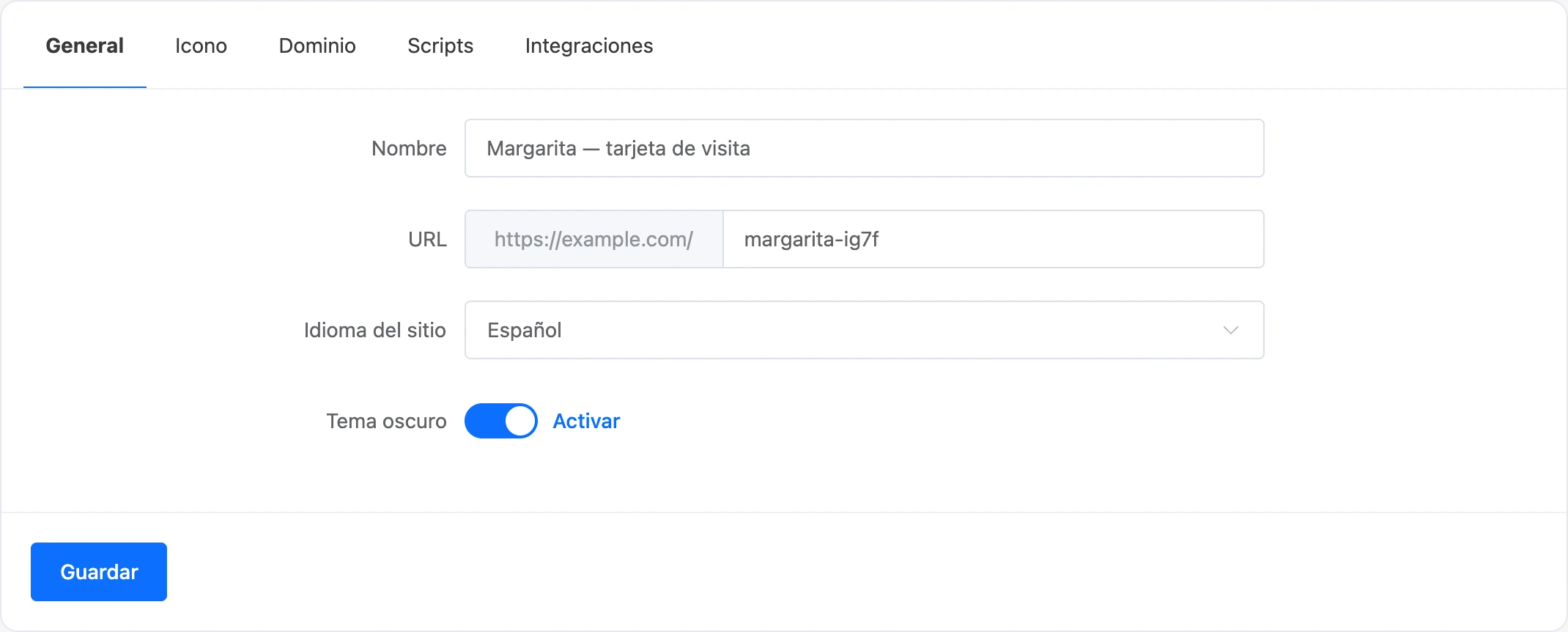
La configuración se abre en la sección «Configuración» del menú de la landing. Arriba están las pestañas: «General», «Icono», «Dominio», «Scripts», «Integraciones». La pestaña «Dominio» se describe en la página Publicación y dominio propio.
Puedes cambiar la configuración sin suscripción Pro, excepto conectar un dominio.
General
| Campo | Qué define |
|---|---|
| «Nombre» | El nombre de la landing en tu cuenta, hasta 60 caracteres |
| «URL» | La última parte de la dirección de la landing en la plataforma |
| «Idioma del sitio» | El idioma de la página |
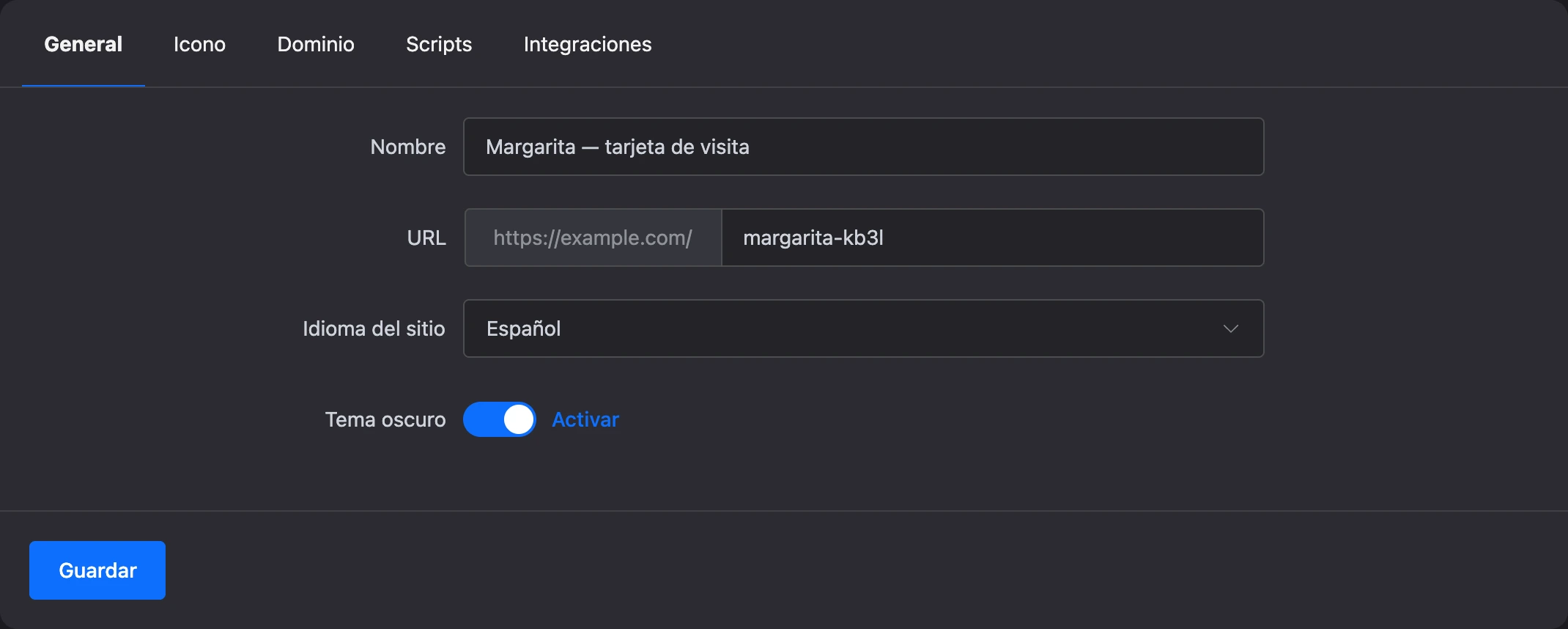
| «Tema oscuro» | El interruptor «Activar» añade a la página una versión oscura del diseño |
Haz clic en «Guardar» para aplicar los cambios.
Advertencia
Si cambias la «URL», la landing pasa a una dirección nueva y los enlaces antiguos dejan de funcionar. Reemplázalos en todos los sitios donde estén: perfiles de redes sociales, anuncios, códigos QR.
Tema oscuro. Cada color de la página tiene dos valores, uno para el tema claro y otro para el oscuro; se definen en el editor. Antes de activar el tema oscuro, revisa los colores oscuros del fondo, el texto y los botones en todas las páginas: por defecto, el fondo oscuro de la página es gris.
Icono
El icono es la imagen cuadrada de la landing. Sirve como icono del sitio en la pestaña del navegador y en la pantalla de inicio del teléfono, como imagen en la vista previa del enlace en redes sociales, y en tu cuenta se muestra en la lista de landings y en el selector.
- Haz clic en «Elegir foto» y sube una imagen: JPG, PNG o GIF.
- Mueve la imagen dentro del marco y elige el zoom con el control deslizante de abajo.
- Haz clic en «Guardar».
Los iconos a la derecha del marco reemplazan la imagen («Reemplazar») o la quitan («Eliminar»). Después de eso, haz clic también en «Guardar».
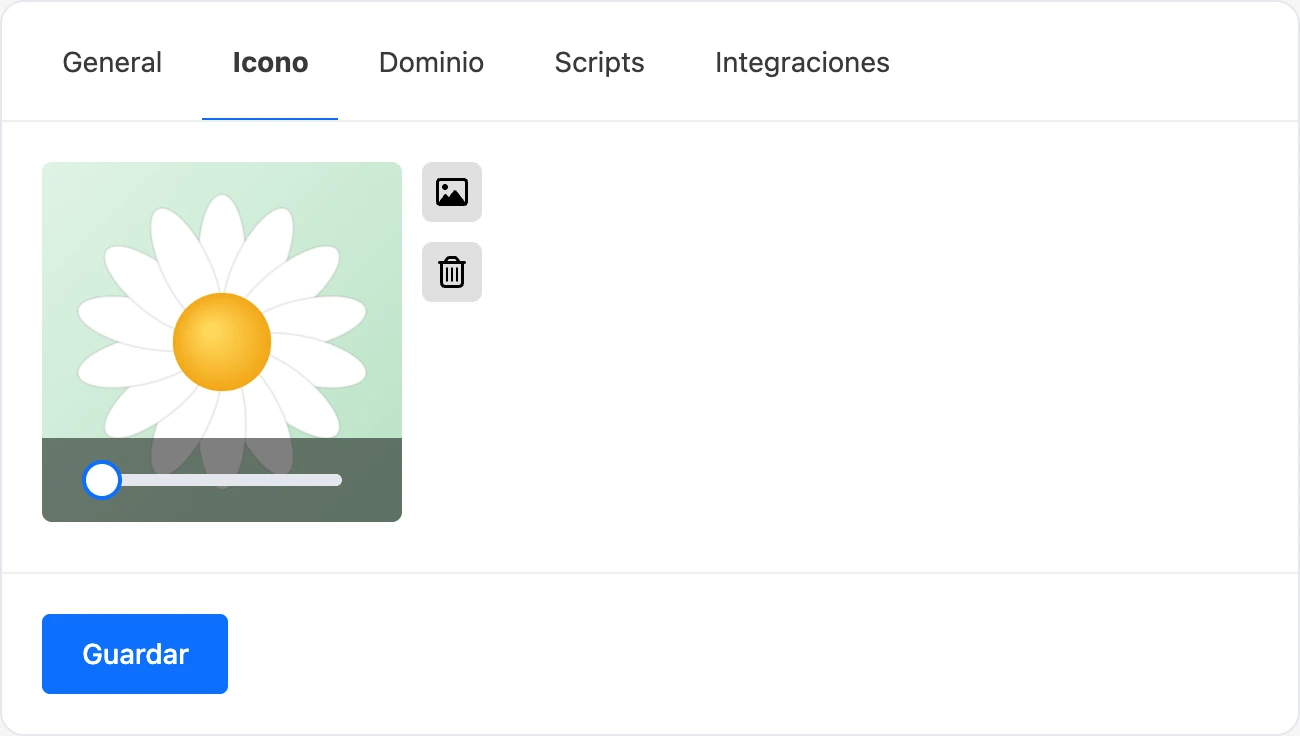
El nuevo icono aparece en el sitio después de la siguiente publicación.


Scripts
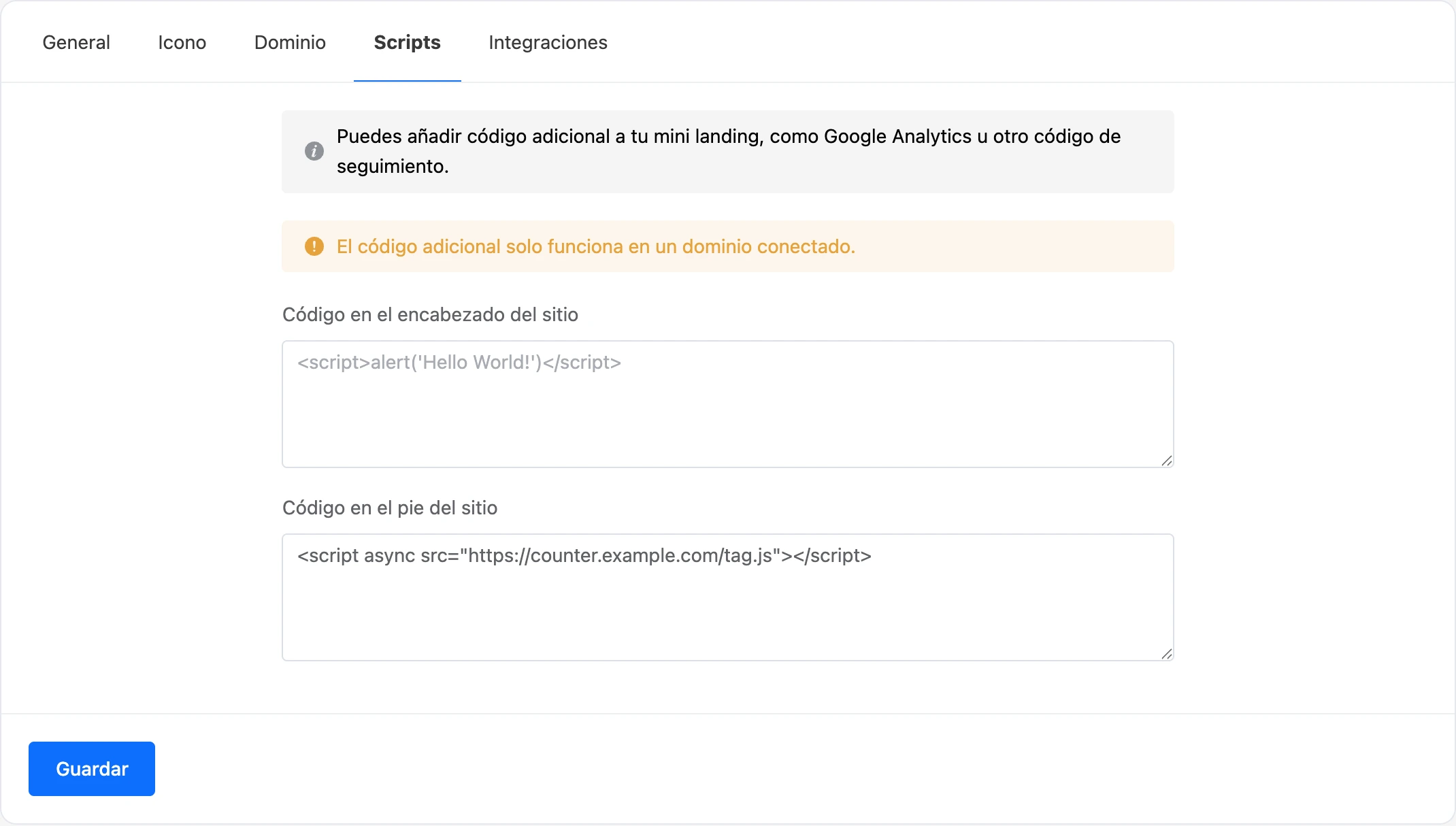
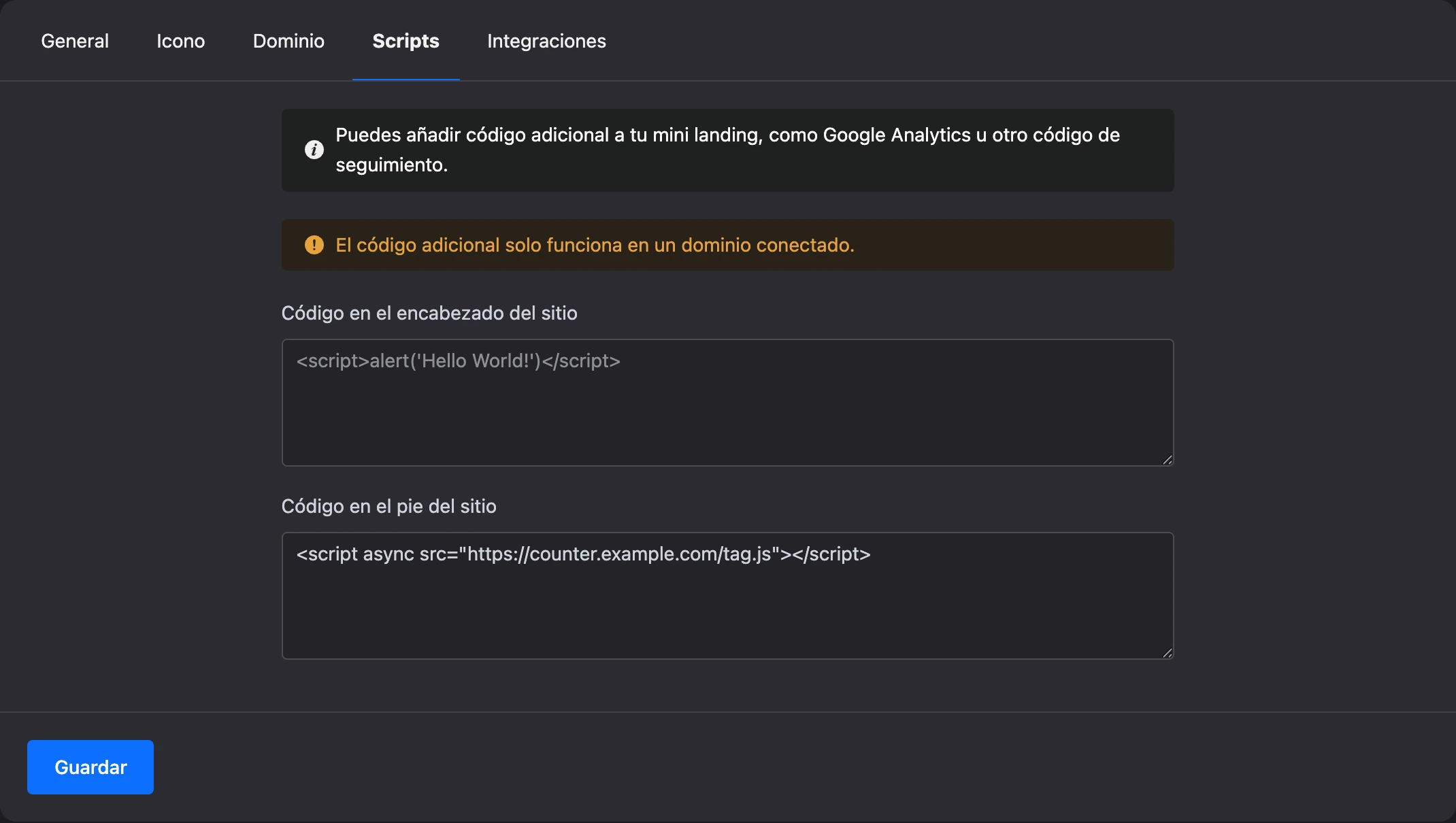
La pestaña tiene dos campos: «Código en el encabezado del sitio» y «Código en el pie del sitio». Aquí pegas el código de servicios externos: un contador de visitas, el píxel de un sistema de anuncios y similares. El código se añade a todas las páginas de la landing.
Advertencia
«El código adicional solo funciona en un dominio conectado.» Mientras la landing se abre en la dirección de la plataforma, el código de estos campos no se ejecuta. Primero conecta tu propio dominio.
Integraciones
La pestaña muestra los servicios que puedes conectar a la landing. Los conectados aparecen arriba y los disponibles, en el bloque «Integraciones disponibles». Al hacer clic en un logotipo se abre una ventana con los campos del servicio.
Ahora está disponible la integración con el tracker Keitaro: en la ventana indicas la «URL de la API» y el «API Token». El interruptor «Enviar analítica con JavaScript» te permite enviar los datos con tu propio código: en la misma ventana se muestra un ejemplo de código, que pegas en el «Código en el pie del sitio».
Si la integración está desactivada en la plataforma, la pestaña no tiene el bloque «Integraciones disponibles».
Si algo no funciona
- «No se pudo guardar el icono: el archivo no está disponible.» Una imagen subida pero no guardada se conserva solo poco tiempo. Súbela de nuevo y haz clic en «Guardar» enseguida.
- Un error en el campo «URL». La dirección está ocupada por otra landing o contiene caracteres no válidos.
- La pestaña «Dominio» abre una ventana que ofrece contratar Pro. El dominio propio solo se conecta con suscripción: consulta Qué está disponible sin Pro.
- «La creación y edición de mini landings está restringida por infringir las reglas de la plataforma.» La restricción dura el tiempo indicado en el mensaje: consulta Publicación y dominio propio.