

Bloques y acciones
Un botón de una mini app no tiene un campo «qué hacer». La acción la define el esquema: la salida del botón se conecta a un bloque, y al tocarlo se abre o se ejecuta ese bloque. Un bloque sin pantalla hace su trabajo y continúa por su propia salida; por ejemplo, se añade un registro → la pantalla «Gracias».
Las filas de listas, los toques en una imagen, una tarjeta o un registro, el envío de un formulario y otras salidas de los elementos funcionan igual.
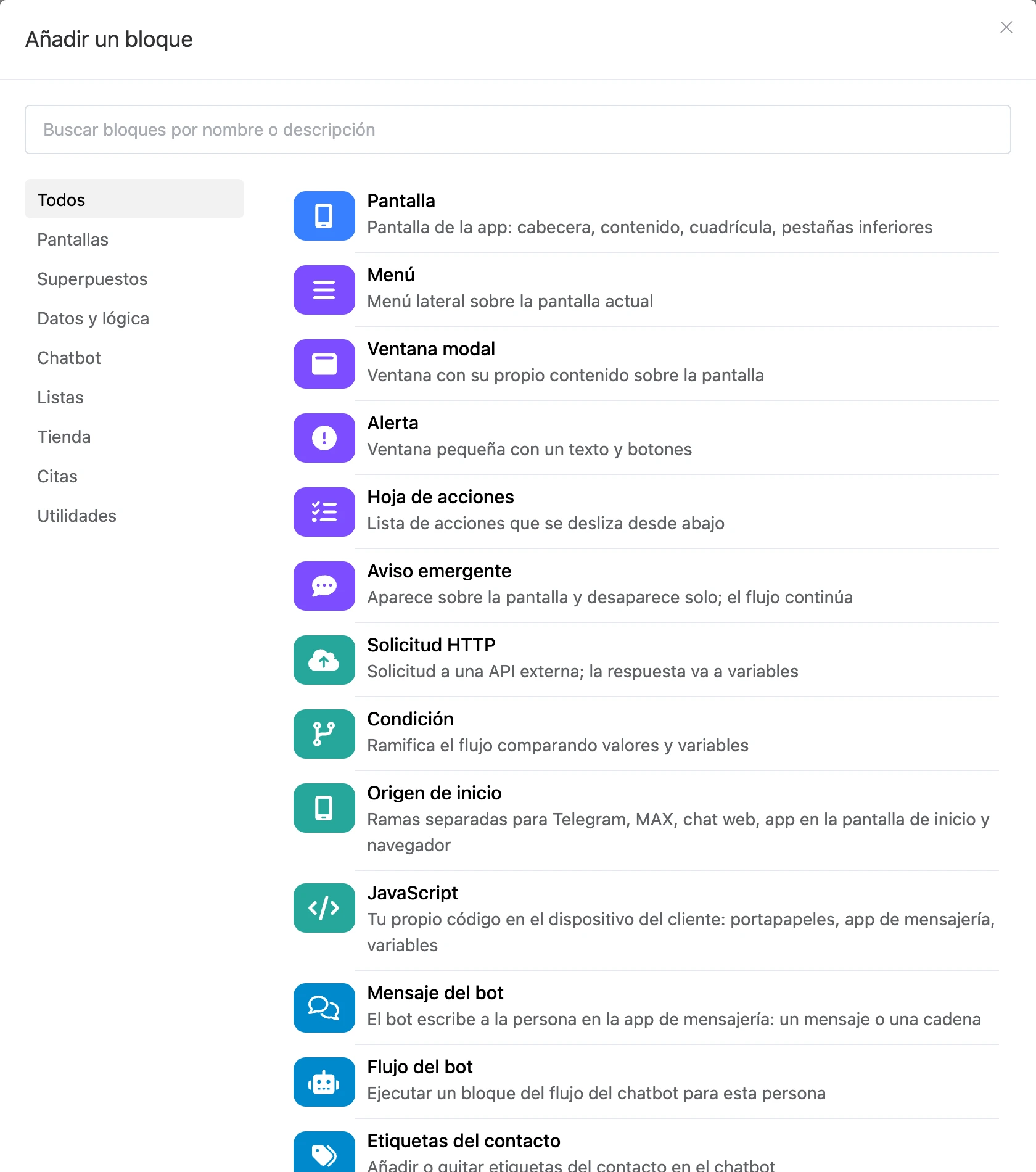
Qué puede hacer un botón
| Necesitas | A dónde llevar la salida |
|---|---|
| Abrir otra pantalla | El bloque «Pantalla» |
| Mostrar una ventana, un menú o un diálogo sobre la pantalla | «Ventana modal», «Menú», «Alerta», «Hoja de acciones» |
| Mostrar un mensaje breve que desaparece solo | «Aviso emergente» |
| Guardar, cambiar, buscar o eliminar un registro de una lista | Los bloques de la categoría «Listas». Para cuestionarios es más cómodo el elemento «Formulario de registro»: escribe el registro por sí mismo |
| Enviar datos a un servicio externo u obtenerlos de él | «Solicitud HTTP» |
| Enviar a las personas por distintas ramas | «Condición» u «Origen de inicio» |
| Escribir a la persona en nombre del bot, iniciar un flujo del bot, poner etiquetas al contacto | Los bloques de la categoría «Chatbot» |
| Marcar a la persona con una etiqueta de la app | «Etiquetas del usuario» |
| Abrir un enlace, copiar texto, compartir, cerrar la app | «JavaScript»: consulta Código en la app |
Para realizar y pagar un pedido, usa los bloques «Realizar el pedido» y «Pago del pedido».
Para reservar a un cliente, cancelar o cambiar una cita, o guardar la valoración de una visita, usa los bloques de la categoría «Citas».
Si una salida no está conectada a nada, al tocar no cambia nada.
Cómo se conectan los bloques
- Una salida es una fila en la parte inferior de un bloque. En una pantalla y en una ventana, las salidas son sus botones, filas y otros elementos que se pueden tocar. En un bloque sin pantalla, son los resultados de su trabajo: «Sí» y «No», «Correcto» y «Error». Las salidas de «funcionó» son verdes; las de «falló», rojas.
- Una conexión es una línea desde una salida hasta el bloque que se abre o se ejecuta a continuación. Cómo trazar y eliminar conexiones se explica en la página Constructor.
- «Continuar» se activa por sí misma en cuanto la app llega al bloque. Así puedes abrir una pantalla y mostrar sobre ella una ventana o un aviso emergente en un solo paso.
- Una cadena. Los bloques sin pantalla se ejecutan uno tras otro hasta que la app llega a una pantalla, una ventana o un aviso emergente: eso es lo que muestra. Si la cadena termina en una salida sin conexión, la persona se queda en la pantalla actual.
- Una «Nota» no forma parte de la cadena: si aun así una conexión lleva a una nota, la cadena se detiene ahí.
Atrás
No necesitas un bloque aparte para volver atrás. Las pantallas se apilan: el botón «atrás» del sistema y el botón «atrás» de Telegram y MAX vuelven a la pantalla anterior. Una conexión a la pantalla que está justo debajo de la actual en la pila también funciona como un paso atrás. Una ventana abierta se cierra antes que la pantalla.
Pantallas y superpuestos
Un superpuesto se muestra sobre la pantalla actual, no en su lugar. Un superpuesto no puede ser el bloque inicial. Una pantalla nueva cierra el superpuesto abierto.
Los botones de la alerta, la hoja de acciones y el aviso emergente tienen un «Rol»: «Predeterminado», «Cancelar», «Destructivo». El rol cambia el aspecto del botón: «Destructivo» es rojo, «Cancelar» en la hoja de acciones queda aparte en la parte inferior. Cada botón es una salida aparte del bloque.
Bloques sin pantalla y el chatbot
Los bloques de chatbot tienen la salida «Sin contacto»: se activa cuando la app no se abrió desde el bot o la persona no ha escrito a ese bot. Los detalles están en la sección Chatbot.
Muchos bloques guardan su resultado en variables: el id de un registro nuevo, un número de pedido, un motivo de rechazo. Cómo mostrarlos en la siguiente pantalla se explica en la página Datos de la app.
Guía de bloques
- Pantallas y superpuestos: «Pantalla», «Menú», «Ventana modal», «Alerta», «Hoja de acciones», «Aviso emergente».
- Datos y lógica: «Solicitud HTTP», «Condición», «Origen de inicio», «JavaScript», «Etiquetas del usuario».
- Listas: «Añadir un registro», «Editar un registro», «Eliminar un registro», «Buscar un registro».
- Chatbot: «Mensaje del bot», «Flujo del bot», «Etiquetas del contacto».
- Tienda: «Realizar el pedido», «Pago del pedido».
- Citas: «Reservar una cita», «Cancelar cita», «Cambiar cita», «Valorar la visita».
- Utilidades: «Inicio», «Nota».
Límites
- Con un solo toque, la app recorre como máximo 50 bloques seguidos. Si la cadena es más larga (por ejemplo, los bloques forman un bucle), se interrumpe.
- La pila de «atrás» guarda como máximo 20 pantallas.