

Conectar una base a la IA
La base por sí sola no responde nada: es el modelo quien busca en ella. Pueden buscar en la base el bloque «Agente de IA» de un bot, el chat de IA y los servicios externos conectados mediante MCP. Cada consulta de búsqueda gasta tokens del plan de la base; consulta la página Plan y tokens.
Agente de IA en un bot
En la configuración del bloque «Agente de IA», activa la herramienta «Búsqueda en la base de conocimiento» y elige la base en el campo «Base de conocimiento». El agente busca en una sola base seleccionada. Consulta los detalles en la página Agente de IA.
El agente no puede cambiar la base: solo busca en ella.
Chat de IA
Búsqueda en la base de conocimiento
No hace falta conectar nada aparte. En el chat de IA, la herramienta «Búsqueda en la base de conocimiento» está activada de forma predeterminada y busca en todas las bases del proyecto a la vez. El modelo la usa por su cuenta cuando una pregunta tiene que ver con tus datos y recibe hasta cinco de los fragmentos más relevantes. Cómo se activan y desactivan las herramientas del chat lo explica la página Herramientas y archivos en el chat.
Cambios en la base de conocimiento
Puedes llenar la base directamente desde el chat. Pide al modelo que guarde algo en la base de conocimiento: «recuerda las condiciones de envío», «añade esta respuesta a la base», «guarda en la base de conocimiento la lista de precios del correo». El modelo redacta el texto como un documento aparte y lo añade a la base de conocimiento del proyecto. Si no se lo pides, no añade nada a la base.
No tienes que activar nada: cuando pides guardar, añadir o eliminar algo en una base de conocimiento, la IA conecta por sí misma los cambios en la base de conocimiento, igual que la creación de chatbots. Encima del campo de mensaje aparece la etiqueta «Cambios en la base de conocimiento», y si en el mismo chat también funciona la creación, la etiqueta es común, por ejemplo «Creando: bot y base de conocimiento». Sirve cualquier modelo del chat.
También puedes empezar desde una base: el punto «Ayuda de IA» del menú lateral de la base abre el chat de IA con los cambios en la base de conocimiento ya activados, y el modelo sabe que se trata de esa base. El punto funciona si puedes añadir documentos a esta base o eliminarlos.
Los cambios solo se conectan si el proyecto tiene una base pagada en la que puedes añadir o eliminar documentos. Si no, el modelo explica qué falta —el proyecto no tiene bases, no tienes permisos o ninguna base está pagada— y no conecta nada.
Igual que con la creación, el menú de la etiqueta permite elegir el modo: «Preguntar antes» o «Automático». El modo decide si el modelo pregunta antes de añadir un documento; la eliminación espera confirmación en cualquier modo. Si en el mismo chat también funciona la creación, ambos comparten un mismo modo. Para que el modelo deje de cambiar bases de conocimiento, elige «Desactivar los cambios en la base de conocimiento» en el menú de la etiqueta. Buscar en las bases es un punto aparte, «Búsqueda en la base de conocimiento», del menú «Herramientas», y sigue funcionando.
- Dónde. Si el proyecto tiene una sola base, el modelo añade el documento a ella sin preguntar. Si hay varias, revisa la lista y elige una adecuada o te pregunta.
- Qué. Cada vez es un documento de texto nuevo, como con «Añadir documento» → «Texto»: un nombre y hasta 100 000 caracteres de texto.
- Cuándo se puede encontrar. El documento se procesa en segundo plano como cualquier otro y entra en la búsqueda en aproximadamente un minuto. El procesamiento gasta tokens del plan de la base.
En el modo «Preguntar antes», que está activado de forma predeterminada, la conversación muestra antes de añadir una tarjeta «Añadir a la base de conocimiento»: el nombre del documento, la base y el inicio del texto. El documento solo se añade cuando haces clic en «Aplicar»; «Rechazar» cancela la adición. «Aplicar y no volver a preguntar» añade el documento y cambia el chat a «Automático».
En el modo «Automático», el modelo añade el documento al momento, sin tarjeta.
El documento añadido aparece en la respuesta como un paso «Añadido a «…»: «…»» y en la lista «Documentos» de la base, donde puedes abrirlo y editarlo.
Eliminar un documento
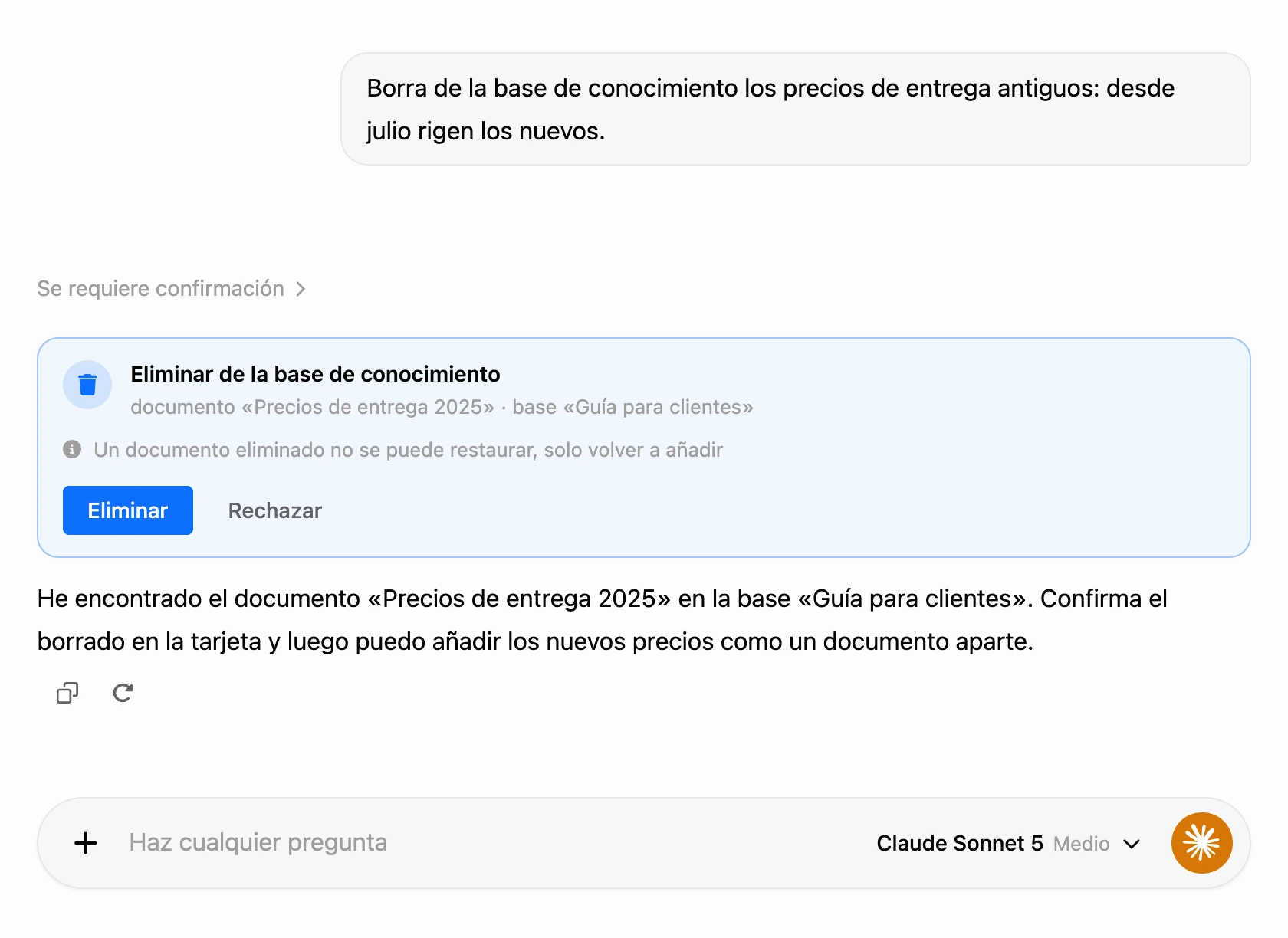
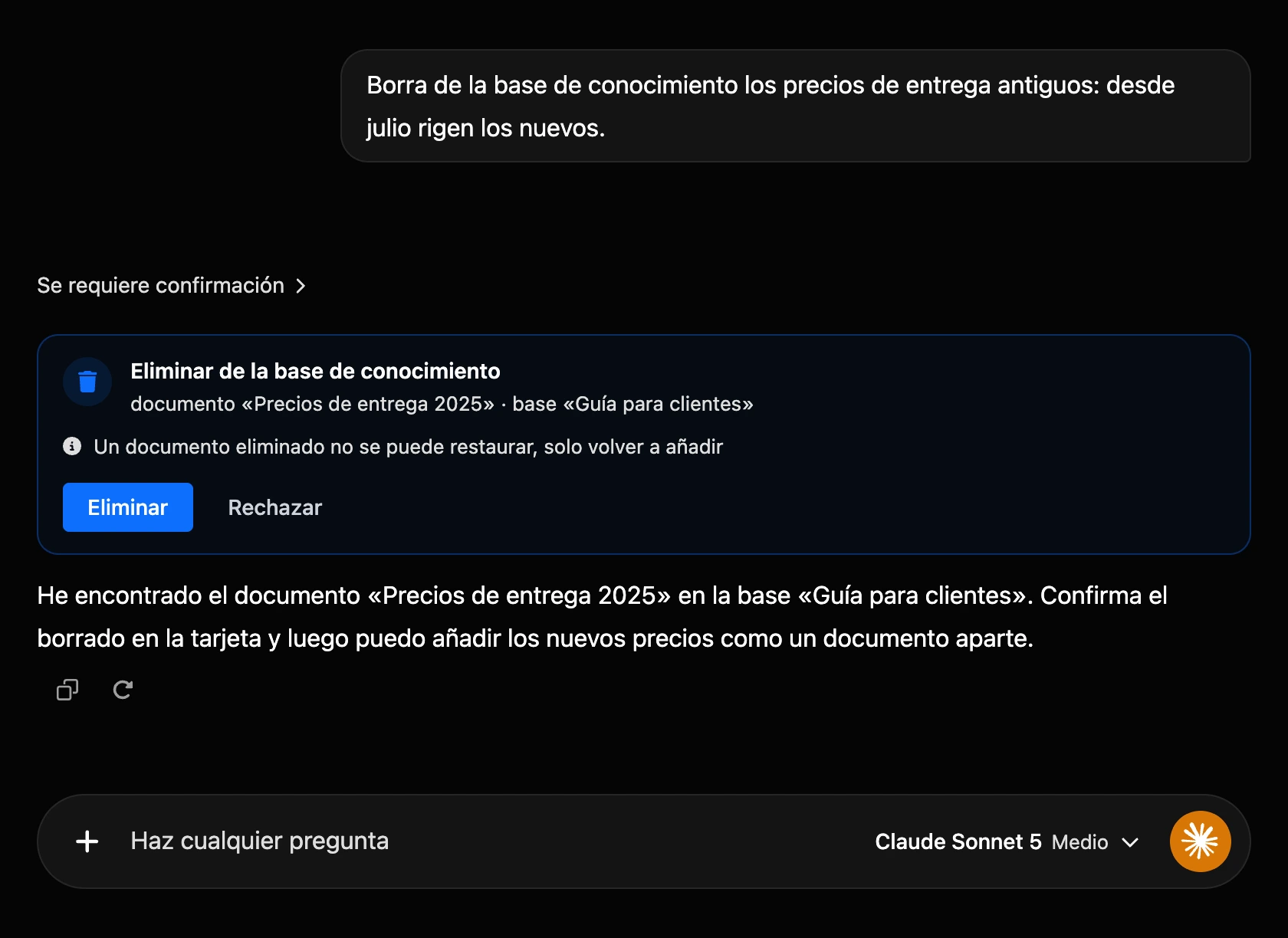
El modelo solo elimina un documento cuando se lo pides: «elimina de la base la lista de precios antigua», «olvida la promoción de verano». Encuentra el documento en la lista de documentos de la base o mediante la búsqueda.
Antes de eliminar, la conversación siempre muestra una tarjeta «Eliminar de la base de conocimiento» con los nombres del documento y de la base y la nota «un documento eliminado no se puede restaurar, solo volver a añadir». El documento solo se elimina cuando haces clic en «Eliminar»; «Rechazar» cancela la eliminación. La tarjeta aparece también en el modo «Automático» y no tiene el botón «Aplicar y no volver a preguntar».
El modelo no elimina un documento que todavía se está procesando, igual que no lo hace la sección «Bases de conocimiento». Propone esperar a que termine el procesamiento o detenerlo en la sección con el botón «Detener procesamiento».
Se elimina el documento completo. El modelo no puede cambiar una parte de un documento: si un párrafo está desactualizado, propone eliminar el documento y añadir el texto corregido como uno nuevo. También puedes editar el documento tú mismo, en la página Documentos.
Qué necesitas
- Una base pagada. El modelo no cambia una base cuyo plan ha vencido («Inactiva desde el …») y propone renovarla en la sección «Bases de conocimiento».
- Los mismos permisos que en la sección «Bases de conocimiento». El autor de la base y el propietario del proyecto pueden hacerlo todo. Un miembro del equipo necesita los permisos de rol «Añadir documentos» y «Eliminar documentos», y «Ver documentos» para que el modelo vea los documentos de la base. Todos los permisos están en la página Configuración, lista de bases y acceso.
El modelo no puede crear ni eliminar las bases en sí ni cambiar su plan y su configuración.
Servicios externos
La página «Conexión con servicios externos» muestra la dirección del servidor MCP de la base. Con ella puedes conectar la base a un modelo o servicio externo compatible con el protocolo MCP. La autorización se hace con un token de la configuración de la cuenta (la sección API) o mediante OAuth en los servicios compatibles.
Si algo no funciona
- La IA no responde a partir de los documentos. Comprueba la consulta en la página «Probar búsqueda»: si el fragmento que necesitas no aparece en los resultados, añade encabezados al documento o reduce el tamaño del fragmento. Para el agente de IA, comprueba que la base está seleccionada en la configuración del bloque.
- El modelo no busca en la base de conocimiento. Comprueba que «Búsqueda en la base de conocimiento» está activada en el chat y que la base tiene documentos en estado «Listo».
- El modelo no guarda en la base de conocimiento y explica por qué. Los cambios en la base de conocimiento no se conectaron: comprueba que el proyecto tiene una base, que su plan está pagado y que tu rol tiene el permiso «Añadir documentos».
- El modelo dijo que guardaría, pero no hay ningún documento. En el modo «Preguntar antes», la adición espera tu decisión en la tarjeta «Añadir a la base de conocimiento»: haz clic en «Aplicar».
- No se encuentra el documento añadido. Espera un minuto: el documento todavía se está procesando. Su estado se muestra en la lista «Documentos» de la base.
- El modelo no elimina un documento porque todavía se está procesando. Espera un minuto o haz clic en «Detener procesamiento» junto al documento en la sección «Bases de conocimiento» y vuelve a pedirlo.