

Importación y exportación
Los dos comandos están en el menú «⋯» a la derecha, encima de la lista de contactos: «Exportar contactos» e «Importar contactos».
Exportar contactos
La exportación reúne todos los contactos del bot en un archivo de Excel. Los filtros de la lista no le afectan.
- En la lista de contactos, haz clic en «⋯» y elige «Exportar contactos». Se abre la página «Descargar datos del bot» con el elemento «Contactos» marcado.
- Haz clic en «Crear archivo comprimido». Llegas a la lista «Datos del bot para descargar».
- Espera al estado «Listo» y haz clic en «Obtener enlace» y después en «Descargar».
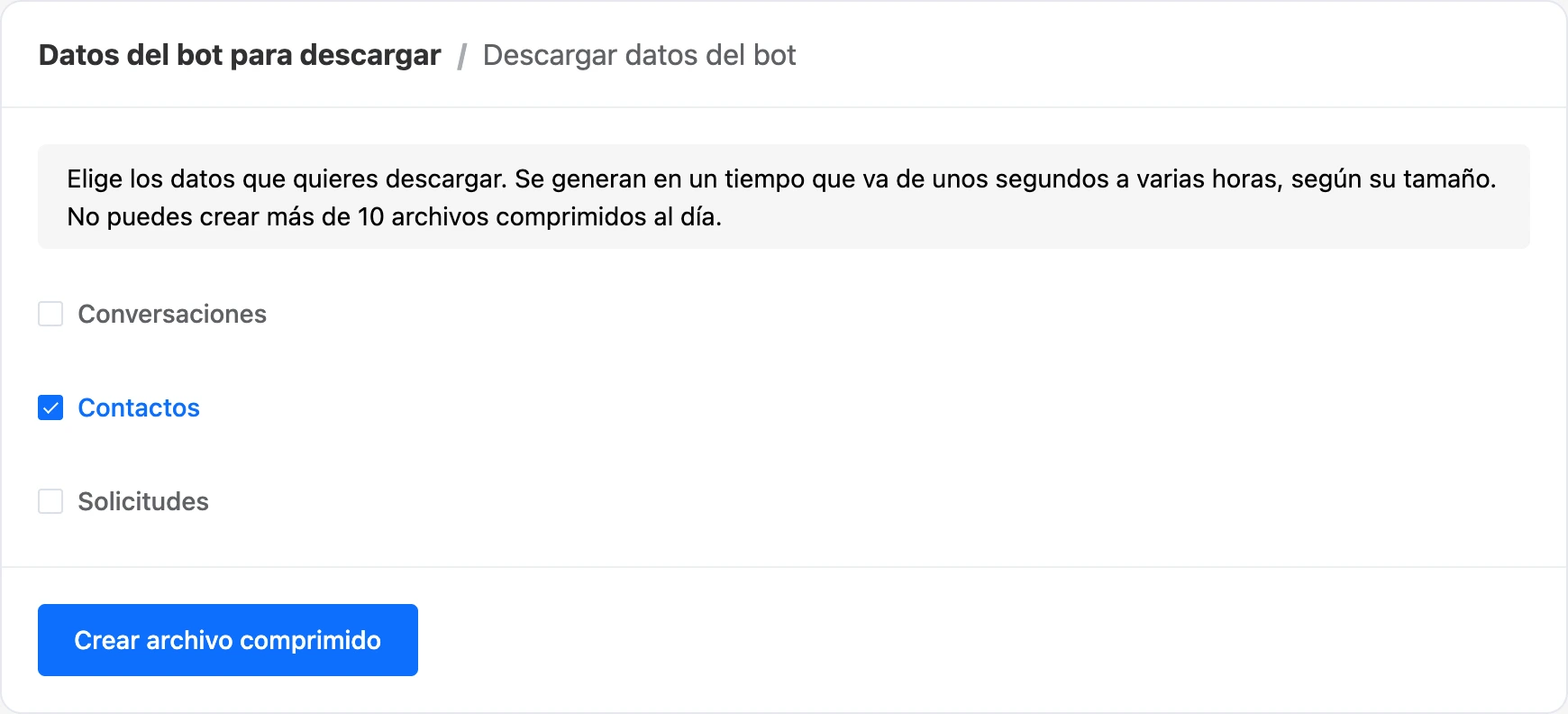
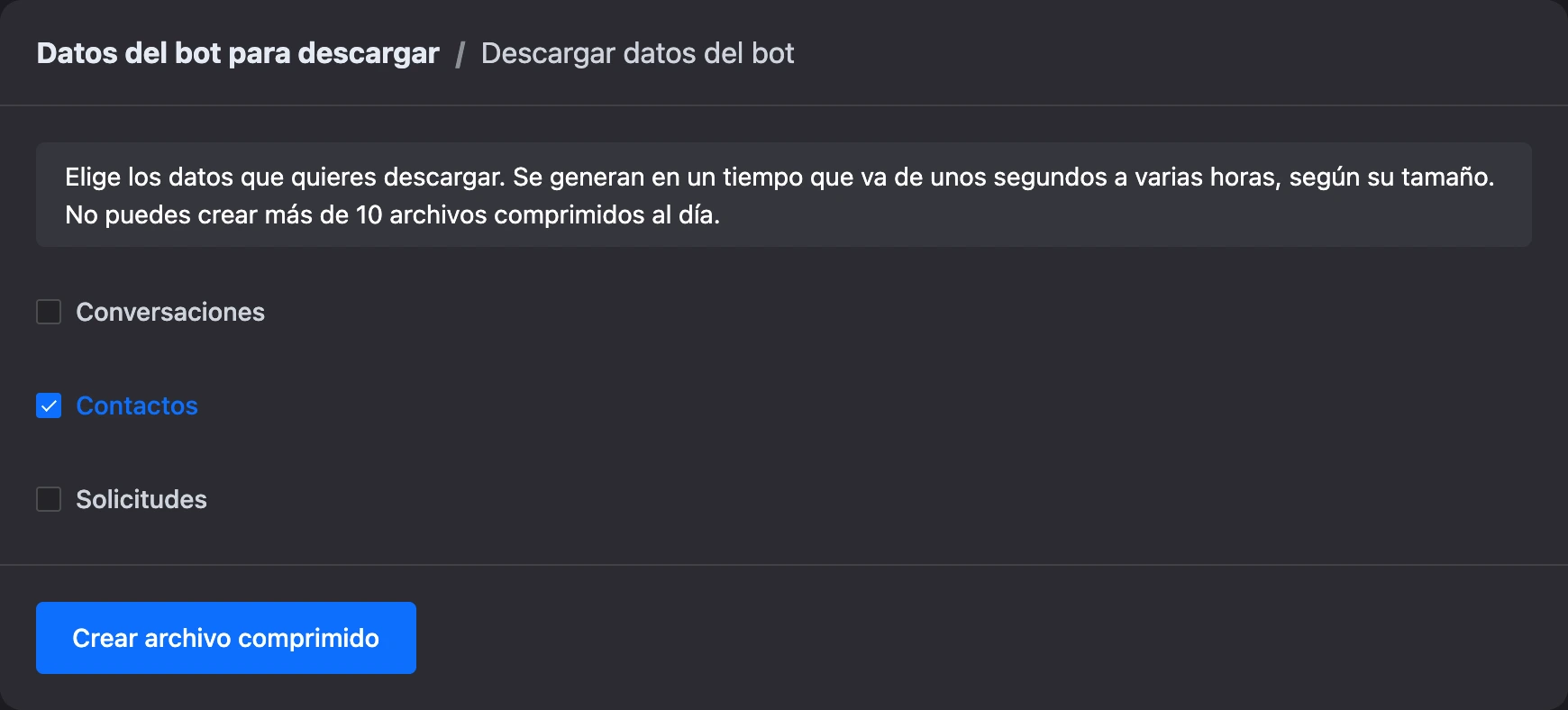
Un archivo comprimido tarda en generarse desde unos segundos hasta unas horas: cuantos más contactos, más tiempo. El estado de la lista cambia solo: «Procesando», «Creando archivo comprimido» con el porcentaje completado, «Listo» o «Error». Puedes cerrar la página y volver más tarde: la lista de archivos también se abre con el botón «Descargar datos del bot» de la configuración del bot, en la pestaña «Avanzado».
Qué contiene el archivo
Se descarga un archivo ZIP con la hoja de cálculo contacts.xlsx dentro. Cada fila es un contacto.
| Columna | Qué contiene |
|---|---|
| ID | El número del contacto en la plataforma |
| Nombre | El nombre del contacto |
| Canal | El canal del contacto |
| Usuario | El nombre de usuario en Telegram o MAX; en VK, el número de la página |
| Teléfono, Email, Dirección | Los datos que guardó el bot o que introdujiste tú |
| Primer mensaje | El texto con el que la persona empezó la conversación |
| Fecha de creación | Cuándo apareció el contacto en el bot |
| Telegram ID, Max ID | El número del usuario en la app de mensajería |
| ID del referente | El ID del contacto que invitó a esta persona |
| Etiquetas | Las etiquetas del contacto separadas por comas |
| Variables | Una columna por cada variable de la lista «Sugerencias de variables de usuario» |
Los encabezados de las columnas se escriben en el idioma del bot.
Nota
Una variable solo entra en el archivo si su nombre está en la lista de sugerencias. Si eliminaste un nombre de la lista, en la exportación no habrá columna con esa variable, aunque los contactos conserven sus valores.
Límites
- Se pueden crear como máximo 10 archivos comprimidos al día por bot.
- Un miembro del equipo necesita el permiso «Descargar contactos» para exportar contactos.
En la misma página «Descargar datos del bot» puedes marcar «Conversaciones» y «Solicitudes»: así el archivo incluirá también las conversaciones y las solicitudes. Estas exportaciones se explican en la página Exportación de datos.
Subir contactos desde Excel
La subida traslada una base de suscriptores de Telegram desde tu hoja de cálculo al bot: cada persona necesita su Telegram ID. De paso, puedes asignar etiquetas y variables a los contactos.
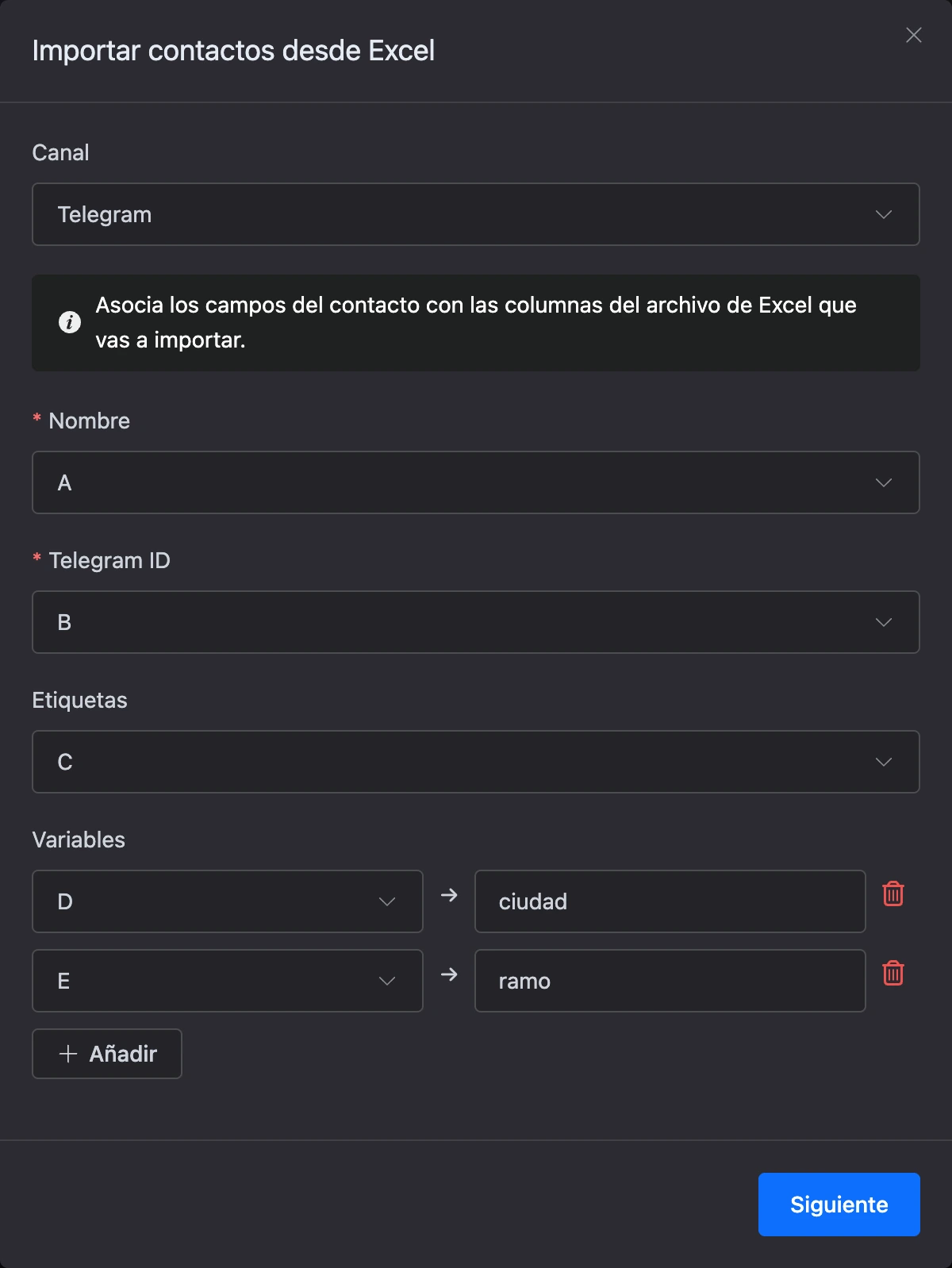
- En la lista de contactos, haz clic en «⋯» y elige «Importar contactos». Se abre la ventana «Importar contactos desde Excel».
- Deja Telegram en el campo «Canal».
- Indica qué columnas del archivo contienen los datos. Las columnas se eligen por letras, como en Excel: A, B, C…
- «Nombre»: la columna con el nombre del contacto;
- «Telegram ID»: la columna con el número del usuario en Telegram;
- «Etiquetas»: haz clic en «Añadir» y elige la columna con las etiquetas. En una celda, las etiquetas se separan con comas;
- «Variables»: haz clic en «Añadir», elige la columna y escribe el nombre de la variable en la que se guardará el valor. Puedes añadir varias filas.
- Haz clic en «Siguiente», sube el archivo de Excel y vuelve a hacer clic en «Siguiente».

La importación se hace en segundo plano. La ventana muestra cuántas filas se han procesado: «Filas procesadas», «Filas rechazadas», «Registros actualizados», «Registros nuevos». Cuando termina la importación, aparece la línea «Importación completada» con una fecha. El botón «Importar nuevo archivo» vuelve a la configuración de las columnas.
Cómo se procesan las filas
- Solo se lee la primera hoja del archivo, hasta la primera fila en la que todas las columnas elegidas estén vacías.
- Si en el bot ya hay un contacto de Telegram con ese ID, se actualiza: el nombre se sustituye, las etiquetas del archivo se añaden a las existentes y las variables se escriben de nuevo. Si no existe ese contacto, se crea.
- Una fila sin Telegram ID o con un ID que no está formado solo por dígitos se rechaza. El motivo, con el número de la celda, aparece en la lista «Errores». La fila de encabezados también queda entre las rechazadas, y eso no afecta a las demás filas.
- Si el nombre de una fila está vacío, se escribe el Telegram ID en su lugar.
- Los contactos nuevos cuentan en el número de contactos del bot, del que depende el paquete de la suscripción.
Si algo no funciona
- «No puedes crear más de 10 archivos comprimidos al día.» Se agotó el límite de exportaciones de hoy. Descarga uno de los archivos ya listos o crea uno nuevo más tarde.
- «Selecciona al menos un tipo de datos para descargar.» No hay ningún elemento marcado en la página «Descargar datos del bot».
- El botón «Obtener enlace» está inactivo. El archivo todavía se está generando. Espera al estado «Listo».
- «No se puede iniciar una nueva importación mientras la anterior está en curso». Espera a que termine la importación actual.
- «El procesamiento se detuvo: demasiados errores.» El archivo acumuló más de 1000 filas rechazadas. Comprueba que las columnas están bien elegidas y vuelve a iniciar la importación.