

Campo de texto
Una línea para introducir datos: un nombre, un teléfono, un email, un código promocional, una cantidad. Lo que se introduce va a una variable.
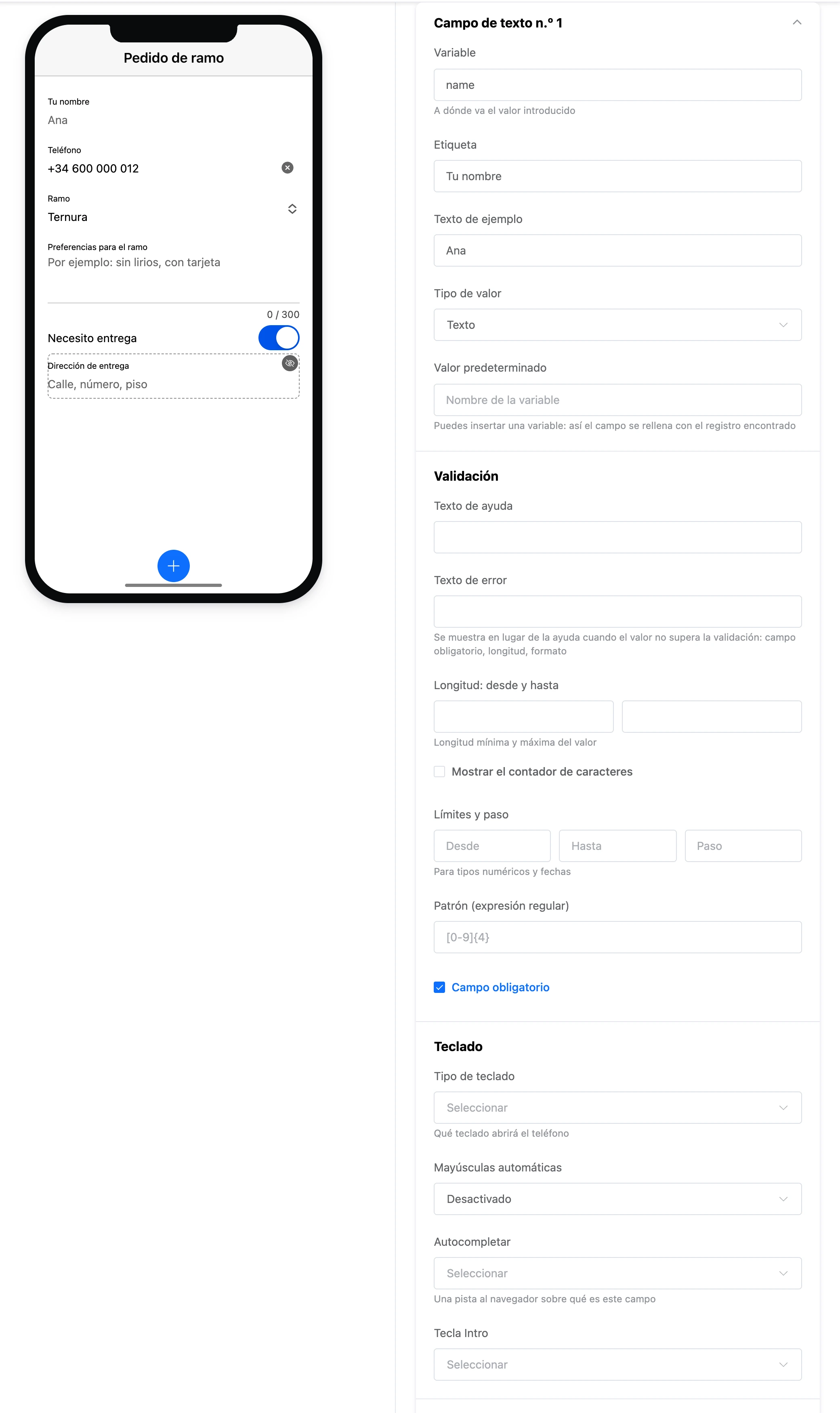
Configuración
- «Variable», «Etiqueta», «Texto de ejemplo»: como en todos los campos.
- «Tipo de valor»: «Texto», «Número», «Teléfono», «Email», «Contraseña», «URL», «Búsqueda», «Fecha», «Hora». El tipo define el teclado del teléfono y cómo se muestra el valor: por ejemplo, una contraseña se oculta tras puntos.
- «Valor predeterminado»: lo que ya hay en el campo. Puedes insertar una variable.
Validación
- «Texto de ayuda» y «Texto de error».
- «Longitud: desde y hasta» y «Mostrar el contador de caracteres».
- «Límites y paso»: «Desde», «Hasta» y «Paso» para números y fechas.
- «Patrón (expresión regular)»: por ejemplo,
[0-9]{4}para cuatro cifras. - «Campo obligatorio».
Más información en la sección Validación.
Teclado
- «Tipo de teclado»: qué teclado abre el teléfono:
text,tel,email,numeric,decimaly otros. Si está vacío, según el tipo de valor. - «Mayúsculas automáticas»: «Desactivado», «Frases», «Palabras», «Todo en mayúsculas».
- «Autocompletar»: una pista al navegador sobre qué es el campo, para que rellene datos guardados:
name,email,tel,street-address,one-time-codey otros. - «Tecla Intro»: qué aparece escrito en la tecla Intro:
done,go,next,search,sendy otros.
Estilo
- «Posición de la etiqueta», «Relleno» y «Redondeado»: como en todos los campos.
- «Botón de borrar»: una cruz en un campo relleno.
- «Borrar al editar por primera vez»: el valor se borra en cuanto la persona empieza a escribir.
- «Estado»: «Solo lectura» o «Desactivado».