

Documentos
Abre la base y llegarás a la página «Documentos». Haz clic en «Añadir documento», indica el «Nombre del documento» y elige el «Tipo de fuente».
| Tipo | Qué es | Particularidades |
|---|---|---|
| «Texto» | Texto pegado directamente en el formulario | Hasta 100 000 caracteres |
| «Página web (URL)» | Una página o un archivo por enlace | Puedes activar la «Actualización automática programada» |
| «Archivo» | Un archivo de tu dispositivo | Arrástralo al formulario o selecciónalo |
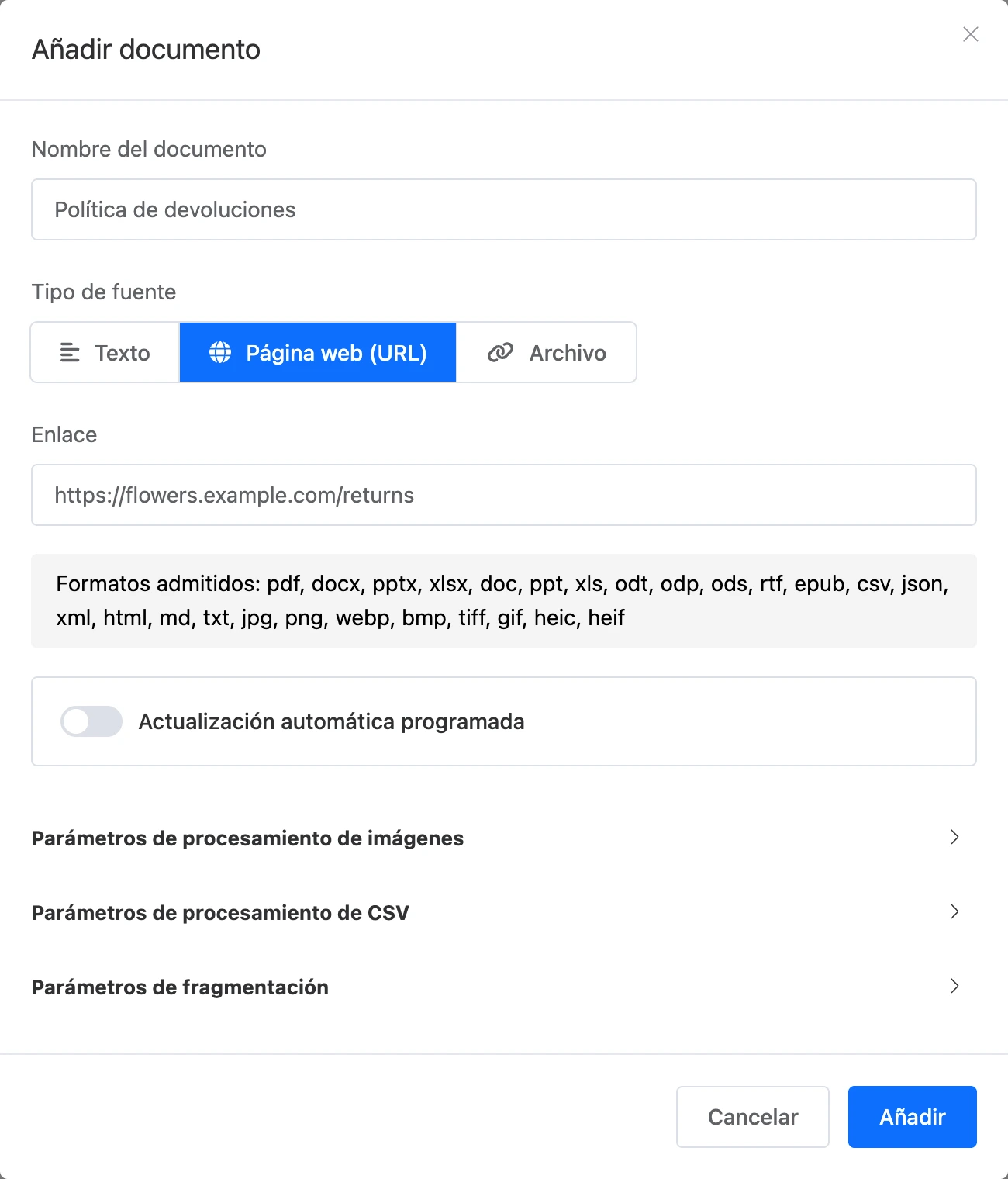
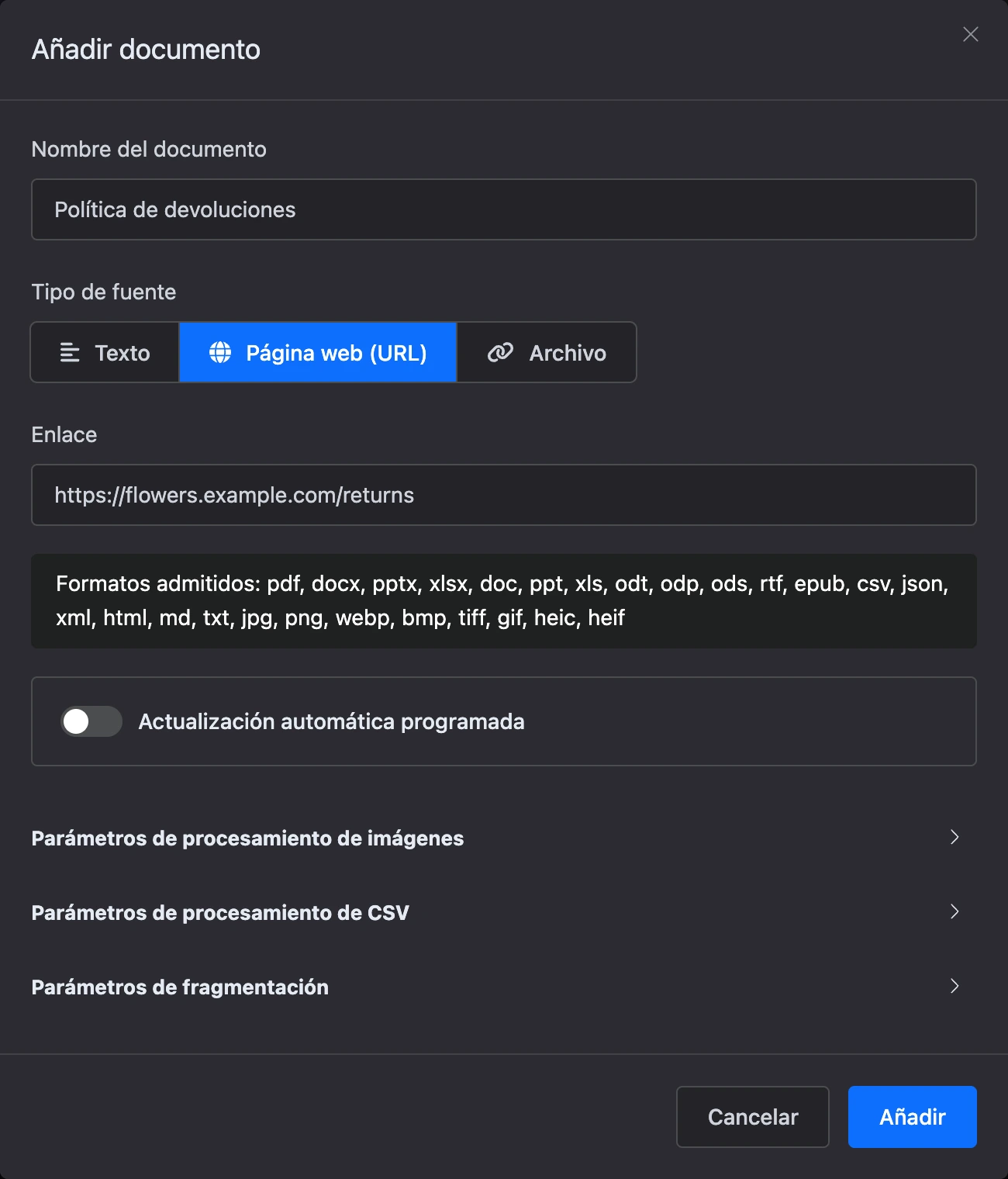
Formatos de archivo y de enlace compatibles:
- documentos: PDF, DOC, DOCX, PPT, PPTX, XLS, XLSX, ODT, ODP, ODS, RTF, EPUB;
- texto y datos: TXT, Markdown, HTML, CSV, JSON, XML;
- imágenes: JPG, PNG, WebP, BMP, TIFF, GIF, HEIC.
También puedes añadir documentos desde el chat de IA; consulta la página Conectar una base a la IA.
Parámetros adicionales
- «Parámetros de procesamiento de imágenes»: para archivos y enlaces. El texto de imágenes y escaneos se reconoce automáticamente; elige el «Idioma del texto en las imágenes».
- «Parámetros de procesamiento de CSV»: si la primera fila contiene encabezados y qué separador se usa. De forma predeterminada, el separador se detecta automáticamente.
- «Parámetros de fragmentación»: en qué fragmentos (chunks) se divide el documento:
- «Tamaño del fragmento (caracteres)»: de 50 a 2048, 512 de forma predeterminada;
- «Solapamiento (caracteres)»: de 0 a 512, 50 de forma predeterminada.
Cuanto más pequeño es el fragmento, más precisa es la búsqueda, pero menos contexto recibe el modelo. Si un documento tiene encabezados, primero se divide en secciones según ellos; en estos documentos se busca mejor que en un texto continuo. Hay más detalles en la ayuda «Más sobre la fragmentación» del mismo formulario.
Consejo
Empieza con los valores predeterminados. Cámbialos solo si la búsqueda devuelve fragmentos equivocados; lo verás en la página «Probar búsqueda».
Procesamiento
Una vez añadido, el documento se procesa en segundo plano. Su estado se muestra en la lista:
| Estado | Qué ocurre |
|---|---|
| «En espera» | El documento está en la cola |
| «Procesando» | Se extrae el texto del documento y se divide en fragmentos |
| «Esperando vectorización», «Vectorización» | Los fragmentos se preparan para la búsqueda por significado |
| «Listo» | El documento participa en la búsqueda. A su lado se muestra el número de fragmentos |
| «Error» | El procesamiento falló; el motivo aparece debajo del nombre |
| «Cancelado» | Se detuvo el procesamiento |
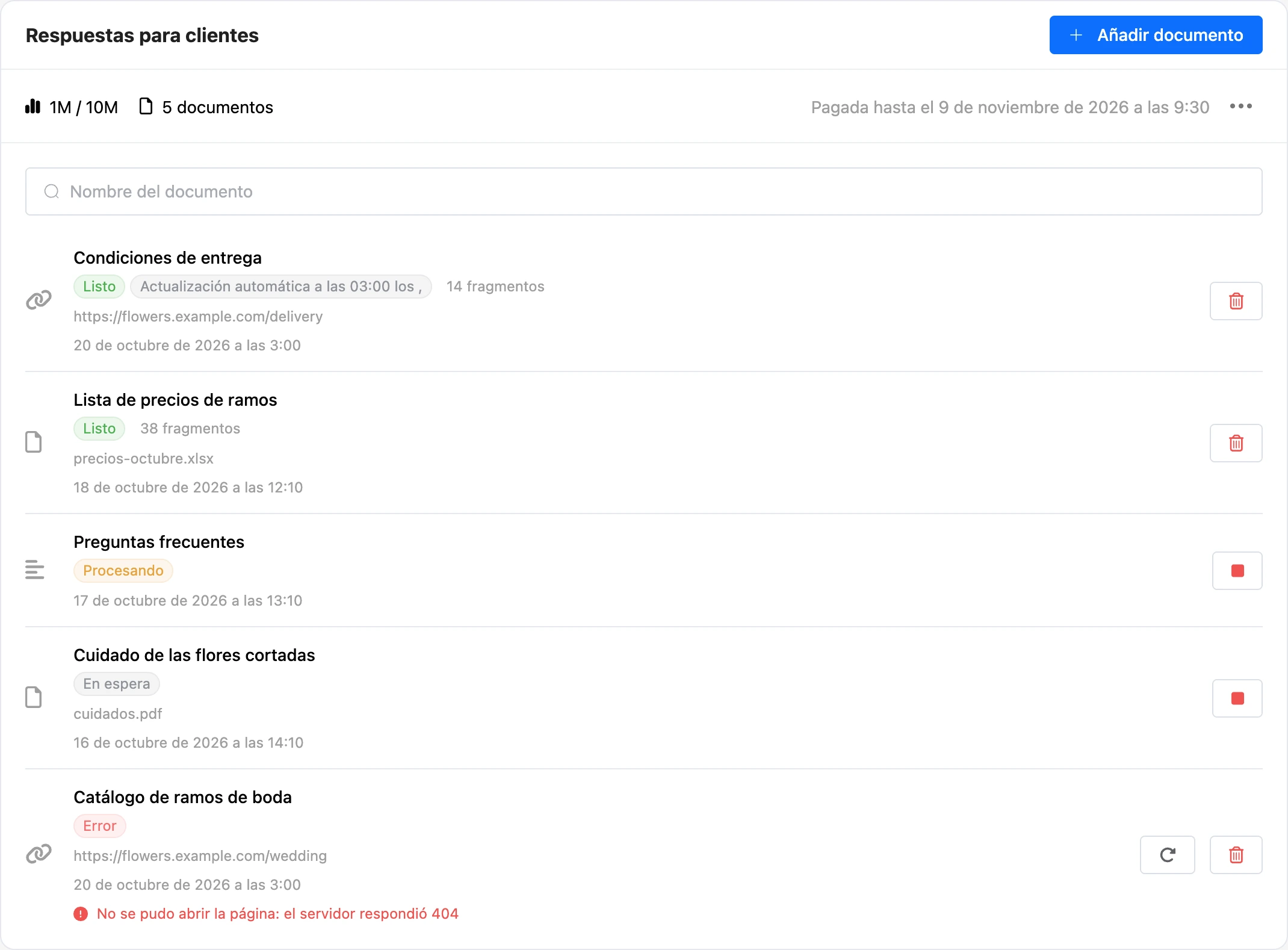
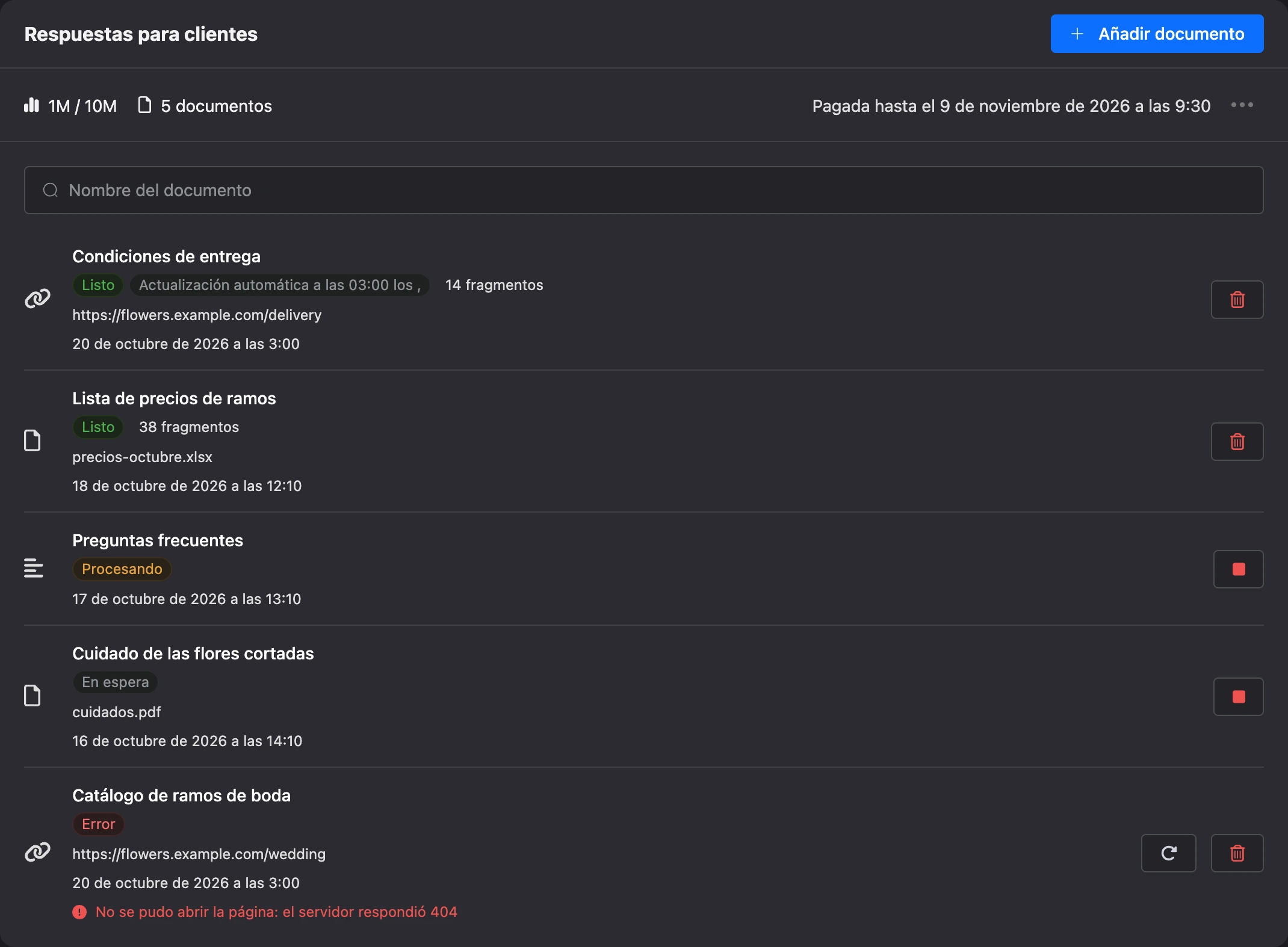
Botones de la fila del documento:
- «Detener procesamiento»: mientras se procesa el documento;
- «Reintentar»: para un documento en estado «Error» o «Cancelado»;
- «Eliminar»: para un documento listo, cancelado o con error.
Encima de la lista hay una búsqueda por nombre de documento. Al hacer clic en un documento listo, se abre para editarlo. Si cambias el texto, el enlace o los parámetros de procesamiento, el documento se indexará de nuevo; la plataforma te avisará de que esto consume tokens. En qué más se gastan los tokens lo explica la página Plan y tokens.
Actualización automática programada
Un documento de un enlace puede actualizarse por sí solo. Activa la «Actualización automática programada» en el formulario del documento y define los días de la semana y la hora en la configuración de la base.
El documento solo se vuelve a indexar si el contenido del enlace ha cambiado; así no se desperdician tokens. La actualización automática se puede activar como máximo para 12 documentos de una misma base.
Mientras no haya un horario en la configuración de la base, el documento lleva la etiqueta «Horario no configurado».
Si algo no funciona
- El documento muestra «Error» y un mensaje sobre la cuota. Se ha agotado el volumen mensual de tokens. Pasa a un plan mayor o espera a la renovación y después haz clic en «Reintentar». Consulta los detalles en la página Plan y tokens.
- «En una base de conocimiento, la actualización automática programada está disponible para un máximo de 12 documentos a la vez». Desactiva la actualización automática en algún documento que no la necesite.
- No aparece el botón «Añadir documento» y en la cabecera dice «Inactiva desde el …». El plan de la base ha terminado. Haz clic en «Renovar».