

Probar el bot
Puedes recorrer un flujo tú mismo sin salir del constructor. La ventana «Prueba del bot» es un chat en el que el bot te responde igual que responderá a una persona: envía mensajes, muestra botones, espera en las pausas y guarda variables.
Para probar no hace falta ni la suscripción Pro ni un canal conectado. Puedes probar justo después de crear el bot y tantas veces como quieras.
Cómo abrirla
- Abre el punto «Flujo» del menú del bot.
- Haz clic en «Probar el bot» en la barra superior.
A la derecha aparece una ventana de chat. La primera vez que se abre, el bot inicia el flujo principal y envía el primer mensaje. Pulsa botones o escribe en el campo «Escribe un mensaje…»: el bot sigue el flujo.
La ventana no estorba al trabajar con el esquema: corriges un bloque y lo pruebas en el chat al momento. Se cierra con la cruz o con otro clic en «Probar el bot». La conversación no desaparece: abre de nuevo la ventana y continúas desde el mismo punto.
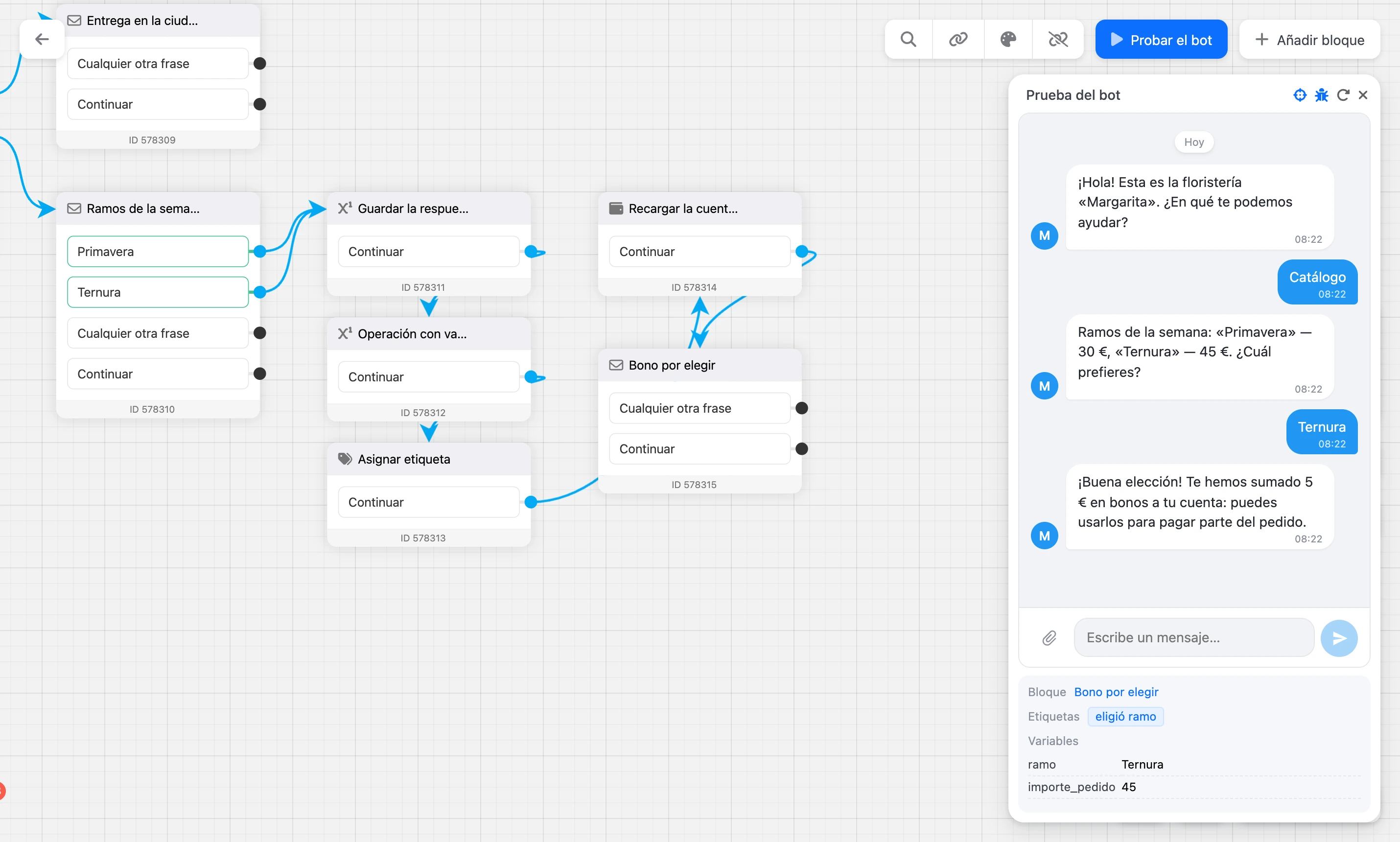
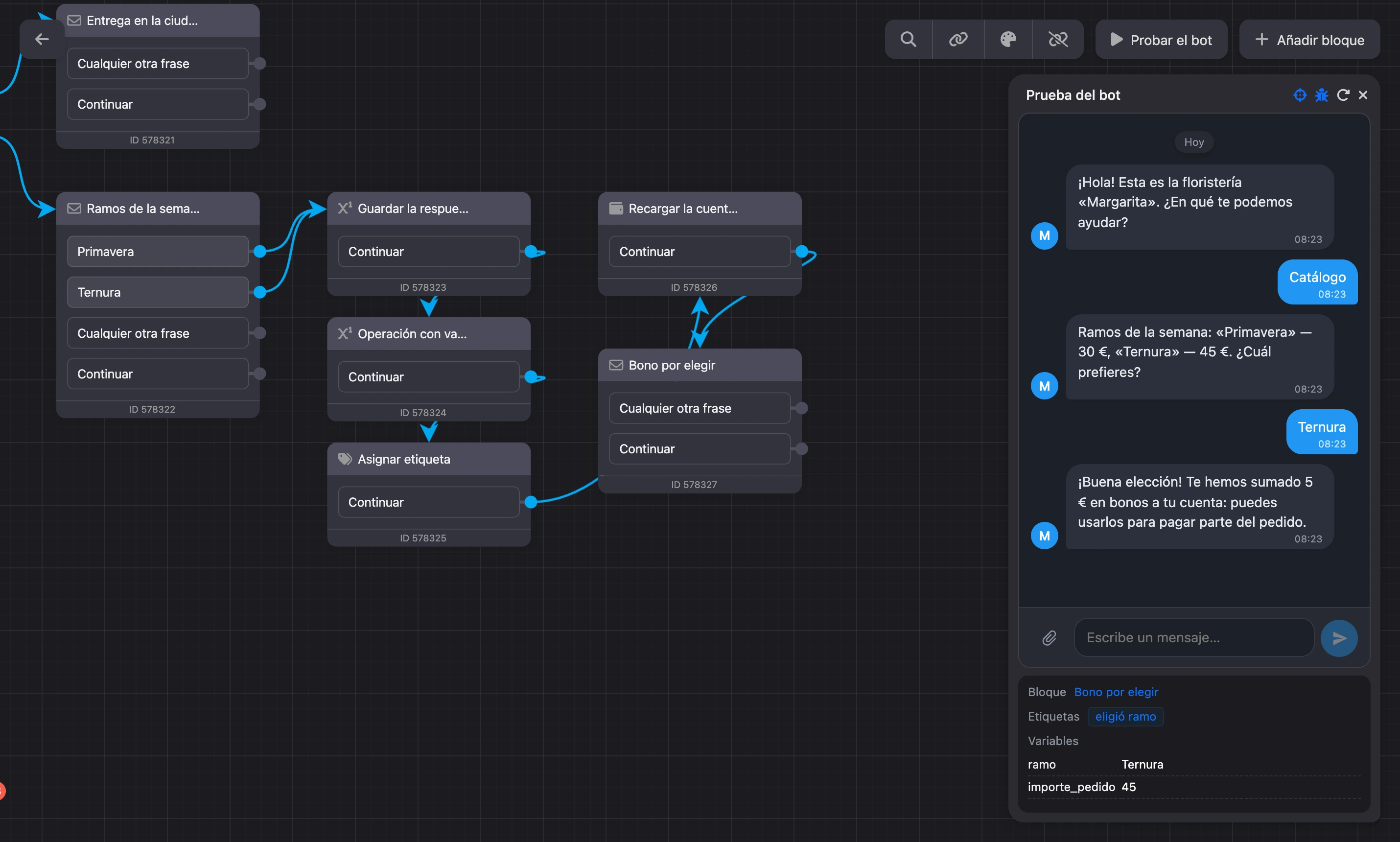
Botones de la cabecera de la ventana
- «Seguir el bloque actual»: el esquema se desplaza solo hasta el bloque en el que estás ahora y lo resalta. Si el bloque está en otro flujo, el constructor abre ese flujo. Está activado por defecto; desactívalo si quieres mirar otra parte del esquema.
- «Variables y etiquetas»: un panel bajo el chat, ver más abajo.
- «Empezar de nuevo»: borra el contacto de prueba junto con la conversación, las variables y las etiquetas, e inicia el flujo principal desde el principio. Así el bot te ve como una persona nueva.
- La cruz: cierra la ventana.
Probar desde un bloque concreto
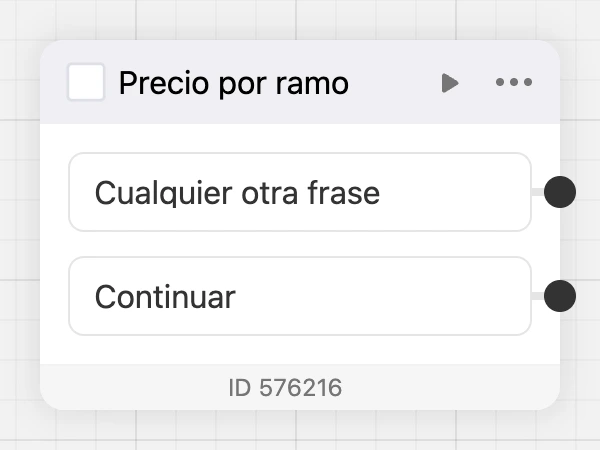
Para probar la mitad de un flujo no tienes que recorrerlo desde el principio. Pasa el cursor sobre un bloque y haz clic en el icono ▶ de su cabecera: «Probar desde este bloque». Se abre la ventana de prueba y el bot ejecuta este bloque.
Las variables y etiquetas que acumulaste en pruebas anteriores se mantienen: el bloque puede necesitarlas. Si el bloque comprueba una condición o inserta una variable en el texto, llega primero hasta él de la forma habitual, o comprueba en el panel «Variables y etiquetas» que están los valores que necesitas. El botón «Empezar de nuevo» te da un estado limpio.
Variables y etiquetas
El botón con un insecto de la cabecera de la ventana abre un panel con tres líneas:
- «Bloque»: el bloque en el que estás ahora. Haz clic en el nombre para ir a él en el esquema.
- «Etiquetas»: las etiquetas que el bot te ha asignado hasta ahora.
- «Variables»: los nombres y valores de las variables. Mientras el bot no haya guardado nada, aquí pone «Aún no hay variables».


El panel se actualiza tras cada respuesta del bot. Es útil para comprobar que la respuesta de la persona llegó a la variable correcta y que el bloque «Condición» se activó con el valor correcto.
Errores de plantilla
Si el texto de un bloque tiene una plantilla {{ … }} con un error, la persona ve un espacio vacío en su lugar. En la ventana de prueba aparece bajo el chat el bloque «Errores de plantilla»: el nombre del bloque, la plantilla en sí y el motivo del error. Haz clic en el nombre y el esquema mostrará el bloque.
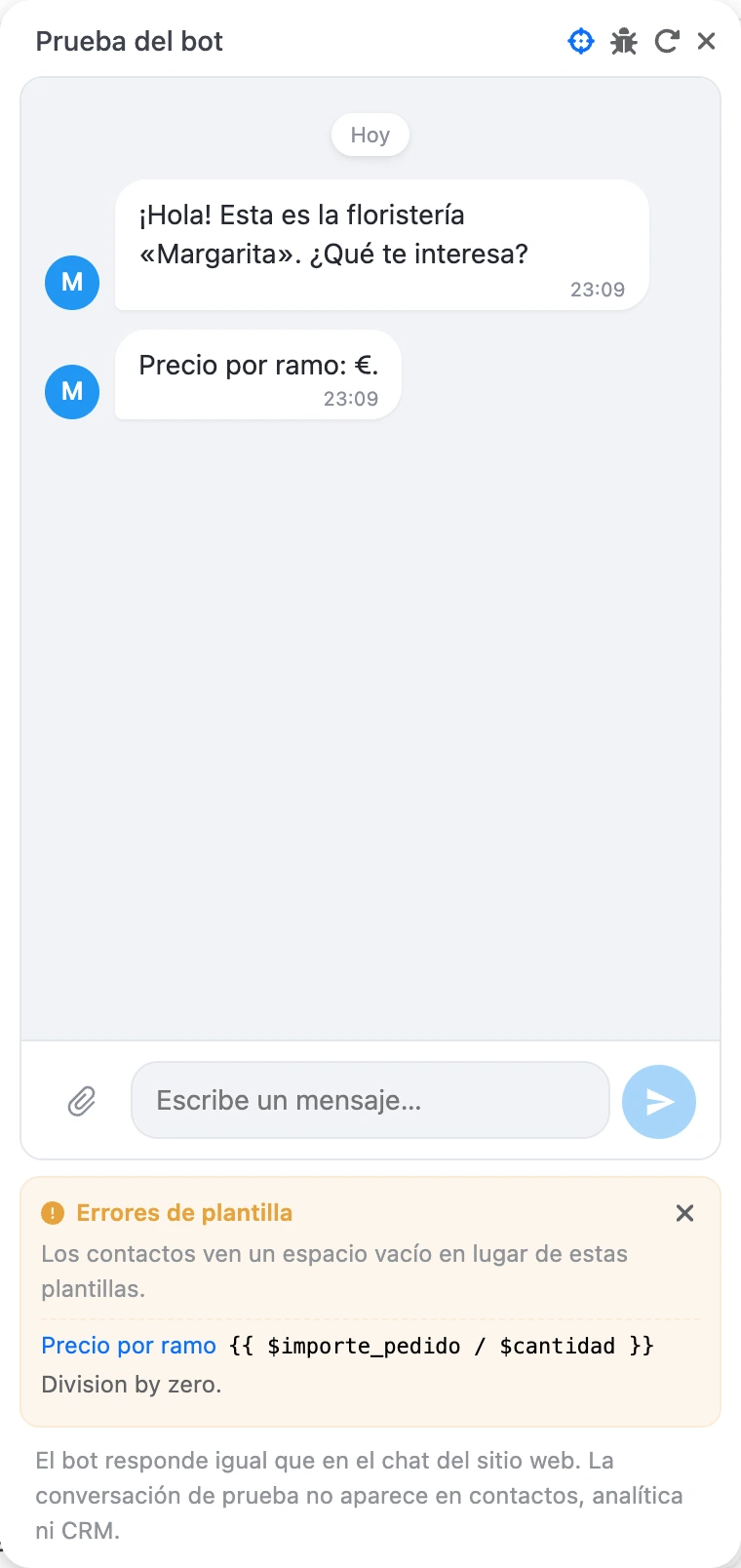
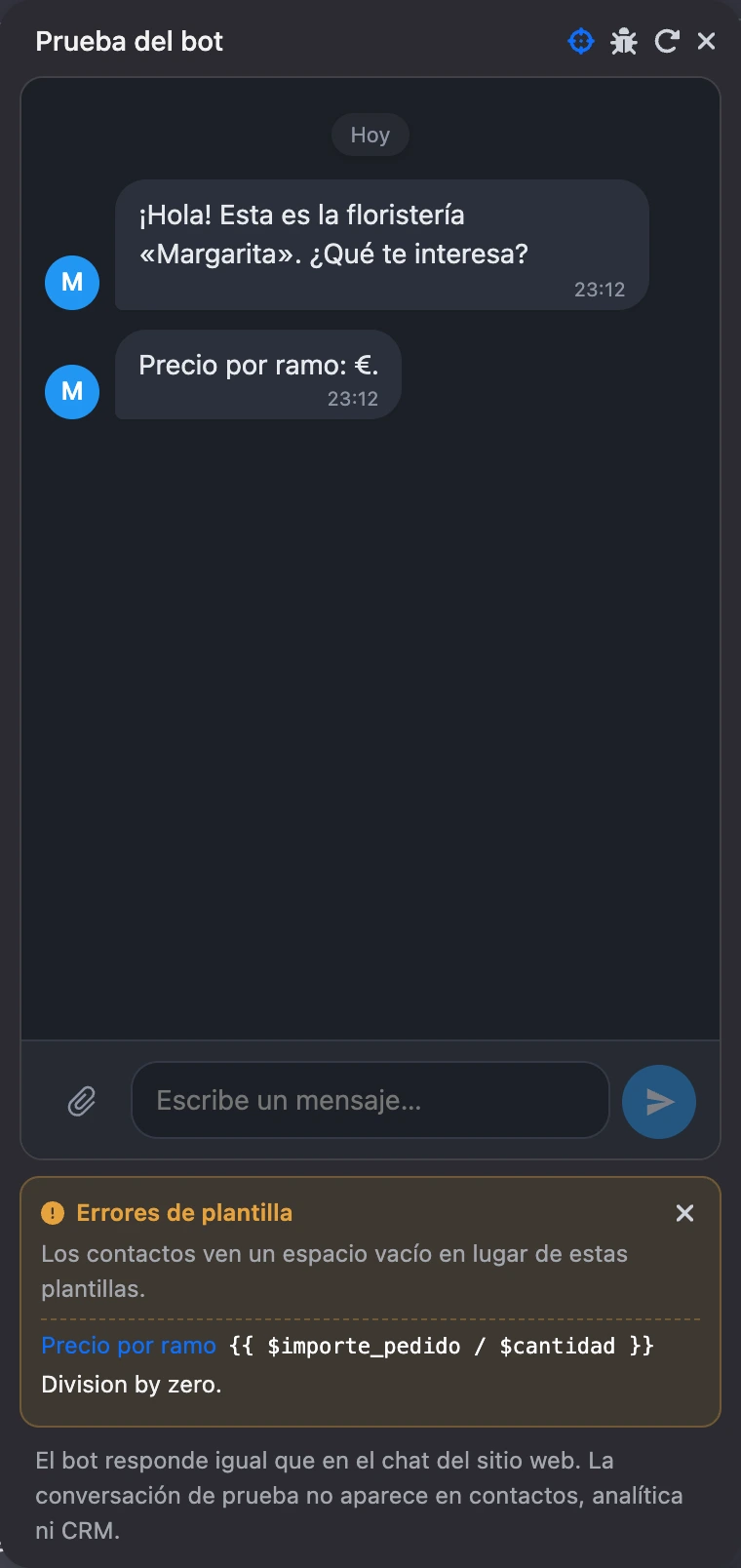
Cómo interpretar estos errores se explica en la página Errores y límites.
En qué se diferencia la prueba de una conversación real
Durante la prueba, el bot te trata como un contacto de prueba aparte llamado «Prueba del bot». Cada miembro del equipo tiene el suyo: los compañeros prueban el bot a la vez sin estorbarse.
| Contacto de prueba | Contacto real | |
|---|---|---|
| Suscripción Pro y canal conectado | No hacen falta | Hacen falta |
| La sección de contactos del bot | No aparece | Aparece |
| El paquete de contactos del plan | No lo consume | Lo consume |
| Estadísticas y conversiones en el esquema | No se cuentan | Se cuentan |
| Solicitudes y negocios en el CRM | No se crean | Se crean |
| Envíos masivos y «Enviar desde el bloque anterior» | No los recibe | Los recibe |
| El número «En espera de envío» en los bloques de pausa | No se cuenta | Se cuenta |
Todo lo demás funciona de verdad durante la prueba:
- los bloques «Pausa» y «Temporizador» esperan el tiempo configurado en ellos;
- el bloque «Solicitud» envía notificaciones por email y a un canal;
- el bloque «Agente de IA» llama al modelo, y las respuestas se pagan con el «Saldo de IA»;
- las solicitudes HTTP llegan a tu servidor, y los registros de listas y tablas se crean y modifican.
Advertencia
Si el flujo escribe en listas de trabajo o envía solicitudes a servicios externos, la prueba deja allí registros reales. Elimina después los datos de prueba a mano.
Cómo se ve el chat
El bot responde igual que en el chat del sitio web: los mismos mensajes, botones, imágenes, videos y archivos. En una app de mensajería el aspecto será distinto: cada una tiene el suyo. Antes del lanzamiento, recorre el flujo una vez más en la propia app de mensajería.
Puedes adjuntar un archivo a un mensaje: una imagen, un documento, audio o video de hasta 10 MB. Así se prueban los bloques que esperan una foto o un documento de la persona.
Si algo no funciona
- El bot no dice nada en la ventana de prueba. Comprueba que el bot está activado: «Configuración» → «General» → «Activar bot». El bot también calla si en «Configuración» → «Avanzado» está activado el interruptor «Desactivar el bot y usar el servicio solo para escribirse con los clientes».
- El bot no responde a un mensaje, pero los botones funcionan. La salida «Cualquier otra frase» del bloque no está conectada y «Repetir pregunta» está desactivado; consulta Cómo elige el bot una respuesta.
- «Demasiados mensajes, espera un momento.» En la prueba puedes enviar como máximo 30 mensajes y pulsaciones de botón por minuto. Espera un minuto.
- «El archivo es demasiado grande». El archivo supera los 10 MB.
- Cambiaste el flujo, pero el bot continúa desde el punto anterior. La prueba continúa desde el bloque en el que te quedaste. Haz clic en «Empezar de nuevo» o inicia la prueba desde el bloque que necesitas.
- El flujo funciona en la prueba, pero no en una app de mensajería. La prueba no necesita suscripción ni canal, pero una conversación real sí. Comprueba que el canal está conectado y que la suscripción Pro está activa.