

Crear un curso en el chat de IA
Un curso online se puede construir describiéndolo con palabras: «haz un curso "Acuarela desde cero" para principiantes: dos secciones, cuatro lecciones, un test corto después de la primera lección, paquetes de 39 USD y 79 USD». La IA crea una escuela o elige una existente, construye el curso con un programa de secciones y lecciones, escribe el texto de cada lección con sus tests y añade paquetes de acceso. Un curso existente se corrige de la misma forma: «añade una lección sobre la paleta a la sección "Fundamentos"», «reescribe la segunda lección con palabras más sencillas».
Todo lo que escribe la IA va a un borrador: los alumnos no ven nada hasta que publiques el curso.
Para esto no necesitas la suscripción Pro, igual que para las propias escuelas. Pagas los tokens del modelo, que se cobran del «Saldo de IA». Cómo funciona se describe en la página Precios de los servicios adicionales.
Cómo se activa el constructor
Abre el chat de IA con el botón «Chat de IA» de la barra superior de la cuenta y describe el curso. No hay nada que activar: la IA conecta por sí misma las herramientas de creación de escuelas online, y encima del campo del mensaje aparece la etiqueta «Constructor de escuelas». Si en el mismo chat también se está creando un bot o una mini app, la etiqueta los nombra a todos, por ejemplo, «Creando: bot y escuela».
También puedes empezar desde la escuela: la opción «Ayuda de IA» del menú lateral de la escuela abre el chat de IA sobre ella. La creación está activada desde el primer mensaje: no hace falta nombrar la escuela en el chat. A la derecha se muestran los cursos de la escuela, y un clic en un curso abre su resumen. Si haces clic en la opción desde la página de un curso, ese curso se abre a la derecha directamente.
Una escuela nueva con un curso también se puede empezar desde el formulario de creación: a la derecha de su cabecera está el botón «Crear con IA». Abre la ventana «Crear un curso con IA»: describe la tarea o elige un ejemplo y haz clic en «Crear con IA»; se abre el chat de IA y la descripción se le envía como primer mensaje.
En el menú de la etiqueta eliges el modo, «Preguntar antes» o «Automático», y desactivas el constructor. Cuando hay varios constructores, comparten un mismo modo, pero cada uno se puede desactivar por separado. Los modos son los mismos que al crear un bot: consulta la página Crear un bot en el chat de IA.
Crear un curso nuevo
- Describe el curso: para quién es, qué secciones y lecciones tiene, si hacen falta tests y tareas, en qué orden se abren las lecciones, cuánto cuesta el acceso.
- La IA consulta las escuelas del proyecto. Si no hay ninguna, propone crear una: la tarjeta «Crear una escuela online». Si hay varias, la IA elige la que nombraste o pregunta a cuál añadir el curso.
- Después crea el curso con su configuración, su programa y sus paquetes: la tarjeta «Crear un curso».
- A continuación, la IA escribe las lecciones una a una: una tarjeta «Escribir la lección» por cada lección. Un curso largo lleva muchos pasos; es normal.
- En el modo «Preguntar antes», haz clic en «Aplicar», «Aplicar y no volver a preguntar» o «Rechazar», igual que al crear un bot.
Un cambio se guarda entero o no se guarda: si algo no encaja, en el curso no cambia nada, y la IA corrige la solicitud y lo vuelve a intentar.
Después de los cambios, en la conversación queda una tarjeta del curso: el nombre y el resultado, por ejemplo, «lecciones: 4 · curso no publicado». La marca «sin texto: 2» significa que dos lecciones todavía no tienen contenido, y «necesita trabajo», que el curso no se puede publicar tal como está.
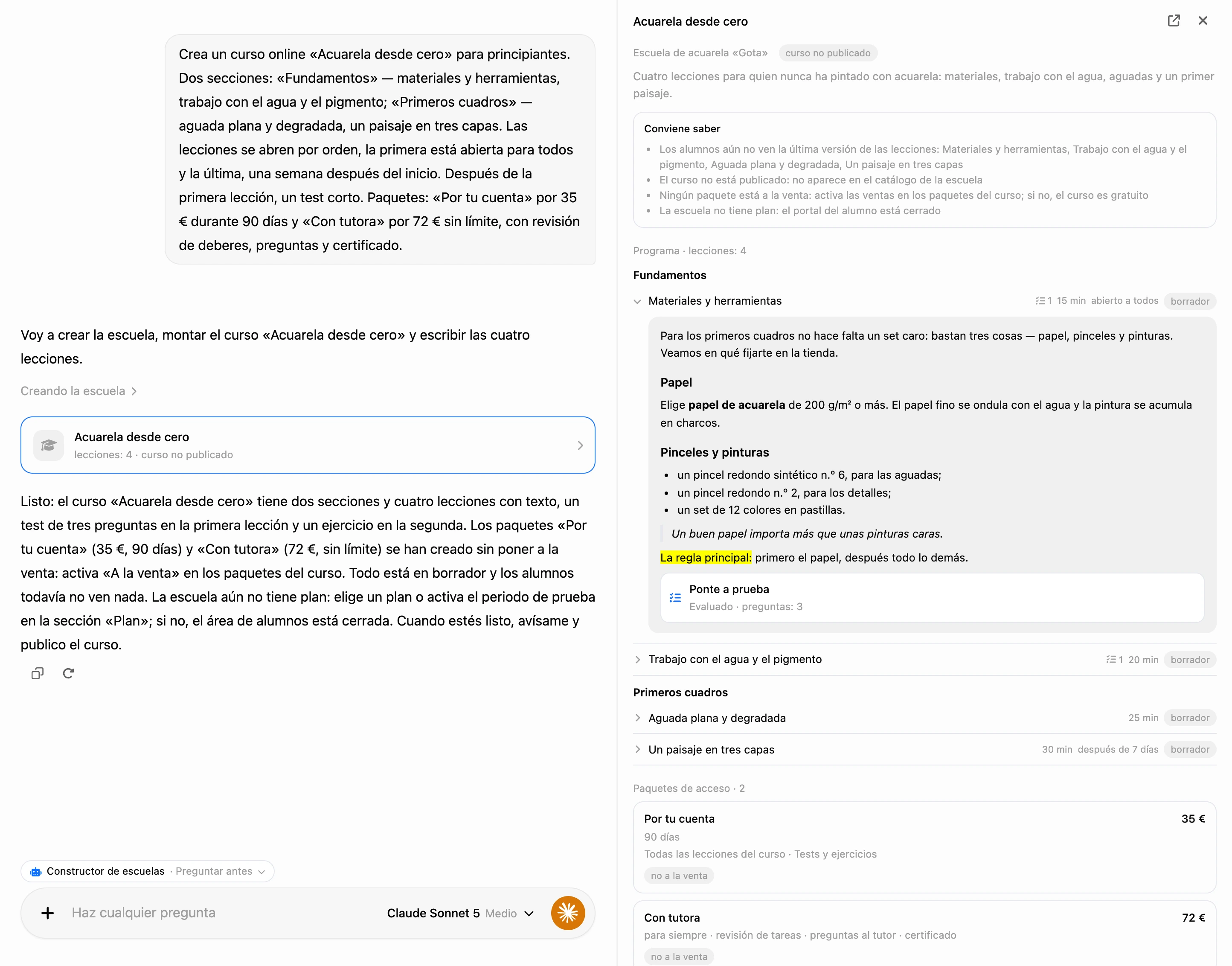
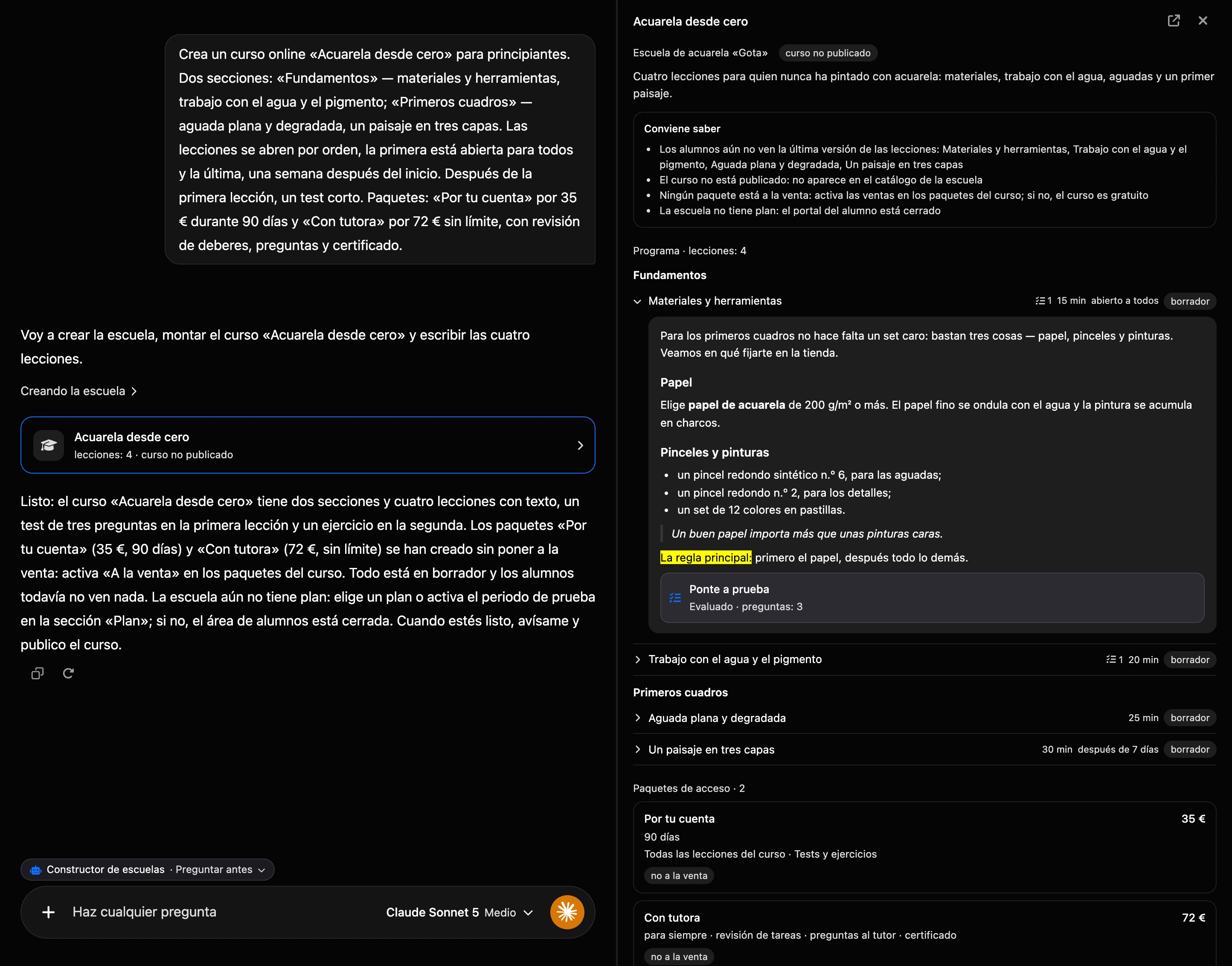
El curso a la derecha
Mientras no hay ningún curso elegido, por ejemplo, cuando el chat se abrió con «Ayuda de IA» desde la lista de cursos, el panel derecho muestra los cursos de la escuela: el nombre, el número de lecciones y la marca «curso publicado» o «curso no publicado». Un clic en un curso abre su resumen.
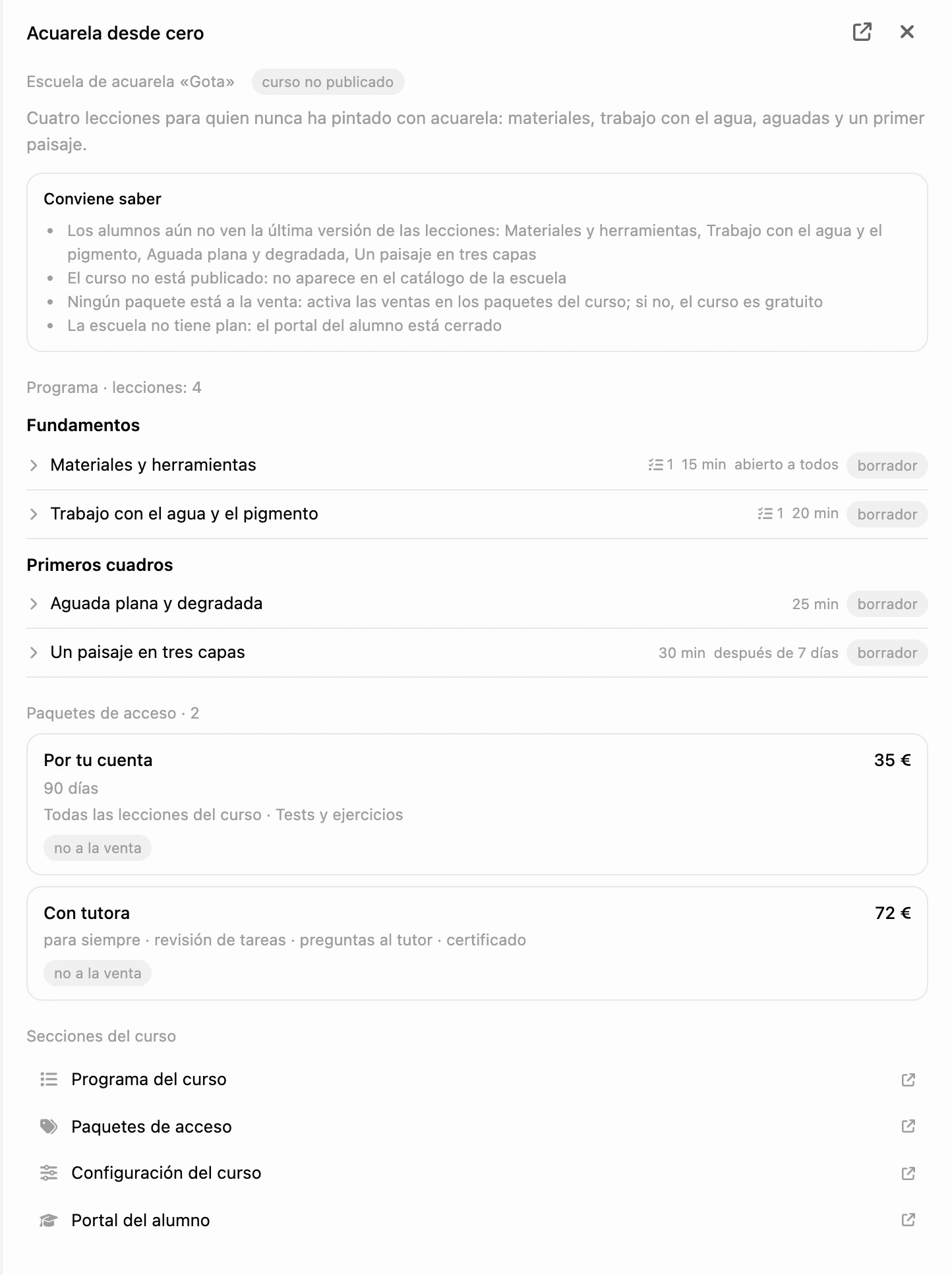
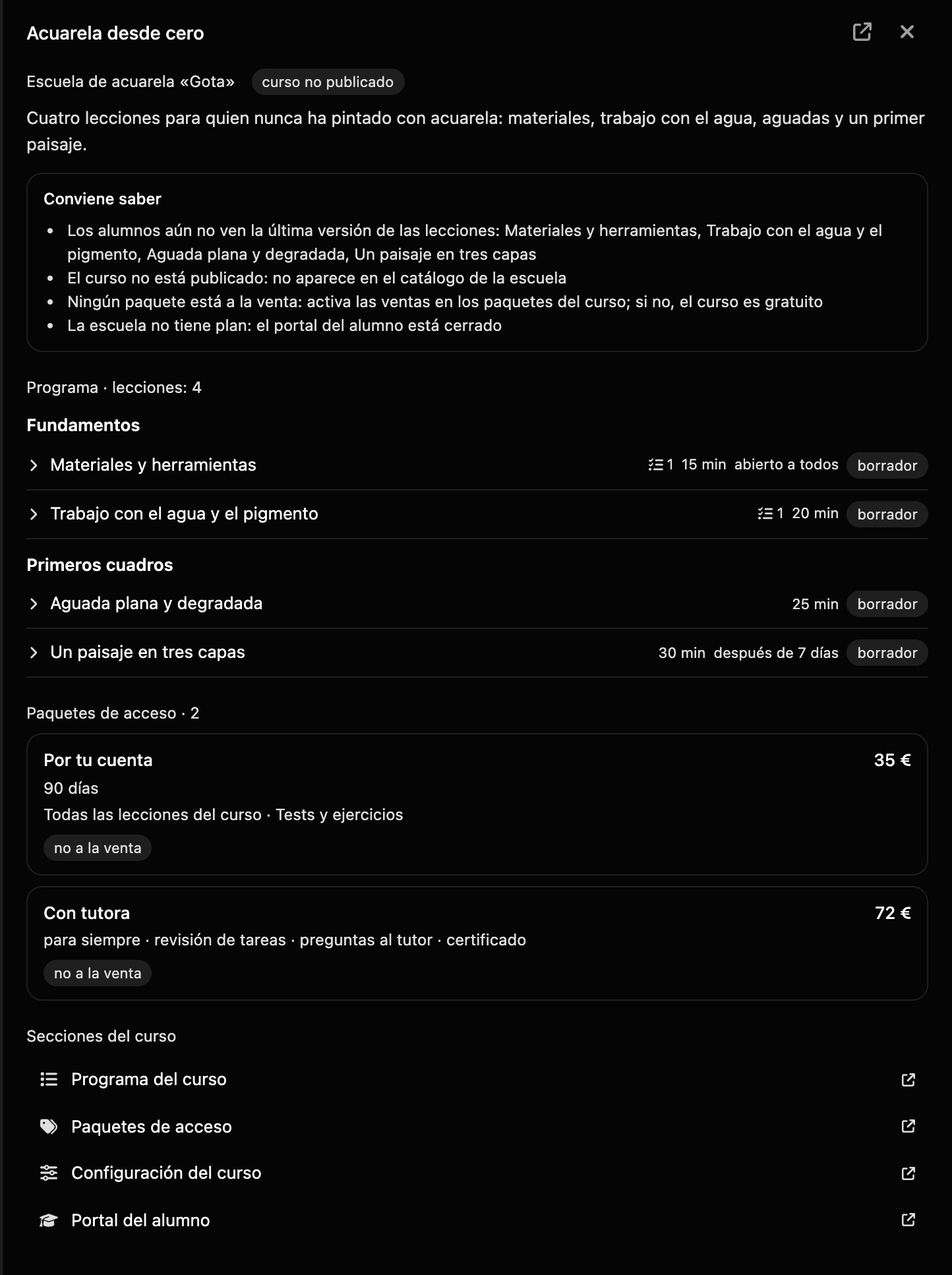
Un clic en la tarjeta de un curso en la conversación abre el resumen del curso a la derecha:
- el nombre de la escuela, la marca «curso publicado» o «curso no publicado» y la descripción del curso;
- el bloque «No está listo para publicar»: lo que impide publicar el curso: el curso no tiene lecciones, hay lecciones sin texto, un test no tiene preguntas o no tiene respuesta correcta;
- el bloque «Conviene saber»: lo que funciona pero conviene saber: los alumnos todavía no ven la última versión de las lecciones, el curso no está publicado, un test no está colocado en el texto de la lección, ningún paquete está a la venta, la escuela no tiene plan;
- el bloque «Programa»: las secciones y las lecciones en orden. Cada lección muestra su estado: «borrador» (los alumnos no ven la lección), «editado» (los alumnos ven la versión anterior) o «publicado». Al lado, «sin texto», el número de tests, la duración de la lección, «abierto a todos» para una lección gratuita y «después de N días» para una lección que se abre según calendario;
- un clic en una lección despliega su texto tal como lo verá el alumno después de publicar, con videos y tests: un test lleva la etiqueta «Evaluado · preguntas: N» o «Práctica · preguntas: N»;
- el bloque «Paquetes de acceso»: el precio, el período de acceso, qué incluye, los extras y la marca «a la venta» o «no a la venta»;
- los enlaces «Programa del curso», «Paquetes de acceso», «Configuración del curso» y «Portal del alumno». Se abren en una pestaña nueva.
El botón de la cabecera del panel abre el programa de este curso.
Corregir un curso existente
Nombra el curso en el chat (la IA lo busca en la escuela) o abre el curso y haz clic en «Ayuda de IA» en el menú de la escuela. Después describe qué cambiar.
La IA solo cambia lo que pediste. Reconoce las secciones, las lecciones y los paquetes por sus nombres, así que si lo vuelves a pedir, los modifica en lugar de crear copias.
Qué puede hacer la IA
- Crear escuelas en el proyecto actual y elegir las existentes. Una escuela nueva se crea sin plan: consulta «Imágenes y portadas» más abajo.
- Crear cursos y modificarlos: nombre, descripción y configuración: el orden de las lecciones («todas las lecciones están disponibles de inmediato» o «la siguiente lección se abre al completar la anterior»), abrir una sección tras la anterior, tareas y tests en las lecciones (no se usan, opcionales u obligatorios), preguntas de la lección, tarea después del test. La configuración se describe en la página Cursos y lecciones.
- Construir el programa: secciones y lecciones en el orden correcto, lecciones fuera de las secciones, cambios de nombre. Una lección puede tener la duración, la marca de lección gratuita, el número de días tras los que se abre y sus propias reglas de tareas y tests. El programa se describe en la página Cursos y lecciones, y la configuración de la lección, también allí.
- Escribir todo el texto de la lección: encabezados, párrafos, listas, citas con pie, separadores, negrita, cursiva, texto monoespaciado, resaltado, enlaces, videos de YouTube, imágenes por los enlaces que le diste y videos ya subidos a la mediateca de la escuela. El texto nuevo sustituye por completo al anterior. Los bloques de la lección se describen en la página Cursos y lecciones.
- Escribir tests en una lección: evaluados o de práctica, preguntas de una respuesta, de varias respuestas, «verdadero / falso» y de respuesta de texto, la puntuación para aprobar, el número de intentos y su renovación, mostrar las respuestas. Una lección puede tener hasta 5 tests, y un test, hasta 100 preguntas. Consulta la página Tests.
- Añadir y editar paquetes de acceso: nombre, descripción, precio, período de acceso, qué incluye (revisión de tareas, preguntas al tutor, certificado) y extras. Consulta la página Venta de cursos.
- Comprobar el curso después de cada cambio: qué impide publicarlo y qué conviene saber, como en los bloques de la derecha.
La IA no se inventa los precios. Si no los indicaste, pregunta o marca claramente los precios como ejemplos que hay que sustituir.
Los paquetes se crean sin poner a la venta
La IA crea cada paquete nuevo con «A la venta» desactivado: solo tú puedes activar las ventas, en la subsección «Paquetes de acceso» del curso. Mientras ningún paquete esté a la venta, un curso publicado es gratuito para cualquier alumno: así funcionan los cursos de pago y gratuitos. Por eso, antes de abrir un curso así, la IA siempre te pregunta si debe ser gratuito.
Imágenes y portadas
La IA pone imágenes en las lecciones y la portada del curso solo a partir de un enlace que le diste. Se guardan en la escuela, así que la escuela necesita un plan o la prueba. Una escuela que la IA acaba de crear no tiene ninguno de los dos: las imágenes no se añaden hasta que actives la prueba o un plan en la sección «Plan» de la escuela. La IA te avisa de ello y, si una imagen no se ha podido añadir, lo dice en su respuesta. Cómo activar la prueba se explica en la página Crear una escuela y su plan.
La IA no sube videos: sube tú el video a la mediateca de la escuela (consulta la página Cursos y lecciones) y pide a la IA que lo ponga en una lección.
Publicación
La publicación convierte los borradores de las lecciones en lo que ven los alumnos y abre el curso en el catálogo de la escuela. También puedes publicar solo los cambios de las lecciones de un curso que ya está abierto.
La IA solo puede proponer la publicación. Cada vez aparece en la conversación una tarjeta «Publicar el curso»: cuántas lecciones llegan a los alumnos, si el curso se abre en el catálogo, si será gratuito y la nota «los alumnos verán los cambios». Los botones son «Publicar» y «Rechazar». Esta tarjeta aparece también en el modo «Automático» y no tiene el botón «Aplicar y no volver a preguntar».
El curso no se publica mientras las lecciones que se van a publicar no tengan texto o sus tests no tengan respuesta correcta: primero la IA corrige las lecciones. También puedes publicar una lección o el curso tú mismo: consulta la página Cursos y lecciones.
Advertencia
Los tests no tienen borrador. Si la IA cambia un test en una lección que los alumnos ya ven, las preguntas cambian para los alumnos al instante, sin publicar. El texto de la lección sigue esperando la publicación, como siempre.
Lo que no hace la IA:
- No elimina escuelas, cursos, secciones, lecciones, tests ni paquetes. Las secciones y lecciones que la IA no nombró en el programa se quedan en el curso y pasan detrás de las nombradas. Puedes eliminarlas en la sección «Escuelas online».
- No activa las ventas de los paquetes.
- No toca alumnos, tareas, pedidos y pagos, certificados, dominios ni el plan de la escuela. Eso se hace en la sección: consulta las páginas Alumnos, Tareas y preguntas, Venta de cursos, Certificados y Configuración de la escuela.
- No sube videos ni pone imágenes de los archivos del chat.
Qué necesitas
- Ninguna suscripción Pro, ni para las escuelas ni para el constructor. Para que los alumnos se registren en el portal del alumno, la escuela necesita un plan o la prueba. Consulta la página Crear una escuela y su plan.
- Permisos. La IA modifica la escuela con los mismos límites que tú. Un miembro del equipo necesita permisos del grupo «Escuelas online» de su rol: para crear una escuela, «Crear escuela online»; para crear un curso, «Crear cursos»; para modificar el curso, las lecciones, los tests y los paquetes y para publicar, «Editar cursos y lecciones». Consulta la página Miembros del equipo y revisión del contenido.
- Un modelo adecuado, el mismo que para crear un bot. Si el modelo elegido no puede con el constructor, en la conversación aparece una tarjeta «… no puede crear cursos» con un botón para cambiar a uno adecuado. Consulta la página Crear un bot en el chat de IA.
Si algo no funciona
- La IA describe el curso en texto, pero no crea nada. El constructor no se activó. Pídelo directamente: «crea un curso online…». Si en la conversación aparece una tarjeta «… no puede crear cursos», haz clic en su botón.
- La IA dijo lo que iba a hacer, pero no pasa nada. En el modo «Preguntar antes», el cambio espera tu decisión en la tarjeta: haz clic en «Aplicar».
- Los alumnos no ven el curso. El curso todavía es un borrador. Pide a la IA que lo publique y haz clic en «Publicar» en la tarjeta, o publícalo tú mismo. Revisa también el bloque «Conviene saber» de la derecha: sin plan de escuela, el portal del alumno está cerrado.
- El curso se abrió gratis. Ningún paquete está a la venta. Activa «A la venta» en los paquetes que correspondan en la subsección «Paquetes de acceso» del curso.
- Una lección no tiene imagen. La escuela no tiene plan ni prueba, el enlace no llevaba a una imagen o la imagen no está disponible sin iniciar sesión. La IA lo dice en su respuesta: activa la prueba o da otro enlace.