

Límites y seguridad
La IA de la plataforma actúa dentro de unos límites fijados: solo tiene las capacidades que has activado y solo los permisos que tienes tú. Esta página reúne los límites que conviene conocer de antemano.
Qué ve la IA y qué puede cambiar
El modelo del chat de IA solo recibe lo que hay en la conversación y lo que devuelven las herramientas activadas.
| Qué | Cuándo está disponible para la IA |
|---|---|
| Tus mensajes y los archivos adjuntos de la conversación | Siempre |
| El contenido de las bases de conocimiento del proyecto | Cuando «Búsqueda en la base de conocimiento» está activada |
| Documentos de la base de conocimiento: añadir y eliminar | Cuando «Cambios en la base de conocimiento» está activada |
| Páginas web | Cuando «Búsqueda en internet» y «Lectura de páginas web» están activadas |
| Los bots del proyecto: flujos, variables, listas | Solo mientras la creación de chatbots está activada |
| Las mini apps, listas, tiendas y sucursales de reservas del proyecto | Solo mientras la creación de mini apps está activada |
| Las mini landings del proyecto, los bots y sus enlaces a canales | Solo mientras la creación de mini landings está activada |
| Los widgets del proyecto, los bots y sus enlaces a canales | Solo mientras la creación de widgets está activada |
| Las tiendas del proyecto: productos, categorías, entrega, pago del pedido | Solo mientras la creación de tiendas está activada |
| Las sucursales de reservas: servicios, especialistas, horarios, reglas de reserva | Solo mientras la configuración de reservas está activada |
| Las escuelas online del proyecto: cursos, programa, lecciones, tests, paquetes de acceso | Solo mientras el constructor de escuelas online está activado |
El chat de IA no tiene herramientas para leer contactos, conversaciones con clientes, pagos ni pedidos.
Los datos del proyecto pueden cambiar con la creación (de un chatbot, una mini app o una mini landing) y con los «Cambios en la base de conocimiento». La IA la activa por sí misma cuando pides crear o corregir un bot, una app o una mini landing, y entonces se muestra una etiqueta de creación encima del campo de mensaje. Hasta que la creación esté activada, la IA no puede cambiar un bot, una app ni una mini landing: solo puede explicar cómo hacerlo. La IA nunca cambia la versión publicada de una mini app: los cambios van a un borrador. La IA también edita las mini landings en un borrador: los visitantes ven la página después de publicarla.
La creación de widgets también cambia los datos del proyecto y, además, al instante lo que ven los visitantes de tus sitios: un widget no tiene borrador, y lo que se guarda aparece en los sitios donde está instalado el widget. No puede eliminar widgets. Consulta la página Crear un widget en el chat de IA.
La creación de tiendas también cambia los datos del proyecto: productos, categorías, entrega y pago del pedido. No puede eliminar nada: solo oculta productos y desactiva métodos de entrega. Consulta la página Crear una tienda en el chat de IA.
La configuración de reservas también cambia los datos del proyecto: sucursales, servicios, especialistas, sus horarios y las reglas de reserva. No puede eliminar nada: solo oculta servicios y especialistas, y no toca las citas de los clientes. Consulta la página Configurar las reservas en el chat de IA.
La creación de escuelas online también cambia los datos del proyecto: escuelas, cursos, el programa, lecciones, tests y paquetes de acceso. No puede eliminar nada, crea los paquetes sin poner a la venta y no toca alumnos, pagos ni certificados. Todo va a un borrador excepto los tests: un test de una lección que los alumnos ya ven cambia para ellos al instante. Consulta la página Crear un curso en el chat de IA.
La IA conecta los «Cambios en la base de conocimiento» por sí misma, igual que la creación, cuando pides guardar, añadir o eliminar algo en una base de conocimiento, y solo si el proyecto tiene una base de pago en la que puedes añadir o eliminar documentos. Añade documentos de texto nuevos a las bases de conocimiento del proyecto y elimina documentos completos. Añadir espera confirmación en el modo «Preguntar antes»; eliminar, siempre. No toca las propias bases, su plan ni su configuración. Consulta la página Conectar una base a la IA para más detalles.
Las demás herramientas leen y buscan, pero no cambian nada. «Creación de archivos» crea un archivo nuevo en la conversación y no toca los documentos que subiste.
Confirmar los cambios
La creación de chatbots tiene dos modos, que eliges en el menú de la etiqueta «Constructor de chatbots» encima del campo de mensaje:
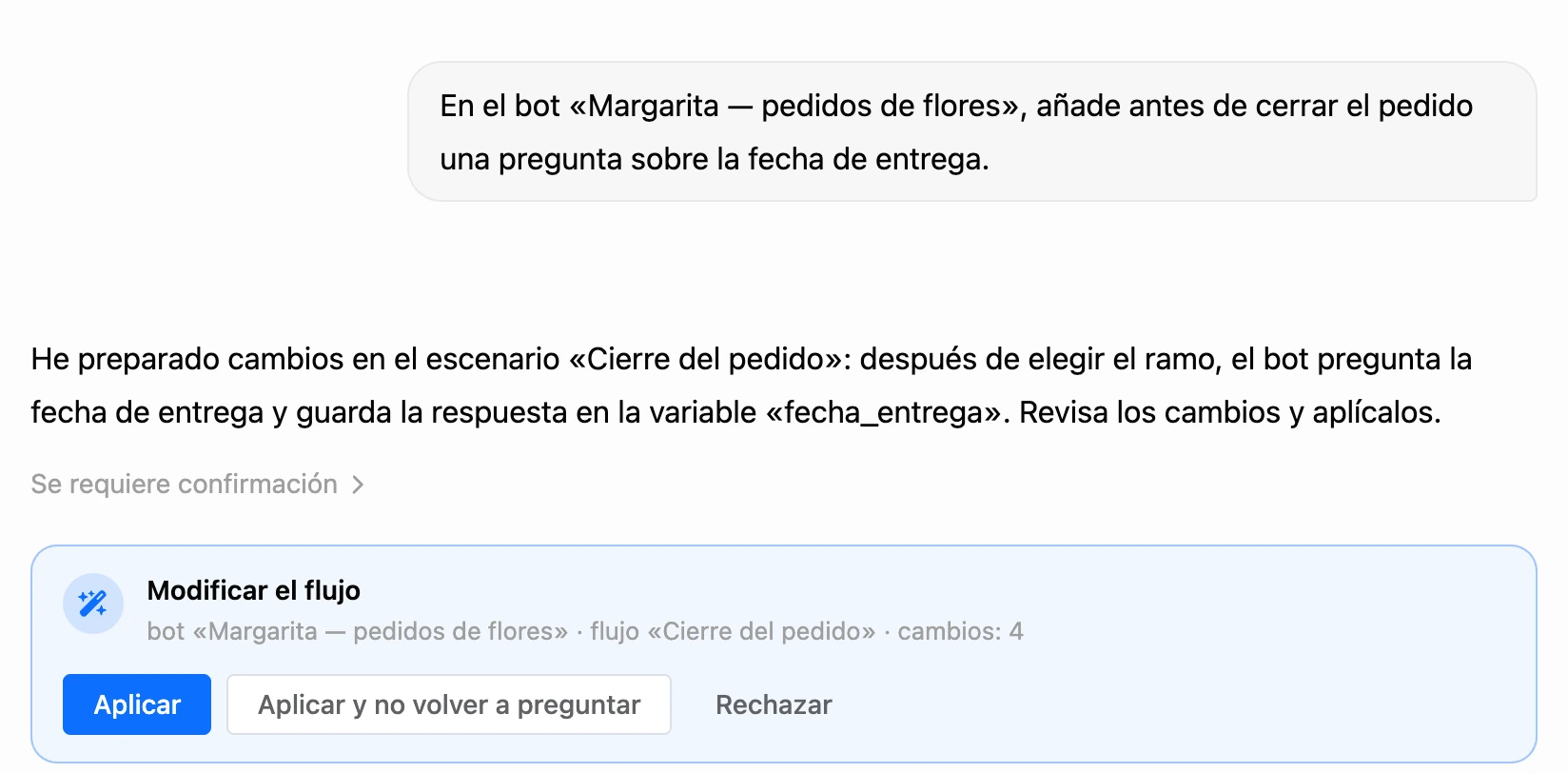
- «Preguntar antes»: el modo predeterminado. Antes de cada cambio, la IA muestra una tarjeta con qué cambiará exactamente: el bot, el flujo o la lista, el número de bloques, cambios o registros. El cambio solo se hace cuando haces clic en «Aplicar». «Rechazar» lo cancela y la IA propone otra opción.
- «Automático»: la IA hace los cambios al momento, sin tarjetas.
Puedes cambiar el modo en cualquier momento, incluso mientras la IA trabaja. El botón «Aplicar y no volver a preguntar» de una tarjeta aplica el cambio y pasa el chat a «Automático». Si se lo pides, la IA puede activar «Preguntar antes», pero no «Automático»: solo tú puedes quitar las confirmaciones.
Publicación
La creación de mini apps y de mini landings puede proponer publicar el resultado, pero solo publica con tu consentimiento. Cada vez aparece en la conversación una tarjeta «Publicar la versión de la mini app» o «Publicar la mini landing» con los botones «Publicar» y «Rechazar». La tarjeta aparece también en el modo «Automático» y no tiene el botón «Aplicar y no volver a preguntar». Consulta las páginas Crear una app en el chat de IA y Crear una mini landing en el chat de IA para más detalles.
La creación de escuelas online publica de la misma forma: la tarjeta «Publicar el curso» aparece siempre, también en el modo «Automático». Consulta la página Crear un curso en el chat de IA.
Advertencia
La creación no tiene un deshacer con un clic. Al editar un bot en funcionamiento, mantén el modo «Preguntar antes».
Protección adicional: la IA no edita un flujo en funcionamiento por el que pasan contactos; hace una copia y cambia la copia. Cómo funciona esto y qué no hace nunca la IA en un bot se explica en la página Crear un bot en el chat de IA.
Base de conocimiento
Añadir un documento a una base de conocimiento sigue el modo, igual que la creación: en el modo «Preguntar antes», primero aparece una tarjeta «Añadir a la base de conocimiento» con el nombre del documento, la base y el principio del texto; en el modo «Automático», el documento se añade al instante. El modo se elige en el menú de la etiqueta «Cambios en la base de conocimiento».
Eliminar un documento siempre pide confirmación: la tarjeta «Eliminar de la base de conocimiento» aparece siempre, también en el modo «Automático», y el documento solo se elimina cuando haces clic en «Eliminar».
Enlaces que inventó el modelo
Un texto ajeno (una página web, un documento, un email) puede esconder instrucciones para el modelo: por ejemplo, abrir la dirección de un sitio de terceros con datos de la conversación añadidos. Por eso el chat de IA distingue las direcciones que ya aparecieron en la conversación (tus mensajes, los resultados de búsqueda web, las páginas que leyó, lo que encontró en la base de conocimiento y en el centro de ayuda) de las direcciones que escribió el propio modelo.
- Páginas. Una página con una dirección que no apareció en la conversación solo se abre después de la tarjeta «Abrir una página» y de que hagas clic en «Abrir». La tarjeta aparece siempre, también en el modo «Automático». Consulta la página Herramientas y archivos en el chat para más detalles.
- Imágenes. Una imagen de la conversación se muestra en la respuesta como siempre. En lugar de una imagen con una dirección que escribió el propio modelo, la respuesta tiene un enlace «Imagen de … — abrir»: se abre en una pestaña nueva solo cuando haces clic en él.
Esto solo se aplica al chat de IA. El bloque «Agente de IA» no tiene estas tarjetas.
Permisos
La IA no amplía tus permisos. Puede cambiar los bots con los mismos límites que tú: crear un bot si tu rol lo permite, editar un flujo si tienes permiso para editar el esquema de ese bot. Lo mismo ocurre con las mini apps, las mini landings y los widgets: la IA solo los edita si tu rol lo permite. Las bases de conocimiento funcionan como en la sección «Bases de conocimiento»: pueden añadir documentos el autor de la base, el propietario del proyecto y un miembro del equipo con el permiso «Añadir documentos», y eliminarlos, quien tenga el permiso «Eliminar documentos».
Solo el autor de la conversación puede aplicar una tarjeta de confirmación.
Quién ve las conversaciones
Las conversaciones del chat de IA son personales. Cada usuario ve y continúa solo sus propias conversaciones; los demás miembros del proyecto, incluido el propietario, no las tienen en su lista.
Al mismo tiempo, el consumo de todas las conversaciones del proyecto se ve en «Registros» para quienes tienen el permiso «Ver registros»: la hora, el modelo, el número de tokens y el costo, sin el texto de los mensajes.
Los archivos adjuntos a las conversaciones van a la biblioteca común «Archivos del proyecto». Cualquier miembro del proyecto con acceso al chat de IA puede elegirlos para su propia conversación.
Límites de una sola respuesta
| Qué | Límite |
|---|---|
| Pasos con herramientas por respuesta | 10 |
| Lo mismo con la creación de chatbots activada | 30 |
| Resultados de una búsqueda web | 10 |
| Fragmentos de la base de conocimiento por búsqueda | 5 |
| Archivos creados por respuesta | 5 |
| Archivos adjuntos por mensaje | 10 |
Un paso es una llamada al modelo tras la cual este usa herramientas. Si no hay suficientes pasos, la respuesta termina con lo que el modelo llegó a hacer. Pídele que continúe en el siguiente mensaje.
Antes de cada paso, la plataforma comprueba el «Saldo de IA». Si no quedan fondos, la respuesta se detiene: una cadena larga de acciones no dejará el saldo muy por debajo de cero. Consulta la página Saldo de IA para más detalles.
No puedes ejecutar muchas respuestas a la vez: cuando ya se están generando respuestas en varias de tus conversaciones, no empezará una nueva: «Demasiadas respuestas a la vez. Espera a que termine la generación en otros chats.»
Qué no hace el chat de IA
- No ejecuta programas ni convierte archivos. Un archivo se genera a partir del texto que escribió el modelo.
- No inserta imágenes en los documentos PDF y Word.
- No edita los archivos que subiste, solo los que creó él mismo.
- No conecta canales, no lanza envíos masivos ni configura sistemas de pago.
El modelo puede equivocarse: resumir mal un documento o inventar un dato que no está en la fuente. Comprueba las cifras y las formulaciones importantes con los enlaces de la búsqueda y los fragmentos de la base de conocimiento que se muestran en los pasos de la respuesta.
Agente de IA en un bot
Tus clientes hablan con el agente de IA y tú pagas las respuestas. Por eso el bloque tiene sus propios límites: el agente solo hace lo que está activado en su configuración y el número de respuestas a un mismo contacto es limitado. Todos los límites están en la página Agente de IA.
Adónde van los datos
Para que el modelo responda, se le envía el texto de la solicitud: tu mensaje, el historial de la conversación y los fragmentos de documentos encontrados. La solicitud va al proveedor del modelo seleccionado y se procesa en sus servidores.
- Modelos rusos. Cuando una conversación usa un modelo ruso, las solicitudes de servicio del chat también las realiza un modelo ruso. La creación de chatbots no está disponible en los modelos rusos, y el chat no cambiará de modelo por sí mismo: la decisión es tuya.
- Bases de conocimiento. Al crear una base, eliges el modelo de embeddings. Su descripción indica a qué servidores se envía el texto del documento durante el procesamiento. El modelo solo se puede elegir una vez.