

Constructor de flujos
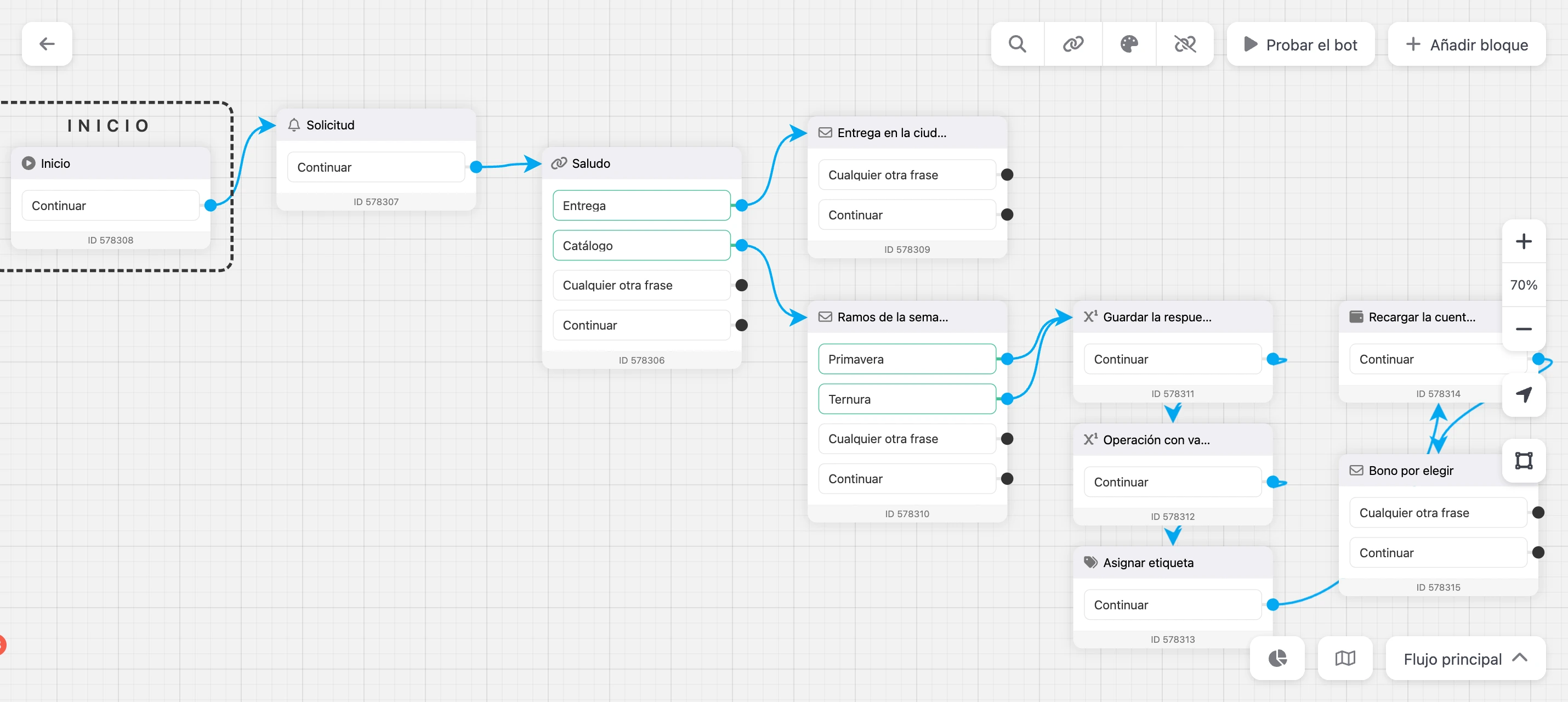
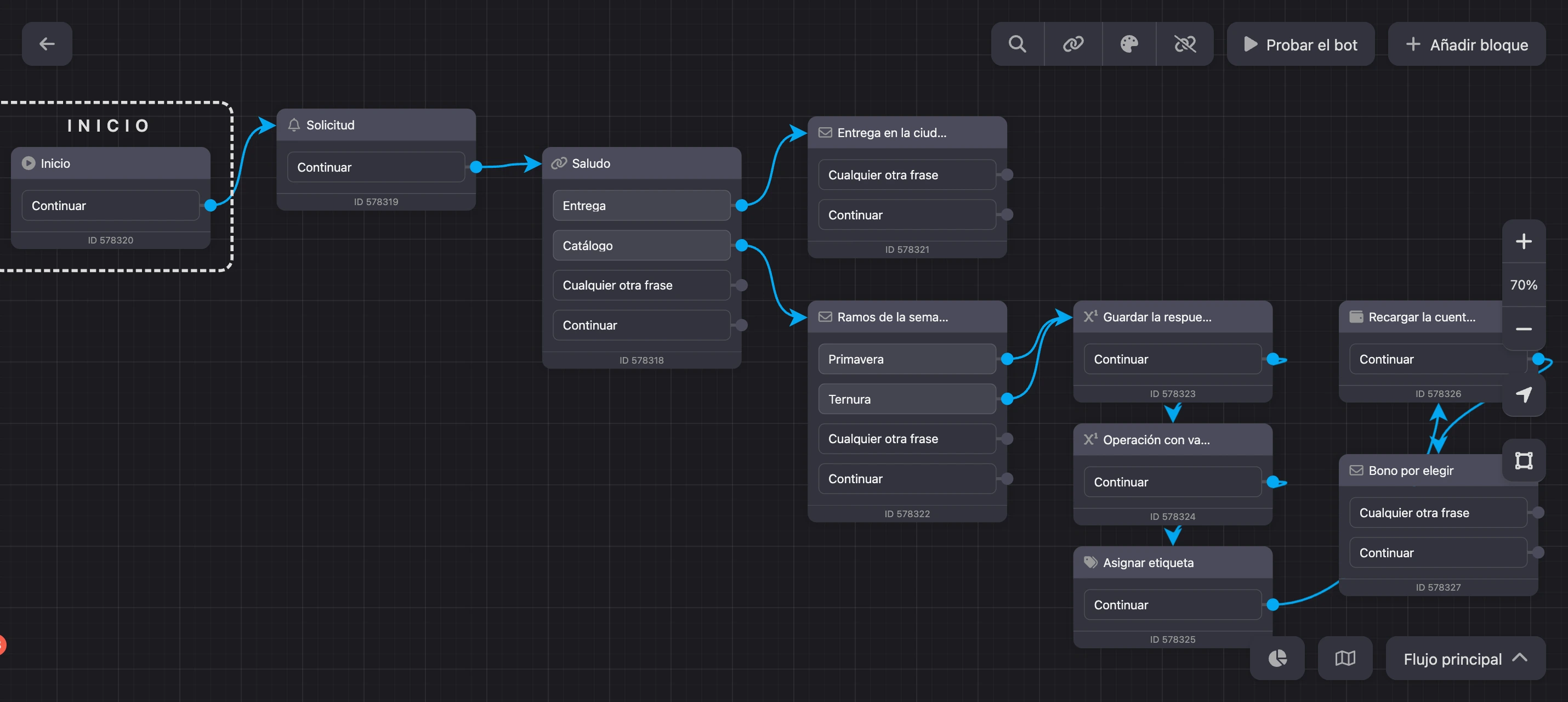
El constructor es la pantalla donde armas tu bot. El flujo se dibuja en ella como un esquema: bloques unidos por flechas. El bot lleva a la persona por las flechas a partir del bloque «Inicio».
El constructor se abre con el punto «Flujo» del menú del bot. También es donde empiezas al abrir un bot desde la lista.
Qué hay en la pantalla
- El esquema: los bloques, las conexiones entre ellos y las notas. Puedes moverlo y acercarlo, como un mapa.
- La barra superior: volver al proyecto, buscar bloques, conectar canales, el aspecto del esquema y los botones «Probar el bot» y «Añadir bloque».
- La barra inferior: las conversiones por bloque, el minimapa y la lista de flujos del bot.
- El panel de zoom a la derecha: acercar y alejar, volver al bloque inicial y activar la selección por área.
- El panel «Configuración del bloque»: se abre a la derecha al hacer clic en un bloque.
Qué necesitas
- No hace falta suscripción. Puedes crear flujos y probar el bot en el chat integrado sin Pro. La suscripción hace falta cuando conectas un canal y el bot empieza a responder a las personas. Los detalles están en la página Qué está disponible sin Pro.
- Acceso al flujo. El punto «Flujo» lo ven el propietario del bot y los miembros del equipo que tienen permiso para editar el flujo. El acceso de los miembros del equipo se configura en la configuración del bot.
Guardado
El constructor no tiene botón «Guardar»: cada cambio se guarda al momento. Mientras un bloque se está guardando, en su parte inferior se muestran tres puntos en lugar del ID.
Advertencia
Las acciones en el esquema no se pueden deshacer. Un bloque, una conexión o una nota eliminados no se pueden recuperar; antes de eliminar varios bloques, el constructor pide confirmación.
Páginas de esta sección
- Lienzo y barras de herramientas: cómo mover y acercar el esquema, qué hace cada botón, cómo seleccionar y copiar bloques, las notas y el aspecto.
- Flujos: para qué necesita un bot varios flujos, el flujo principal, las carpetas, copiar y eliminar.
- Cómo elige el bot una respuesta: desde qué bloque empieza la conversación, cómo procesa el bot el mensaje de una persona y cuándo se queda callado.
- Probar el bot: el chat integrado «Prueba del bot»: empezar desde cualquier bloque, variables y etiquetas, diferencias con un contacto real.
Cómo añadir, conectar y configurar bloques está en la sección Bloques. Si estás creando tu primer bot, empieza por el inicio rápido.