

Inicio rápido
En diez minutos crearás un chatbot que saluda, muestra un botón y responde cuando lo pulsan; lo probarás directamente en tu cuenta y lo conectarás a Telegram.
Nota
Puedes crear y probar un bot sin suscripción. La suscripción Pro solo hace falta en el último paso, para conectar un canal. Más detalles en Qué está disponible sin Pro.
1. Crea un chatbot
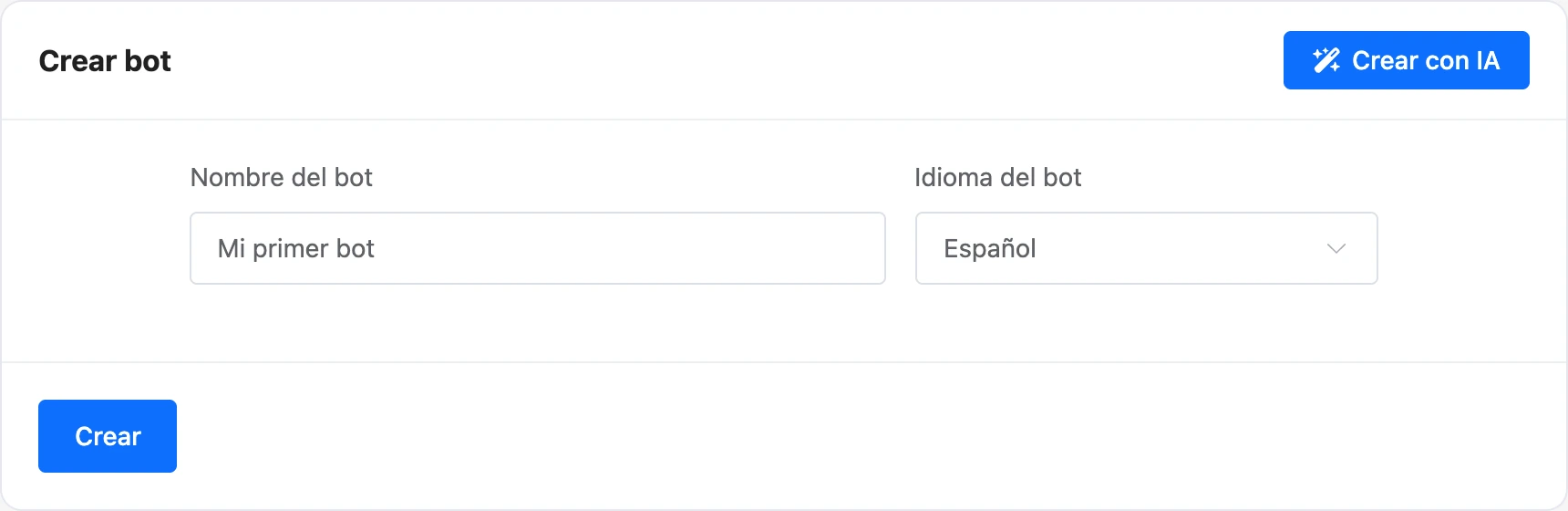
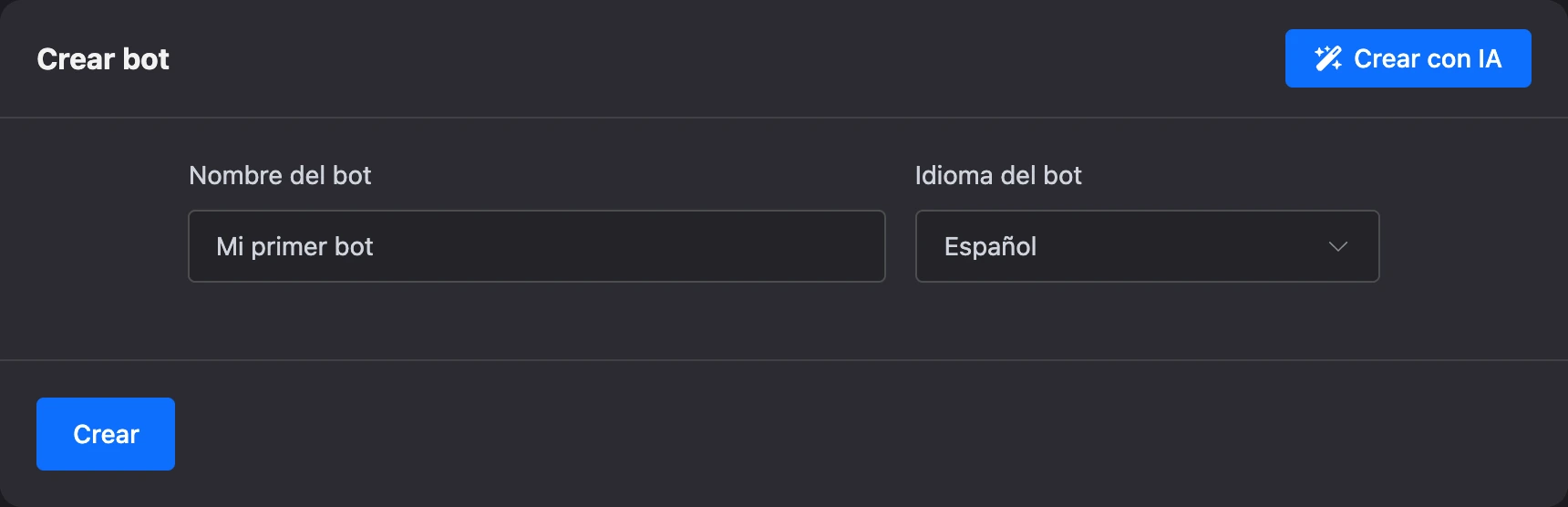
- En tu proyecto, abre la sección «Chatbots» y haz clic en «Crear».
- Escribe un nombre. Te sirve para distinguir el bot en tu cuenta.
- Elige el idioma en el que hablará el bot.
- Si el formulario tiene el campo «Plantilla», deja seleccionado «Bot en blanco».
- Haz clic en «Crear».
Encima del formulario está el bloque «Crear un bot con IA». En esta guía el bot se crea a mano; para crearlo a partir de una descripción en el chat de IA, consulta la página Crear un bot en el chat de IA.
2. Conoce el esquema
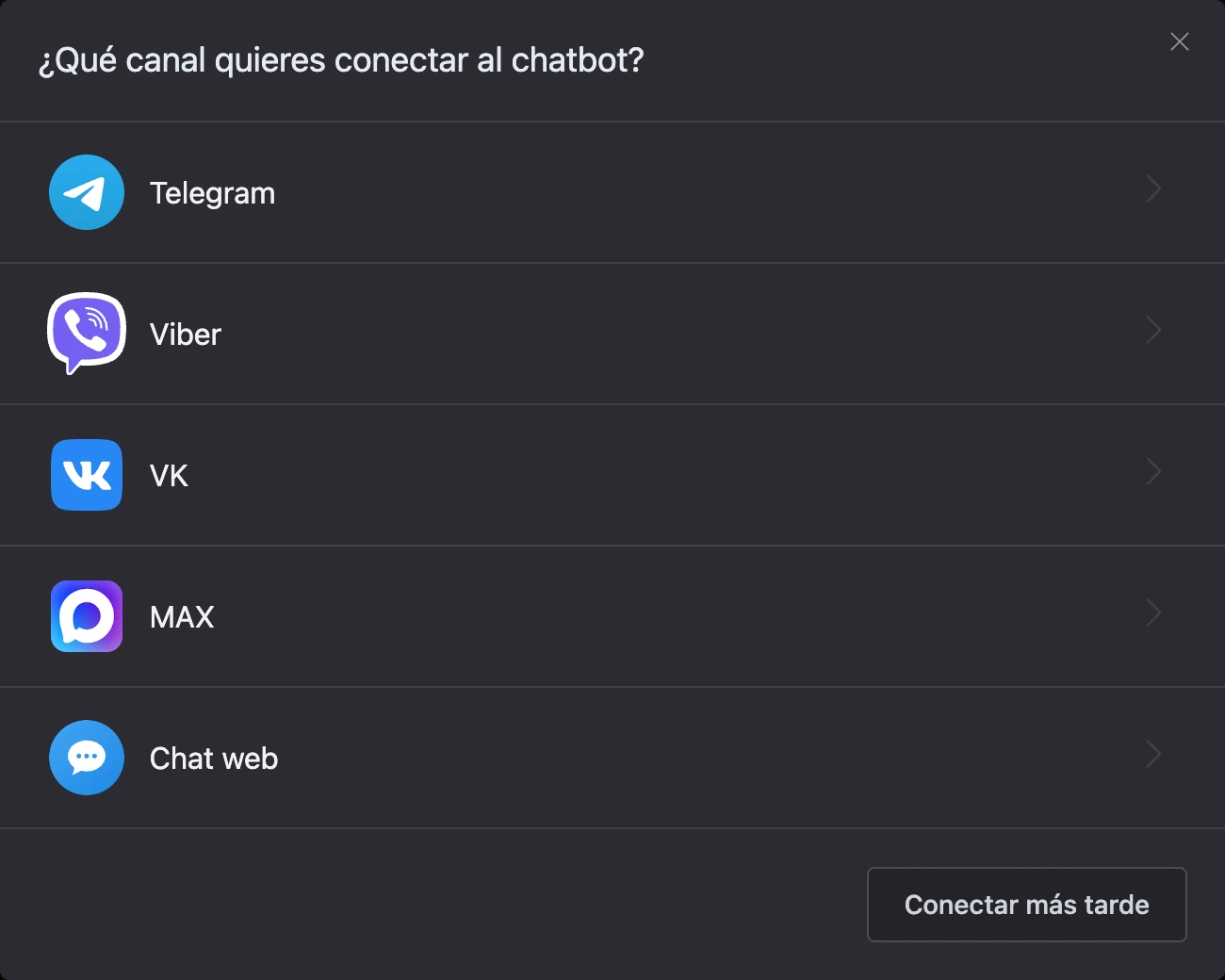
Después de crear el bot, se abre su esquema con la ventana «¿Qué canal quieres conectar al chatbot?» encima. Haz clic en «Conectar más tarde»: volveremos al canal en el último paso.

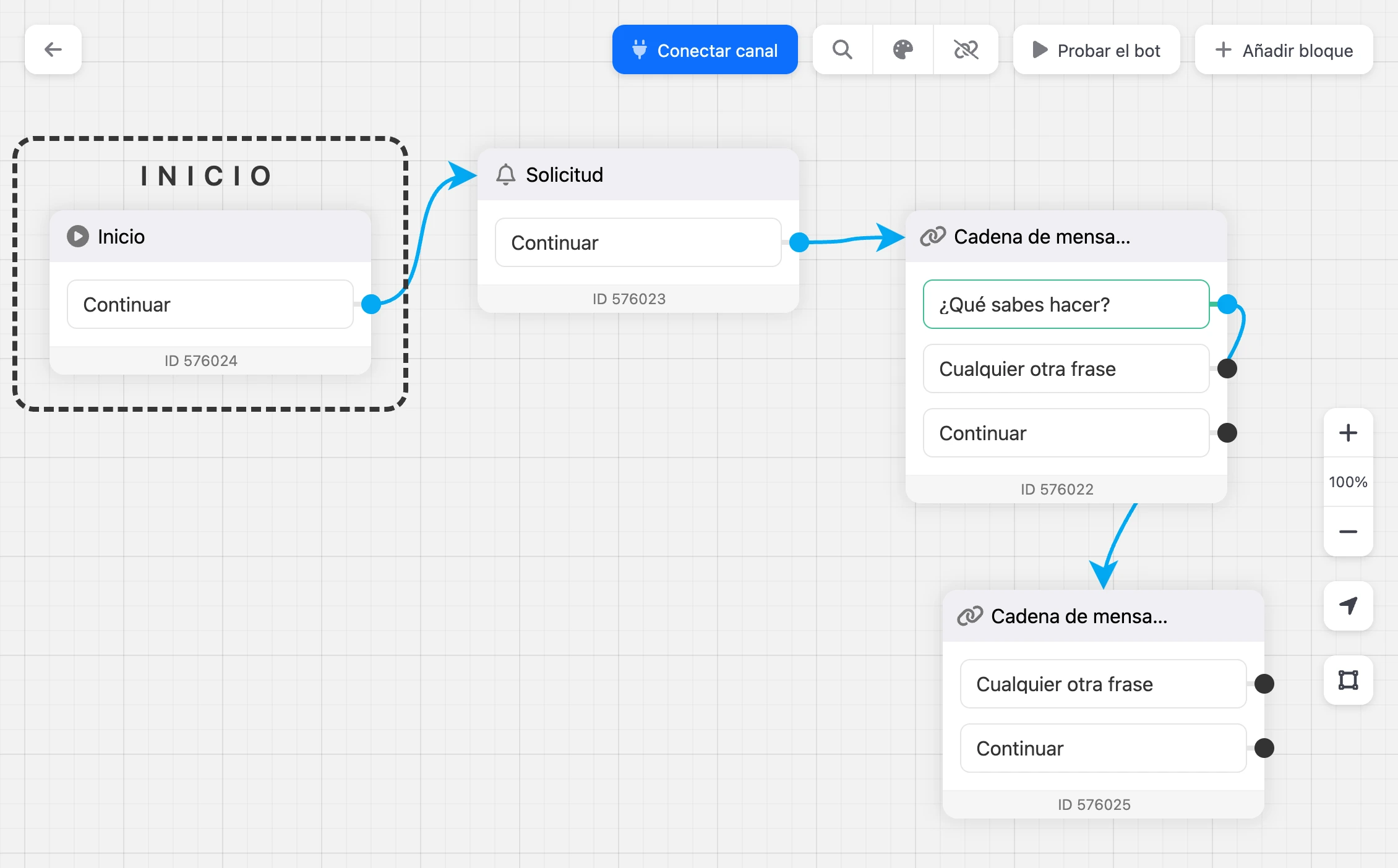
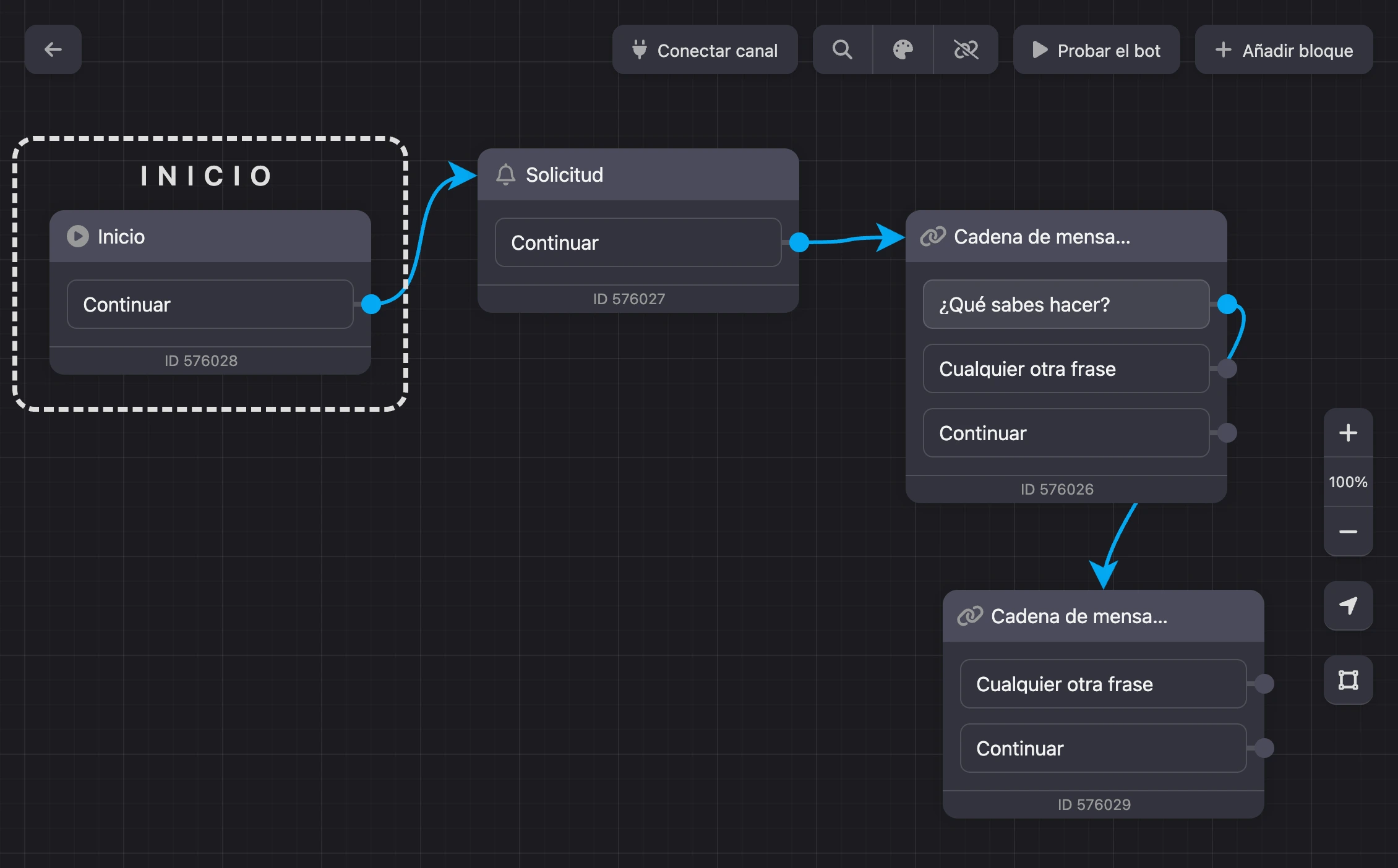
El flujo de un bot es un conjunto de bloques unidos por flechas. Un bot nuevo tiene tres:
- «Inicio»: aquí empieza la conversación cuando una persona inicia el bot.
- «Solicitud»: te pasa una solicitud de un contacto nuevo: un registro en el CRM integrado y, si lo activas, un email o un mensaje de Telegram. De momento puedes dejarlo como está.
- «Cadena de mensajes»: envía mensajes y muestra botones.
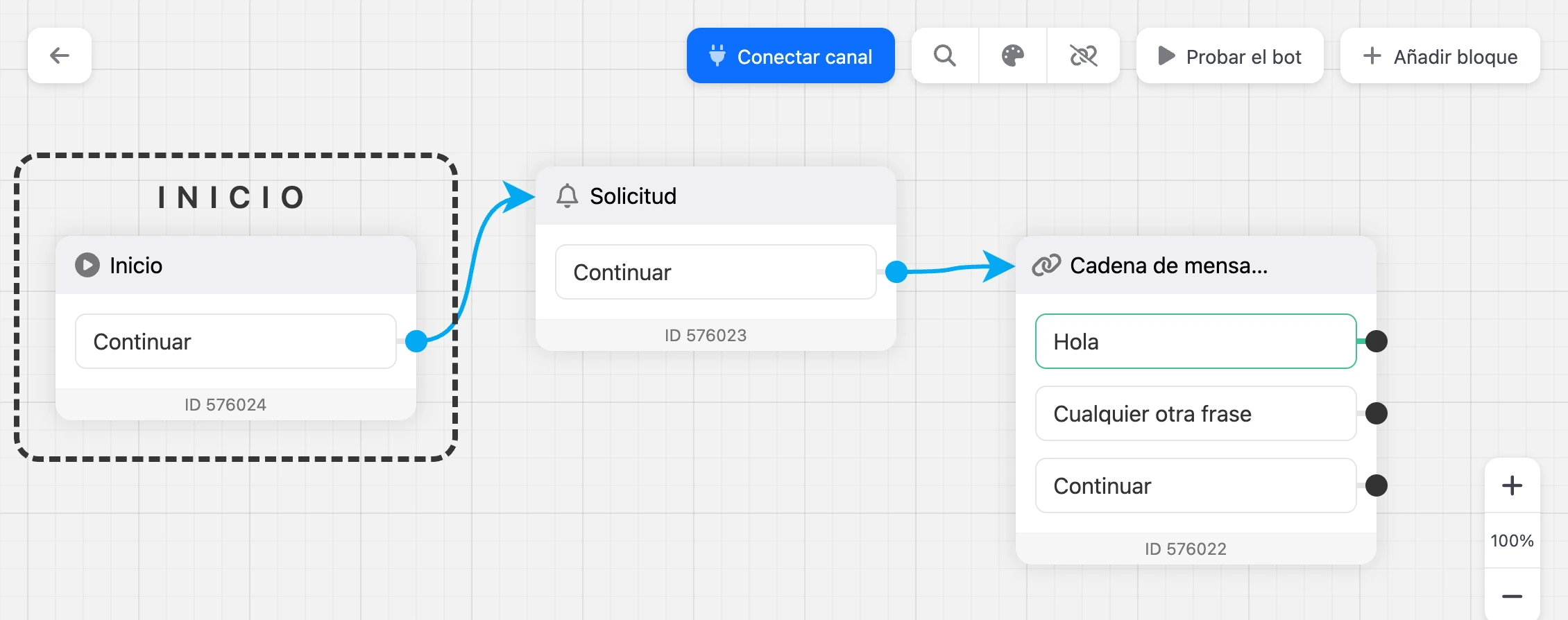
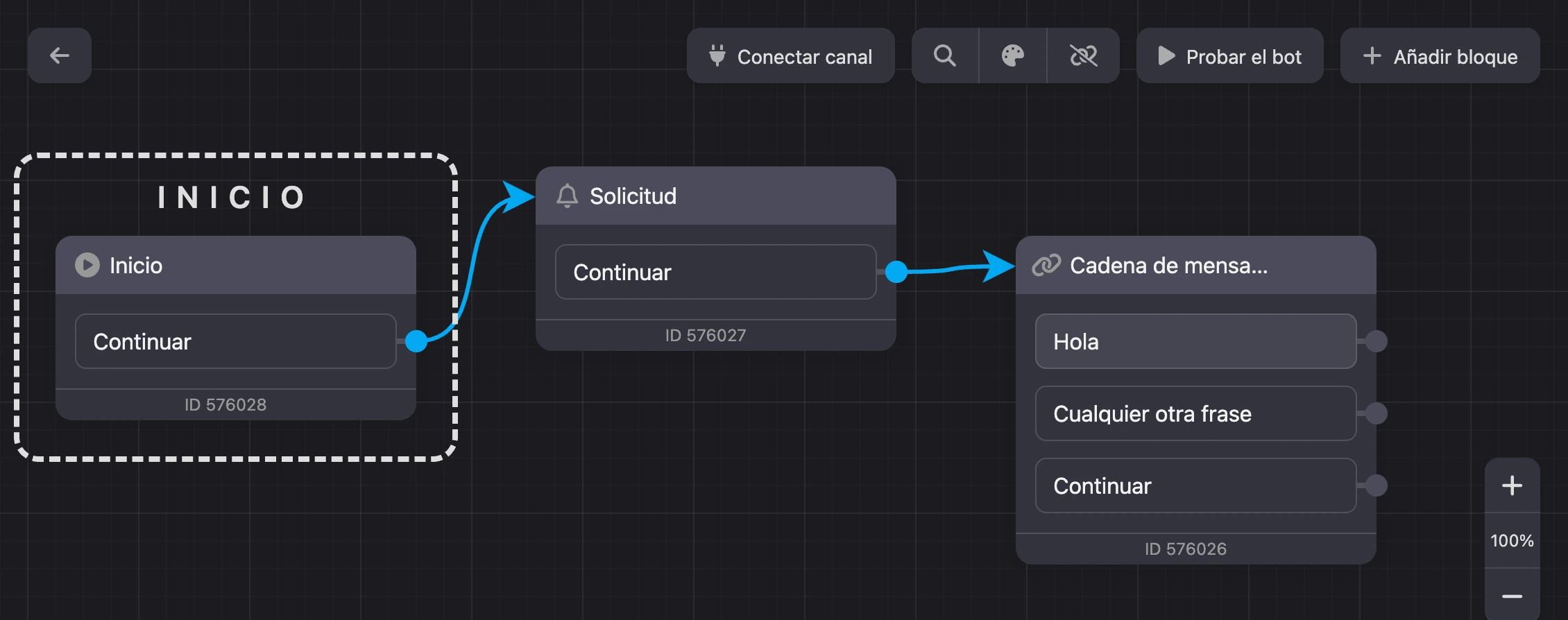
Las filas dentro de un bloque son sus salidas. Desde cada una puedes trazar una flecha al bloque siguiente:
- una fila con el nombre de un botón se activa cuando la persona pulsa ese botón;
- «Cualquier otra frase» se activa cuando la persona escribe algo por su cuenta;
- «Continuar» hace que el bot pase al siguiente bloque enseguida, sin esperar respuesta.
3. Escribe un saludo
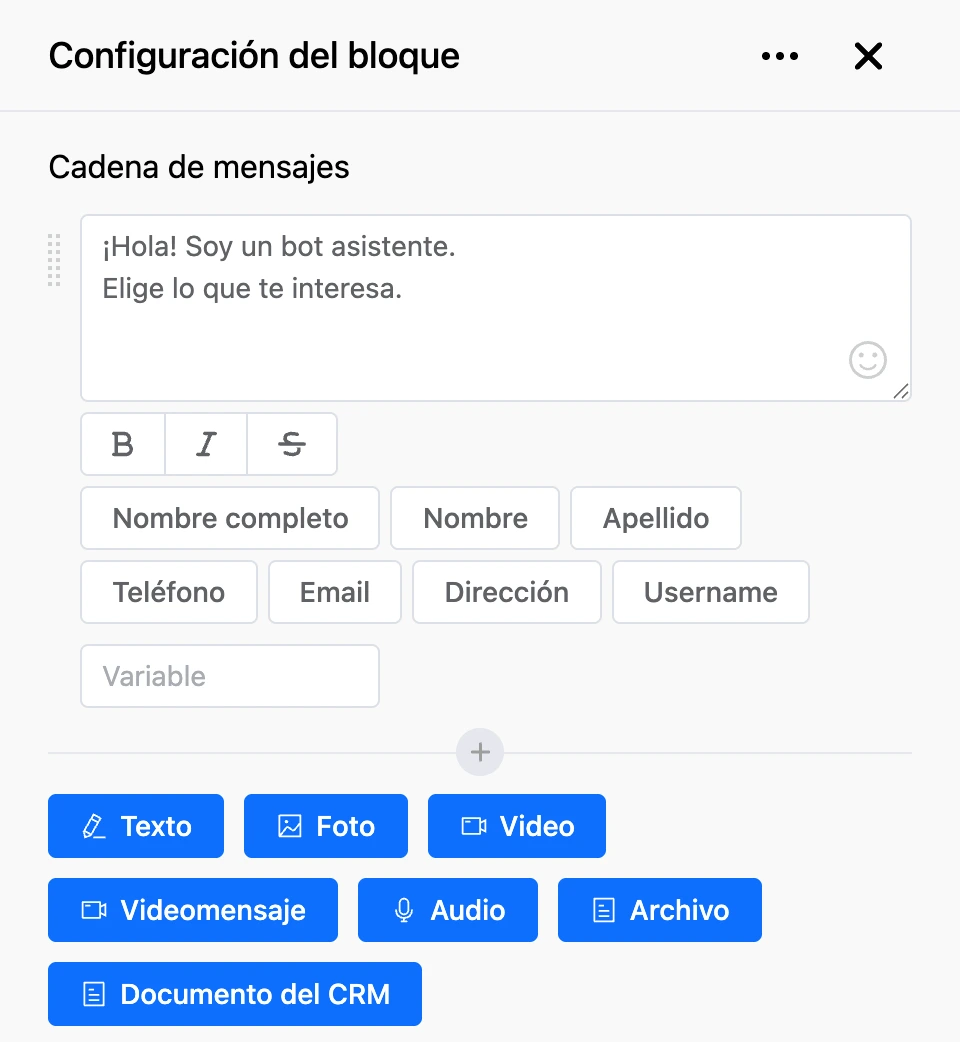
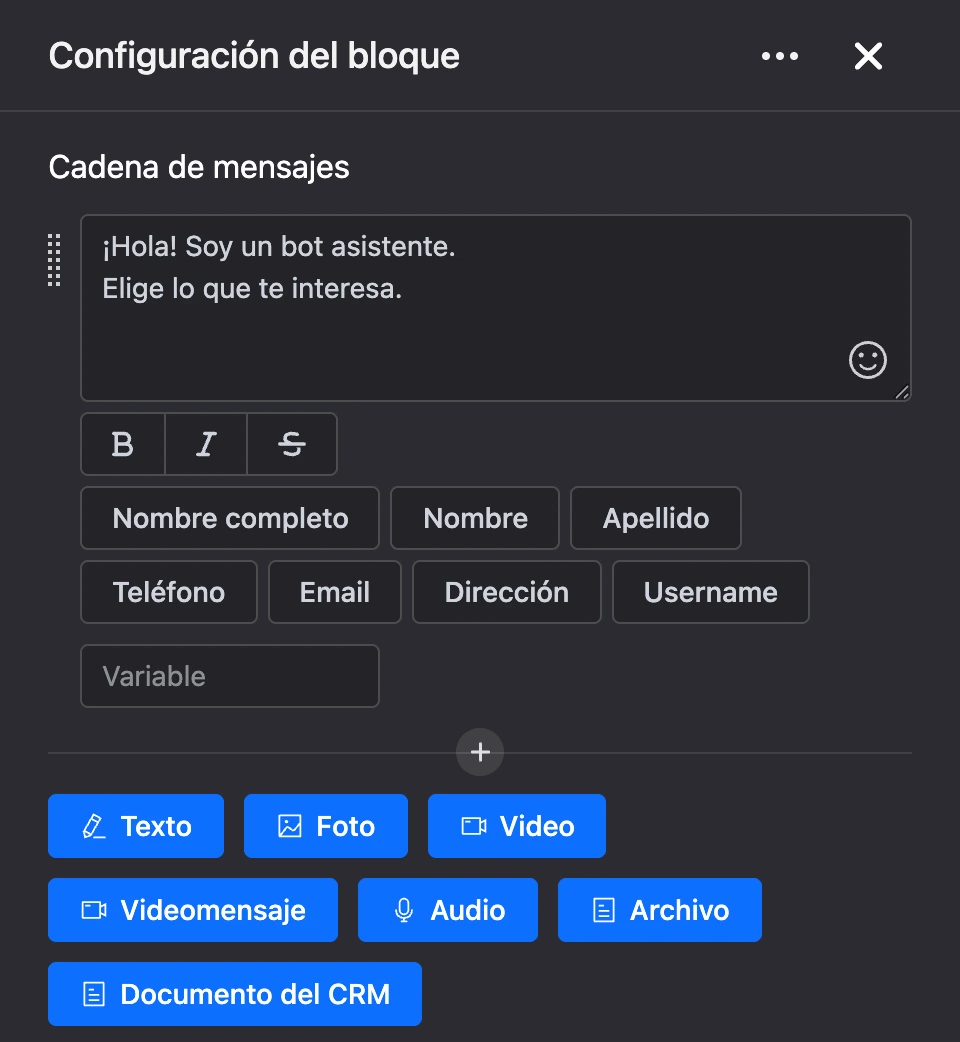
- Haz clic en el bloque «Cadena de mensajes». A la derecha se abre el panel «Configuración del bloque».
- Escribe un saludo en el campo del mensaje.
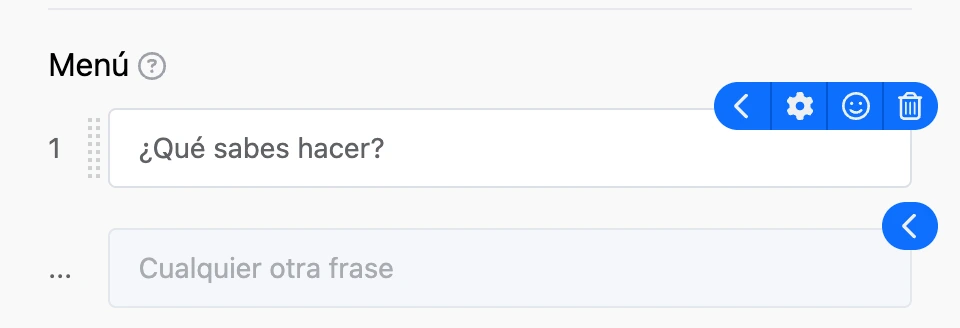
- Más abajo, en la sección «Menú», sustituye «Hola» por «¿Qué sabes hacer?». Este es el botón que el bot mostrará debajo del mensaje.
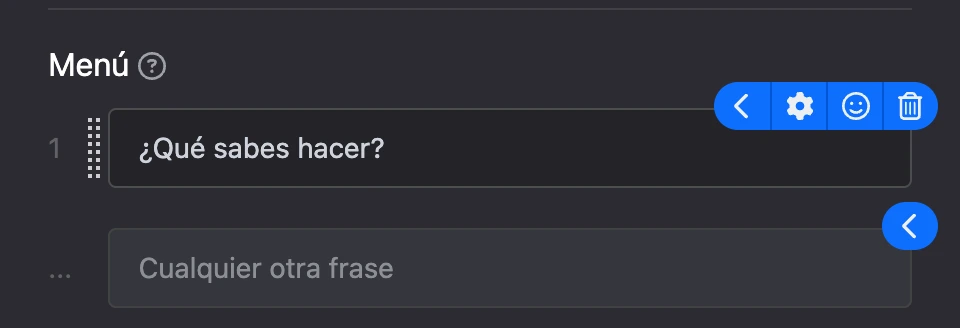
No hay botón de guardar: los cambios se guardan en cuanto sales del campo, y en la parte superior del panel aparece «Guardado».
Consejo
Los botones debajo del campo del mensaje («Nombre», «Teléfono» y otros) insertan en el texto los datos del contacto. Más detalles en Plantillas.
4. Añade una respuesta al botón
- Cierra la configuración del bloque.
- Pasa el cursor sobre el círculo a la derecha de la fila «¿Qué sabes hacer?», mantén pulsado el botón del ratón y arrastra una flecha hasta un espacio vacío del esquema.
- Elige «Cadena de mensajes» en la lista que aparece.
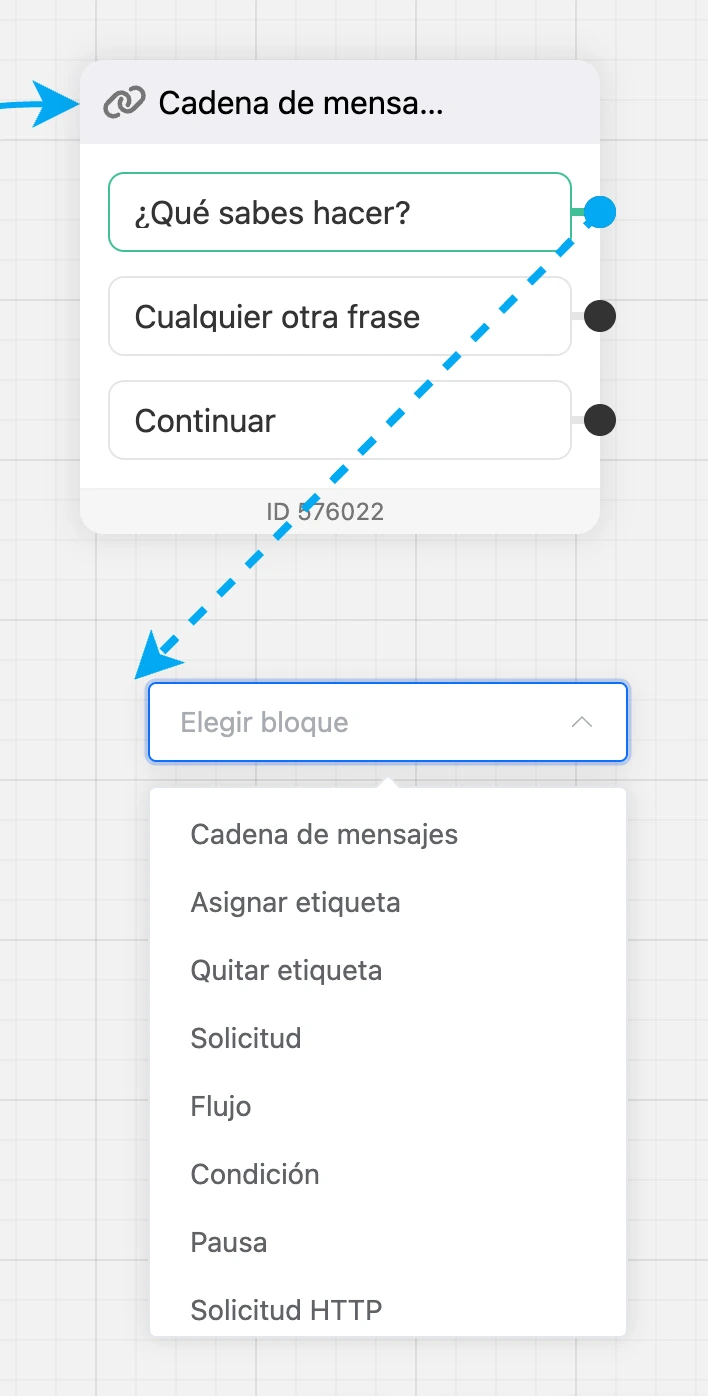
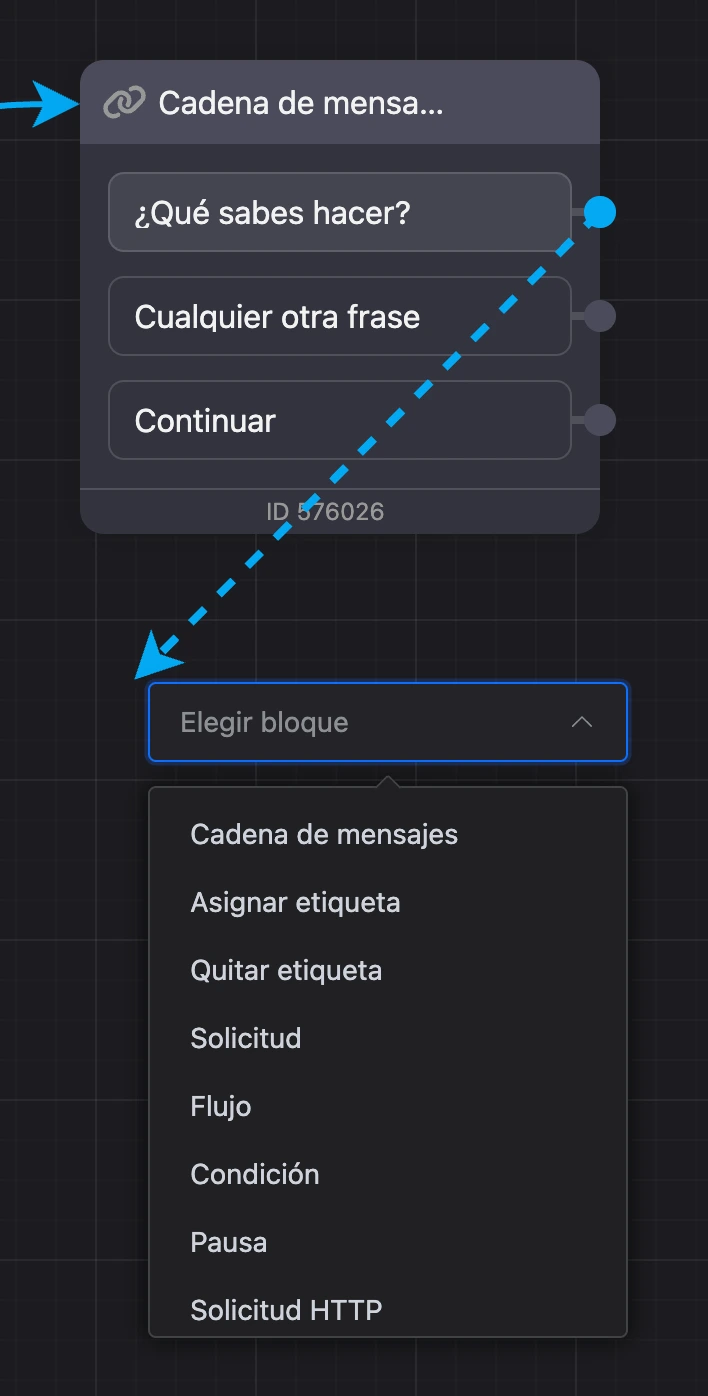
- Haz clic en el bloque nuevo, pulsa «Texto» en su configuración y escribe la respuesta del bot.
Ahora el esquema tiene cuatro bloques, y una flecha va del botón a la respuesta:
5. Prueba el bot
Haz clic en «Probar el bot» en la barra superior. A la derecha se abre un chat: el bot envía el saludo con el botón. Púlsalo y el bot responderá con el texto del bloque nuevo.
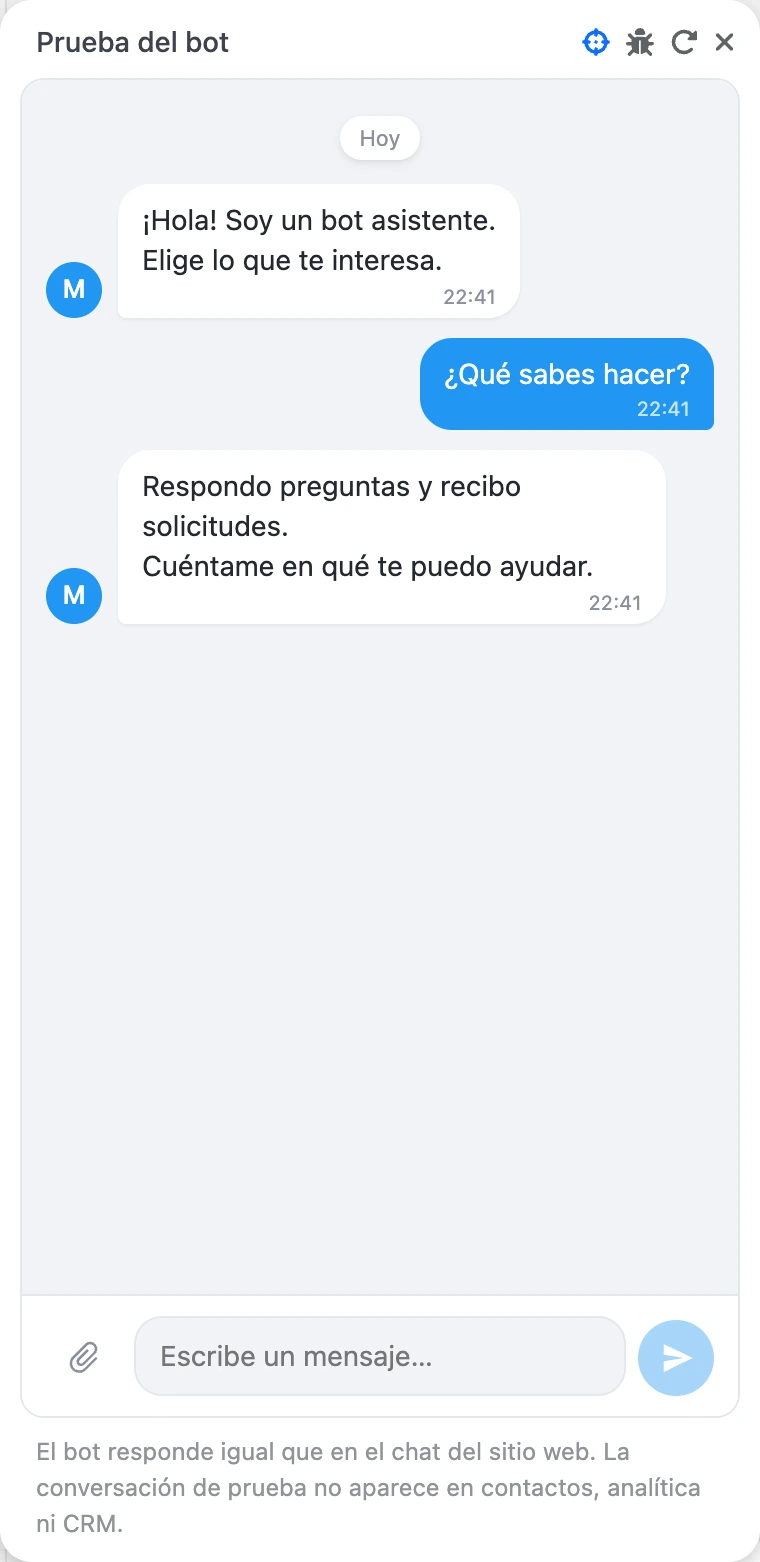
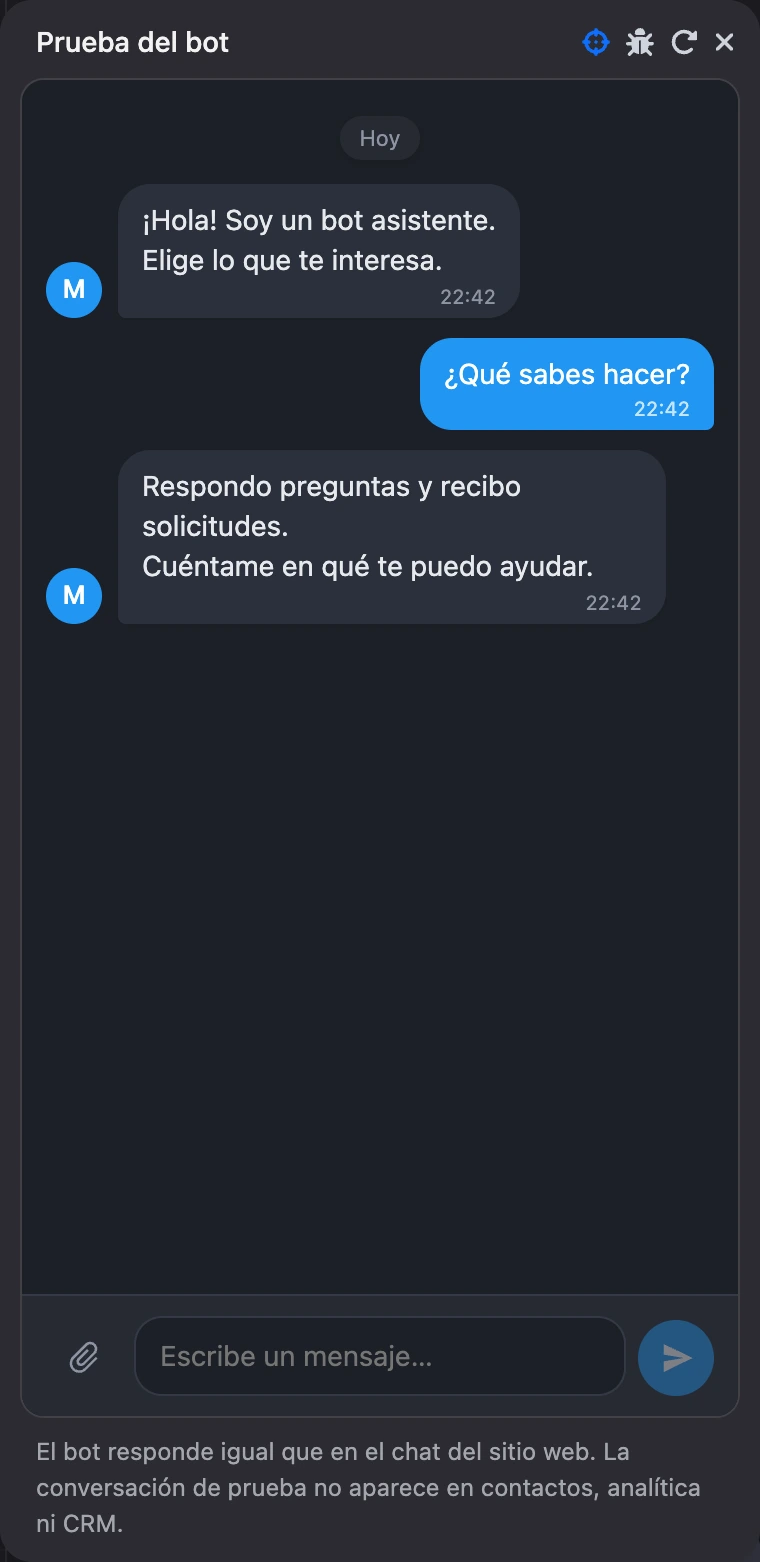
La conversación de la ventana de prueba no aparece en los contactos, la analítica ni el CRM, así que puedes probar todo lo que quieras. La flecha circular del encabezado de la ventana reinicia la conversación.
6. Conecta Telegram
- En Telegram, abre @BotFather y envía el comando
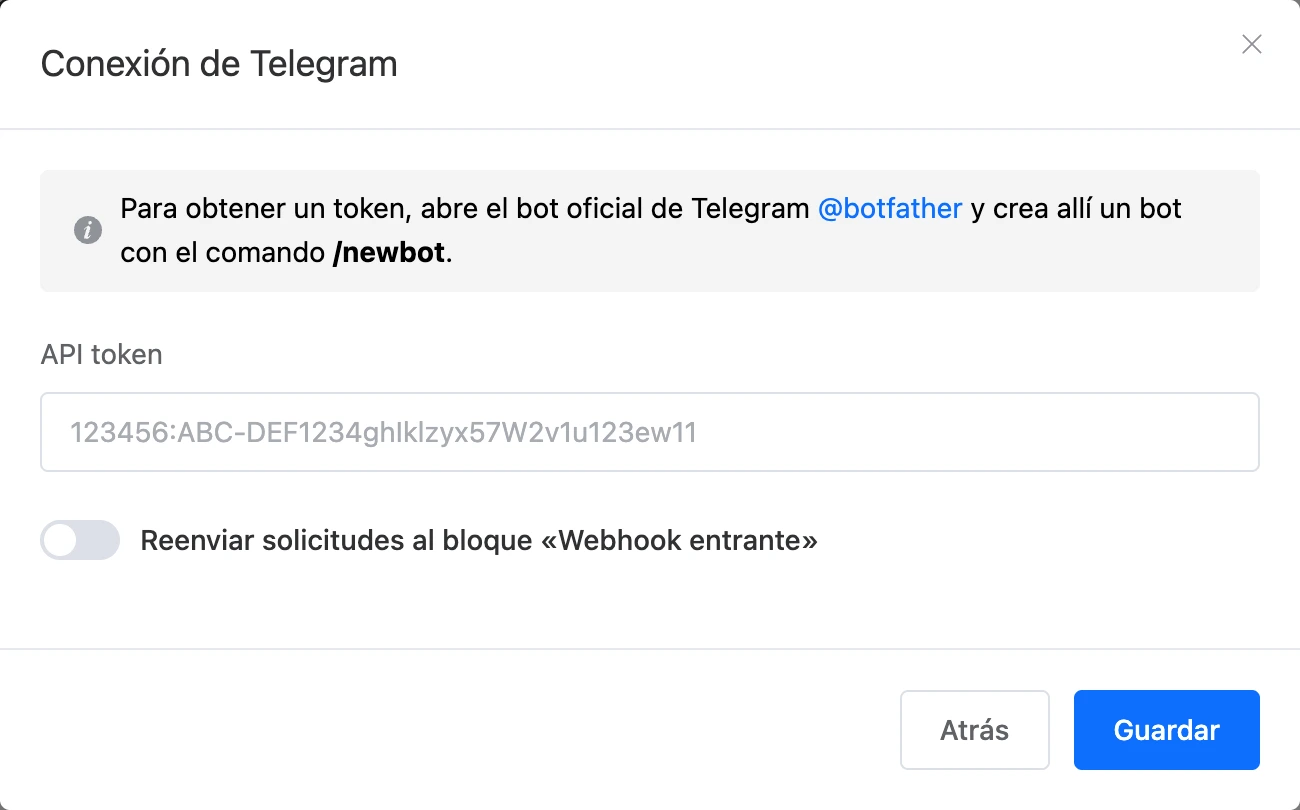
/newbot. Elige un nombre y un nombre de usuario para el bot; el nombre de usuario debe terminar enbot. BotFather te responderá con un token. - En la barra superior del esquema, haz clic en «Conectar canal» y elige Telegram.
- Pega el token en el campo «Token de API» y haz clic en «Guardar».
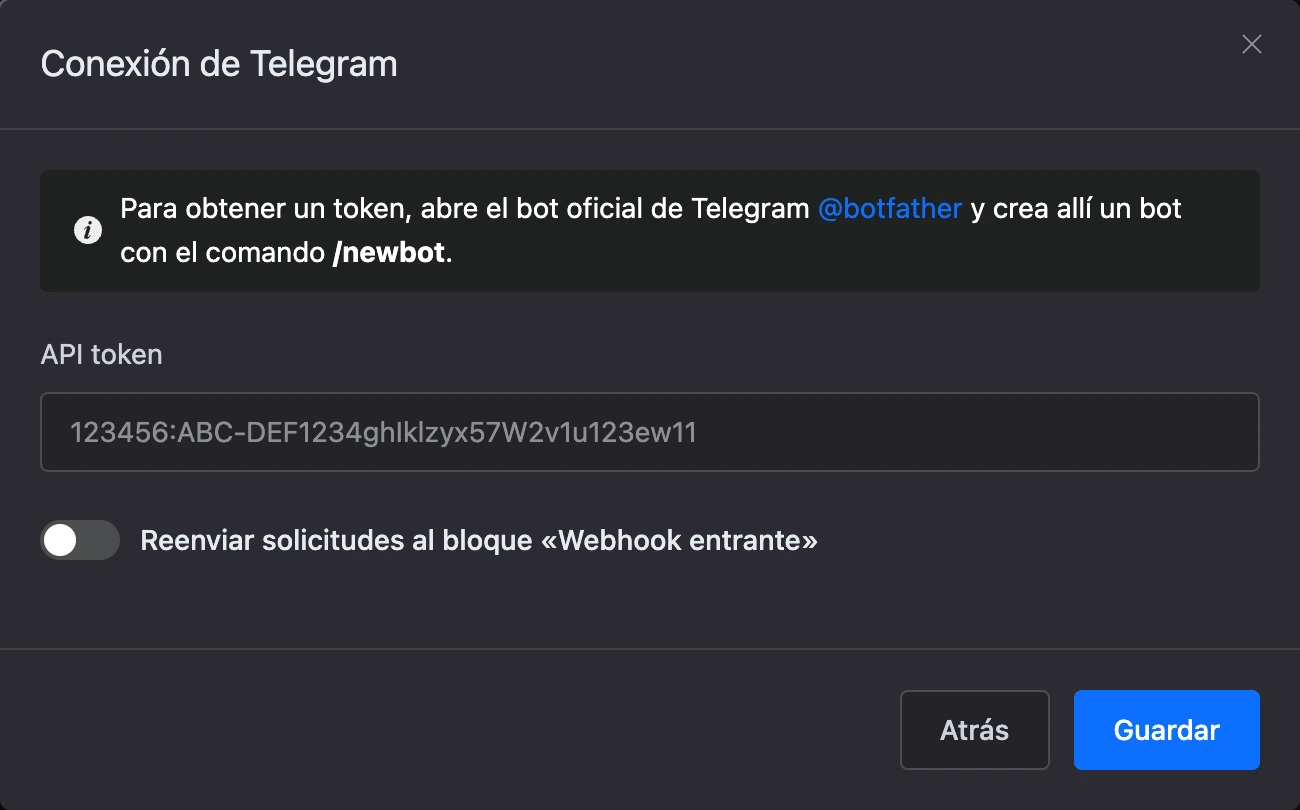
- Abre tu bot en Telegram y pulsa «Iniciar»: el bot enviará el saludo.
Advertencia
El token es la llave de tu bot: cualquiera que lo tenga puede enviar mensajes en su nombre. No publiques el token ni lo compartas con desconocidos.
Qué sigue
- Conecta otros canales y el chat del sitio web: consulta Conexión de canales. Encontrarás más sobre Telegram en su página.
- Añade más bloques igual que en el paso 4, o con el botón «Añadir bloque» de la barra superior. Lo que hace cada bloque se describe en la sección Bloques.
- Llama a las personas por su nombre e inserta sus respuestas en los mensajes: consulta Plantillas.
- Todo lo demás sobre flujos y bloques está en la sección Chatbots.