

Perfil
El perfil se abre con el elemento «Configuración», en el grupo «Cuenta» del menú principal o en el menú de la cuenta. Las pestañas de configuración están a la derecha:
| Pestaña | Qué contiene |
|---|---|
| «General» | Foto, nombre, email, teléfono, contraseña, idioma, región, eliminación de la cuenta |
| «Seguridad» | Autenticación en dos pasos y sesiones: consulta Autenticación en dos pasos y sesiones |
| «Notificaciones» | Notificaciones en Telegram: consulta Notificaciones de la cuenta |
| «Tarjetas de pago» | Tarjetas guardadas al recargar el saldo: consulta Pagos de la cuenta |
| «Permisos y roles» | Lleva a la sección «Control de acceso»: consulta Equipo y acceso |
| «Redes sociales» | Cuentas de redes sociales vinculadas |
| «API» | La clave de API |
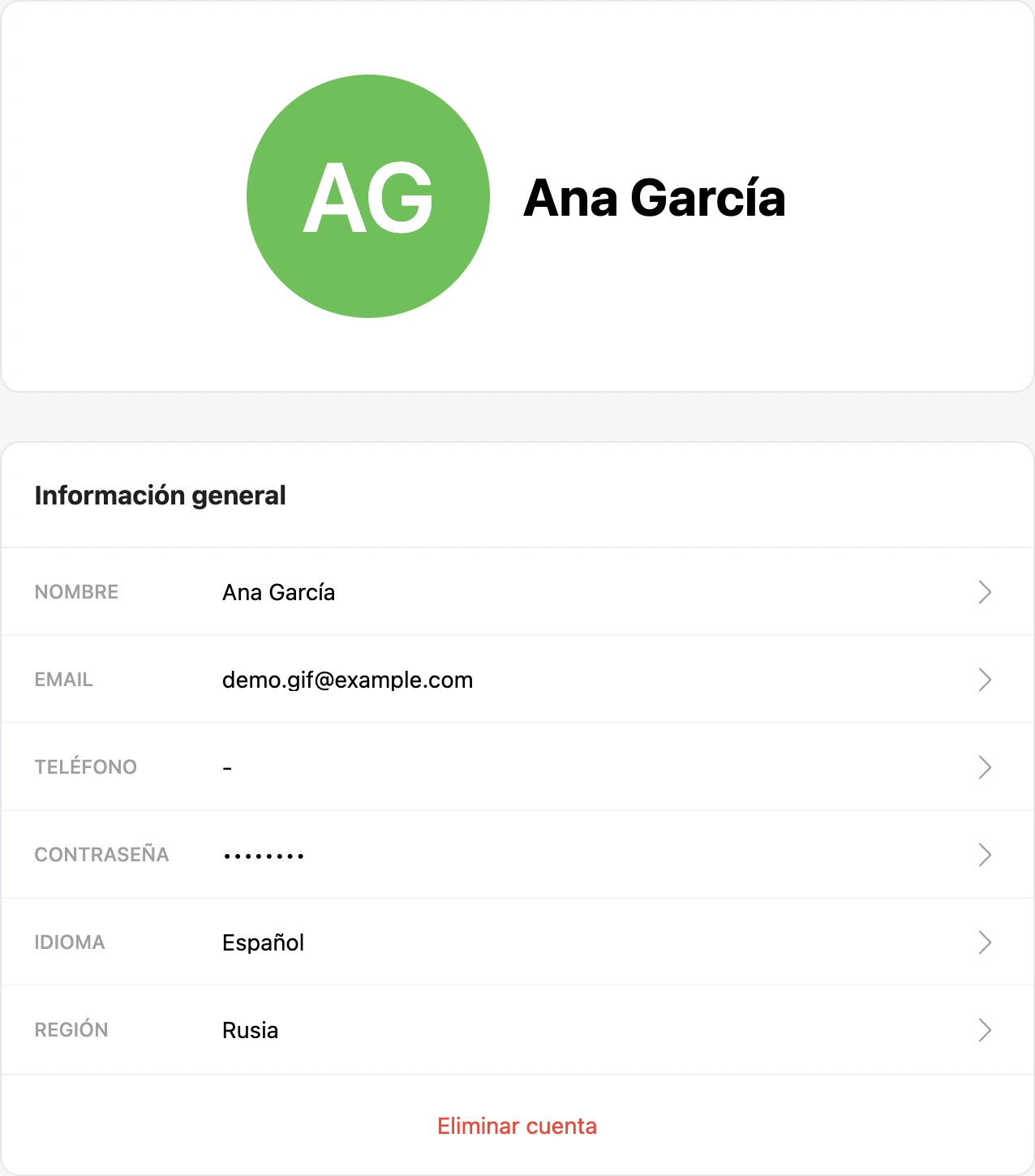
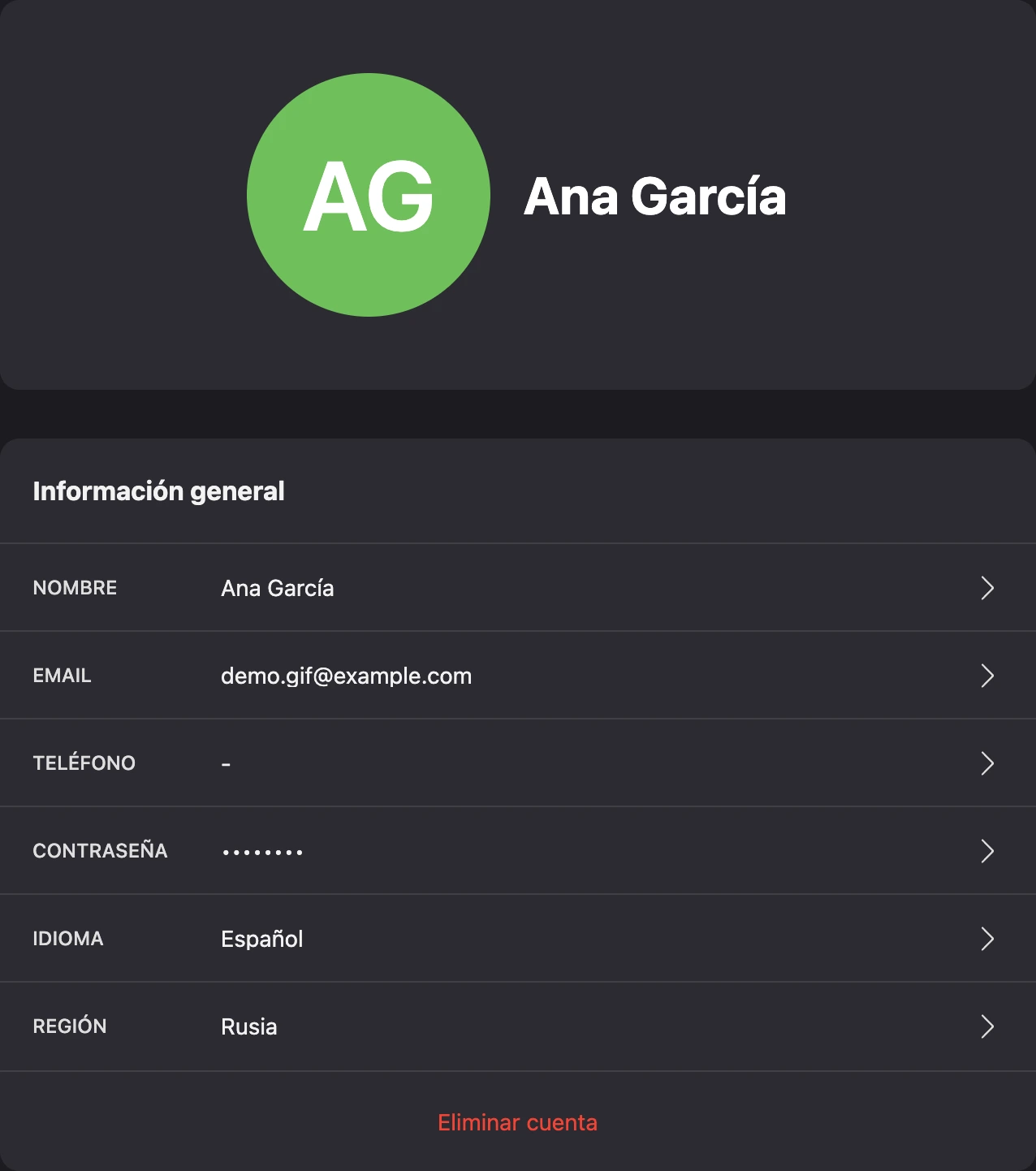
Foto
En la pestaña «General», pasa el cursor sobre la foto y haz clic en el icono de la cámara. En la ventana «Subir foto de perfil», elige una imagen, muévela y ajusta el zoom en el marco, y haz clic en «Guardar». Se admiten los formatos JPEG, PNG, GIF, WebP y AVIF.
La foto se muestra en el menú de la cuenta y en la lista de miembros del equipo de los propietarios de los proyectos a los que te invitaron.
Información general
Cada fila del bloque «Información general» abre su propio formulario.
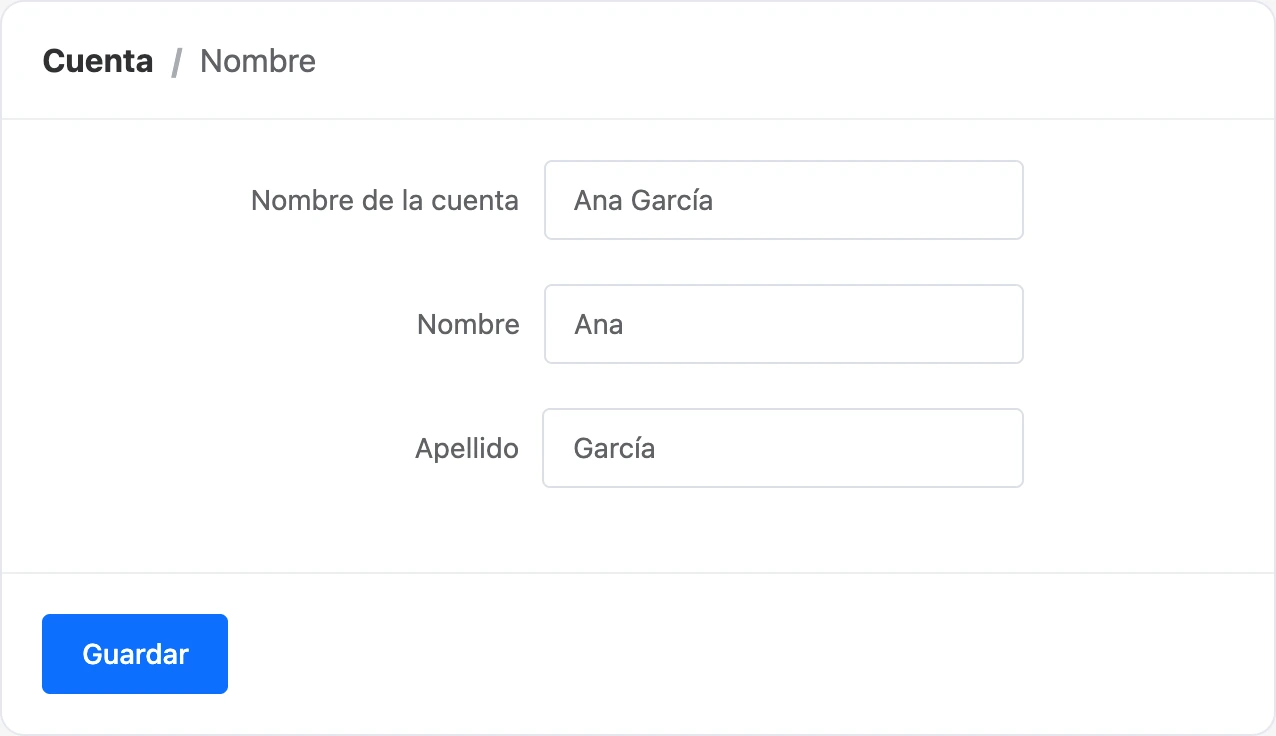
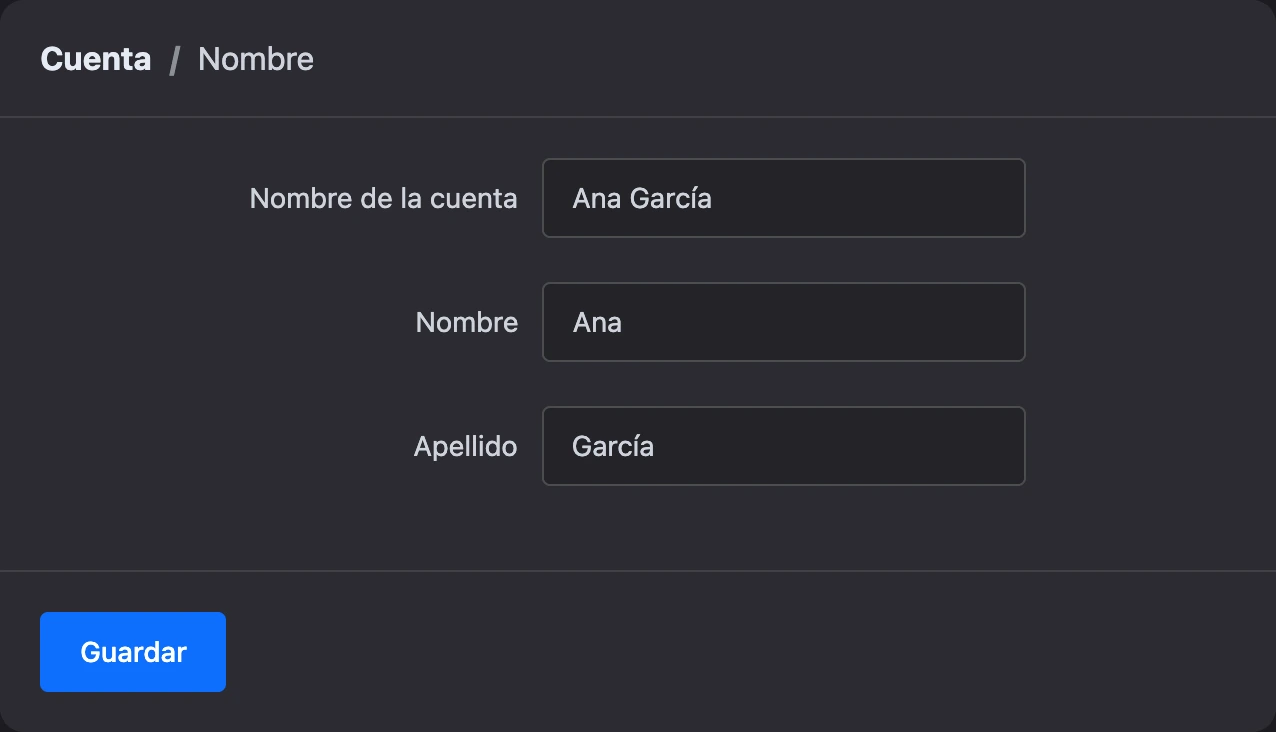
Nombre
El formulario tiene tres campos: «Nombre de la cuenta», «Nombre» y «Apellido». El nombre de la cuenta se muestra en tu panel y en las invitaciones que envías a los miembros del equipo. Los campos «Nombre» y «Apellido» solo admiten letras.
Tu email es tu usuario y la forma de recuperar el acceso, por eso se cambia en varios pasos.
- Abre la fila «Email», introduce la nueva dirección y tu contraseña actual, y haz clic en «Guardar».
- A la nueva dirección llega un email con un enlace. Ábrelo en el plazo de una hora y el email de la cuenta cambiará.
- A la dirección anterior llega un aviso del cambio con un enlace para cancelarlo.
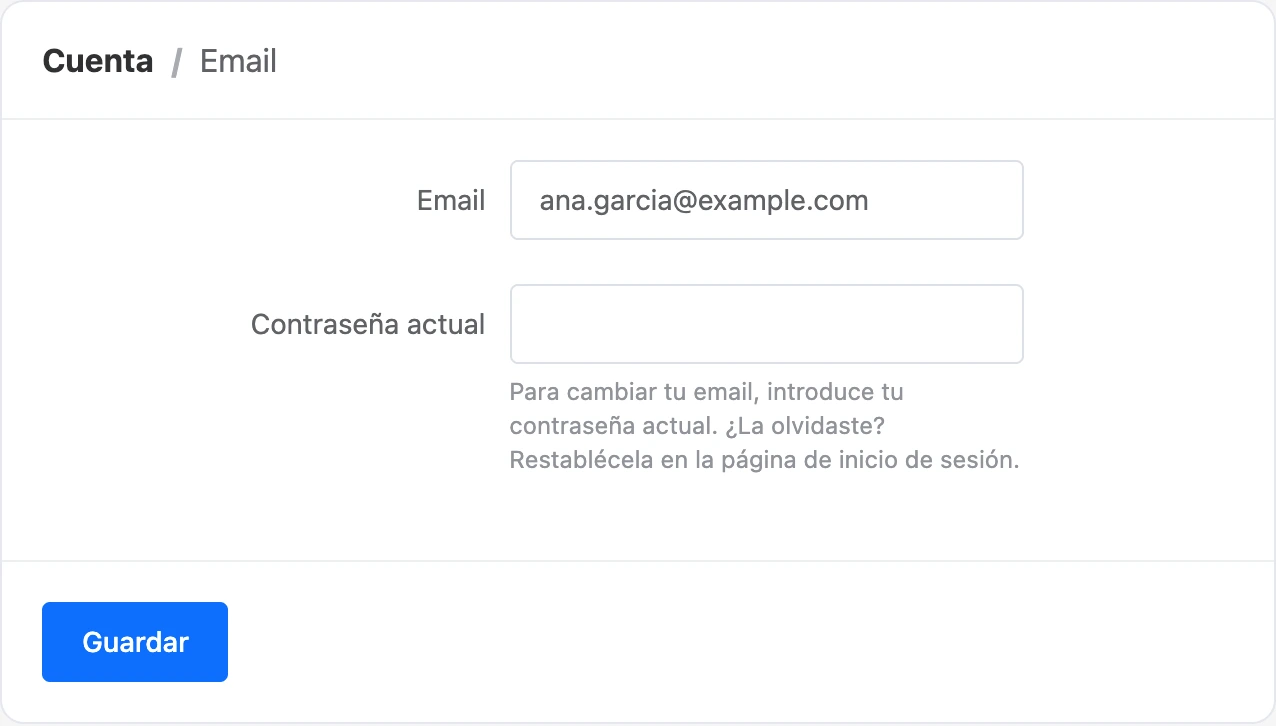
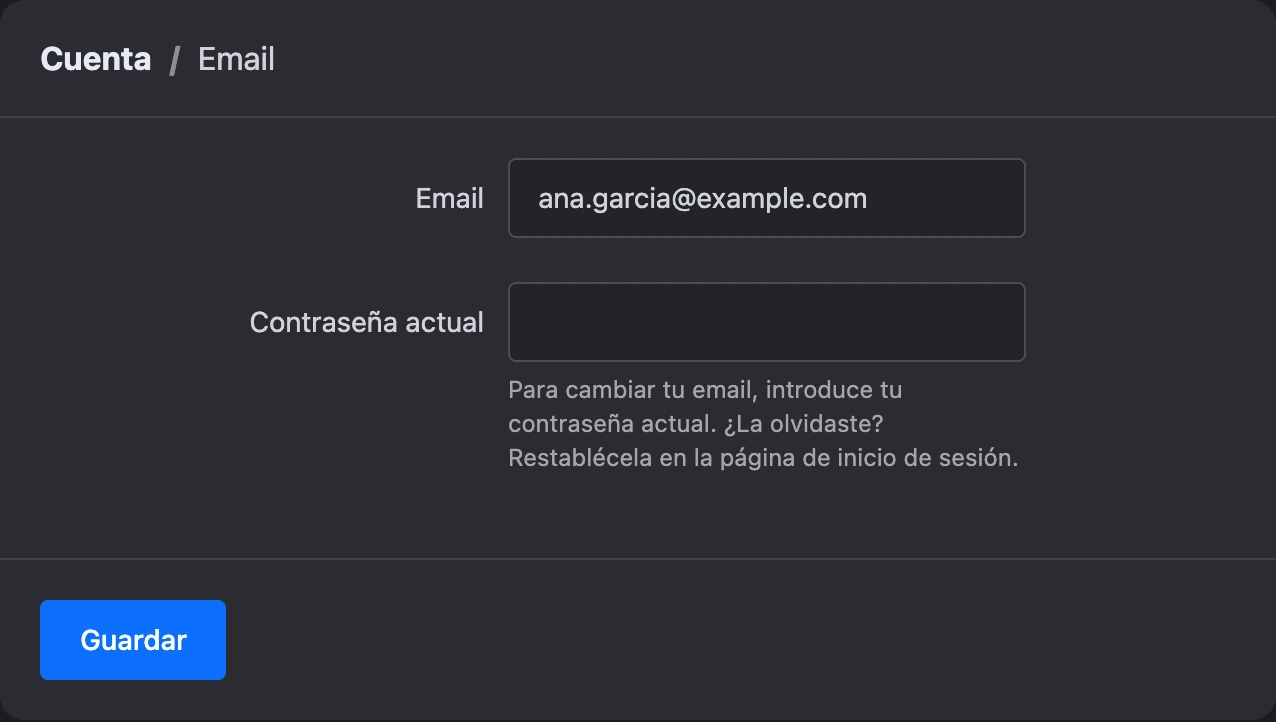
Durante los 14 días posteriores al cambio, el propietario de la dirección anterior puede cancelarlo. Mientras tanto, la página «Email» muestra un aviso: «El email se cambió hace poco. El propietario del email anterior puede cancelar esta acción hasta el …».
Si el cambio se cancela con el enlace del email, la cuenta recupera su email anterior y se cierran todas las sesiones.
Nota
Hasta que pasen 14 días desde el cambio de email, no se puede transferir un bot a otra cuenta. Más información en la sección Gestionar bots.
Teléfono
Con tu número de teléfono puedes iniciar sesión en la cuenta y recuperar la contraseña.
Para vincular un número:
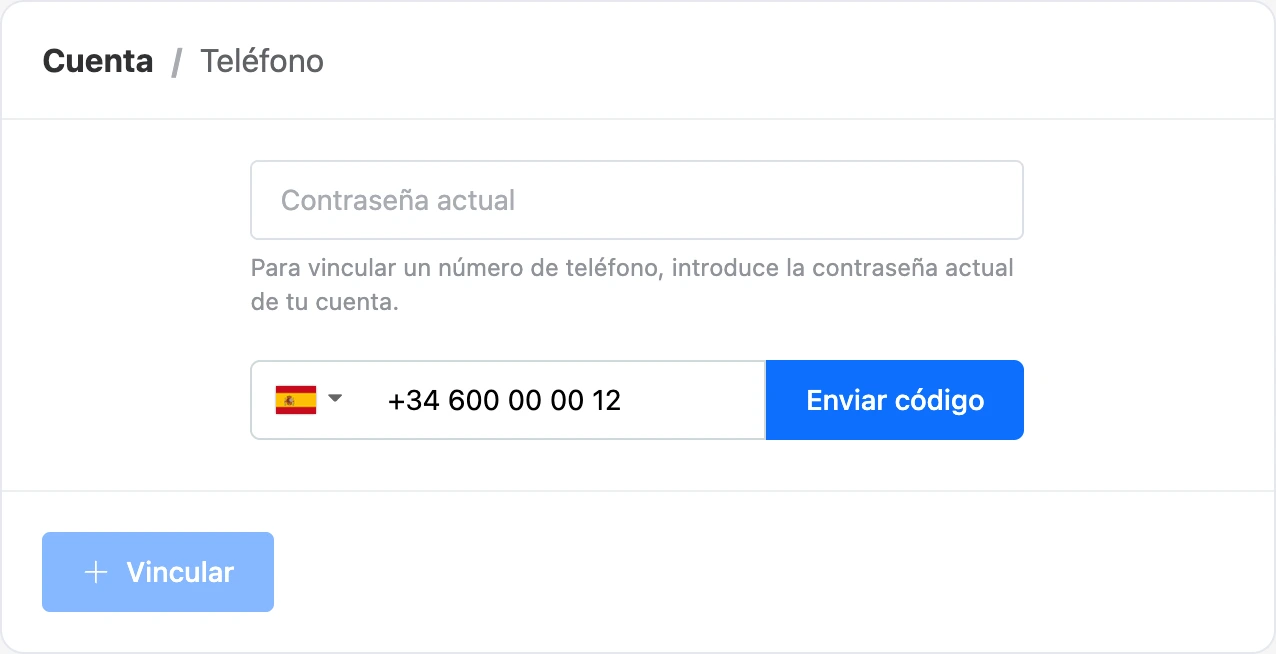
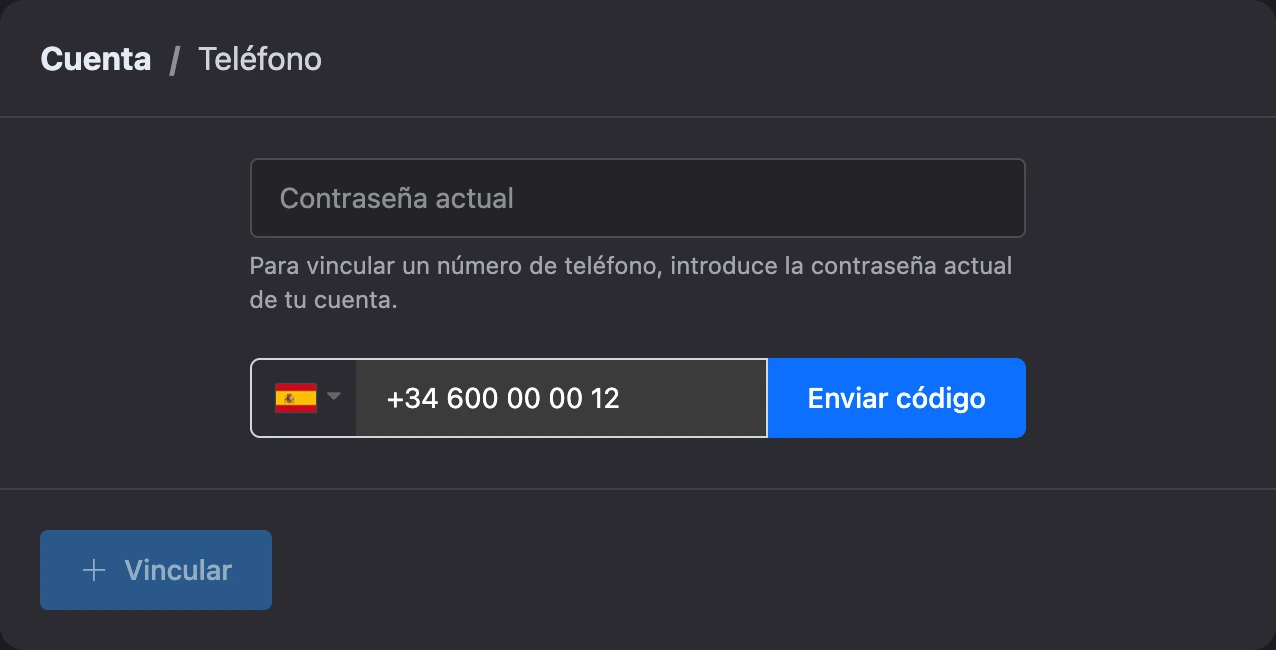
- Abre la fila «Teléfono» y haz clic en «Vincular».
- Introduce la contraseña actual de la cuenta y el número, y haz clic en «Enviar código».
- Introduce el código del SMS o de la llamada.
Para cambiar el número:
- Haz clic en «Vincular otro número», introduce el número nuevo y confírmalo con un código.
- El número nuevo empieza a funcionar a los 7 días: la fecha se muestra en la página. Hasta entonces funciona el anterior.
Junto a la fecha hay dos botones:
- «Acelerar»: cambia el número de inmediato. Para ello, confirma la acción con un código enviado al número anterior y con tu contraseña;
- «Cancelar»: cancela el cambio.
Contraseña
Introduce tu contraseña actual y dos veces la nueva, de al menos 8 caracteres. Al cambiar la contraseña se cierran todas las demás sesiones; la actual se mantiene.
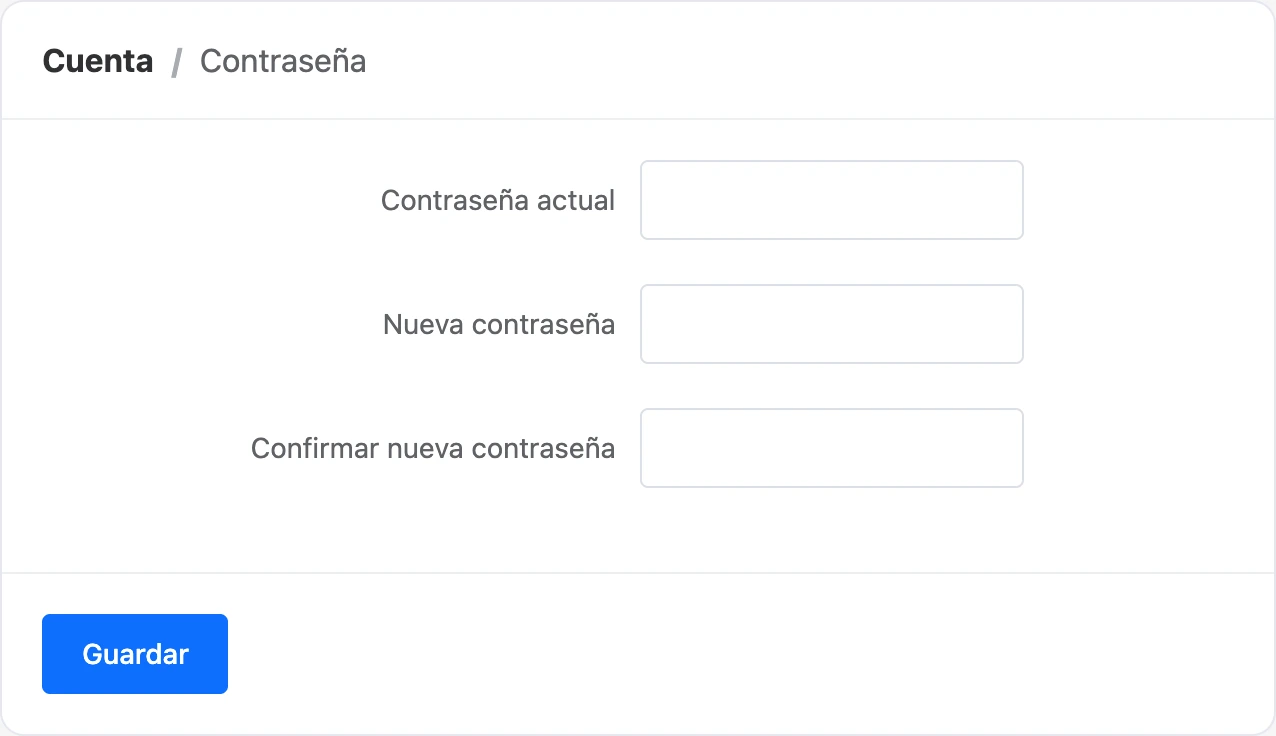
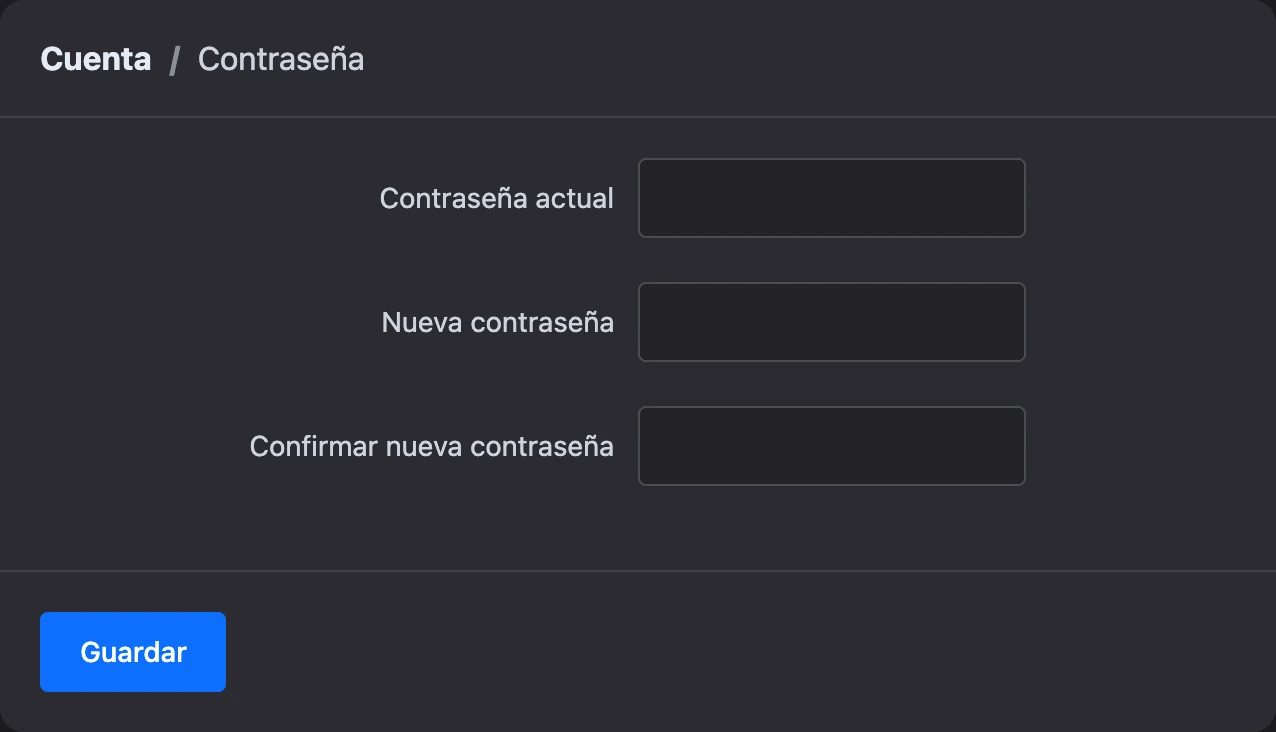
La fecha del último cambio aparece debajo de la contraseña en la lista.
Si te registraste con Google o Yandex y no conoces tu contraseña, establécela con «¿Olvidaste tu contraseña?» en la página de inicio de sesión: consulta Registro e inicio de sesión.
Idioma
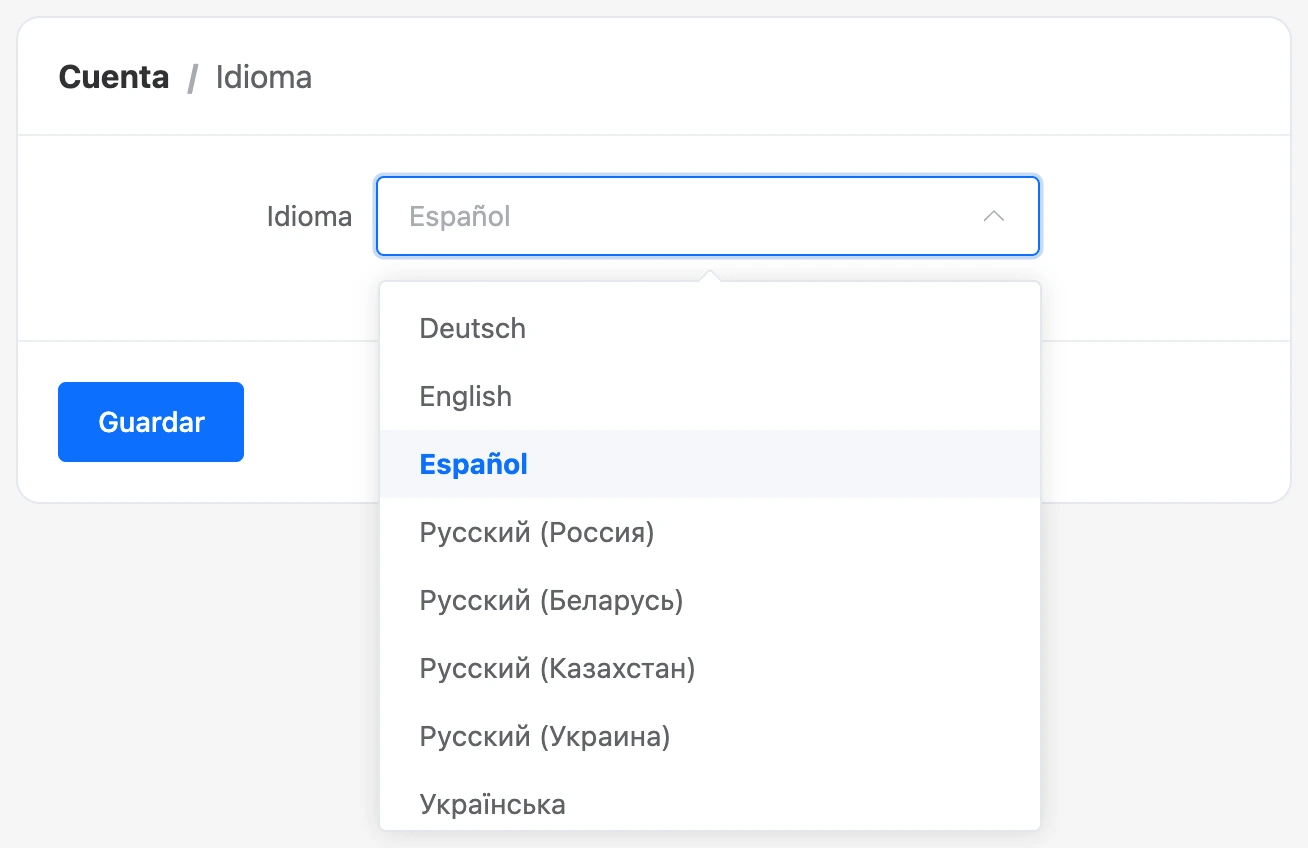
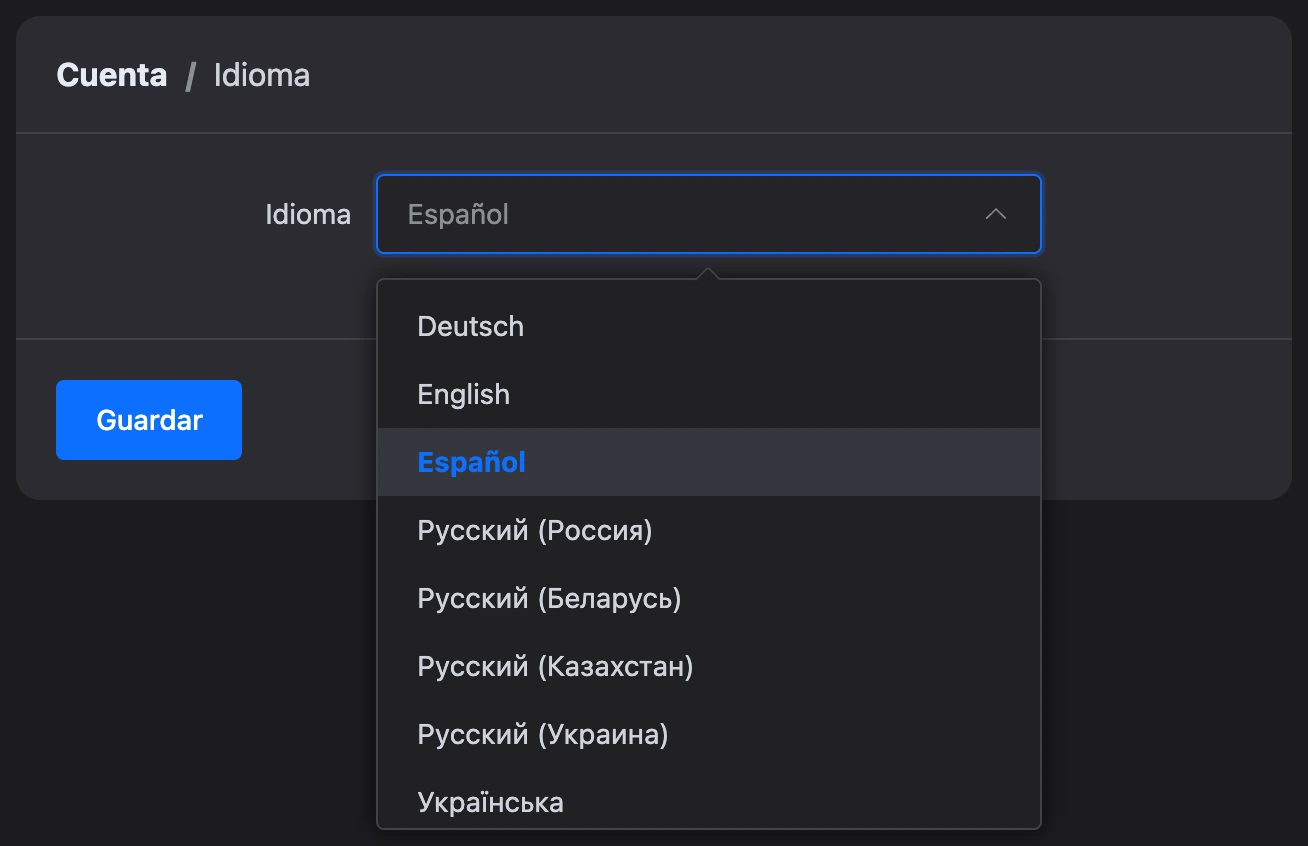
El idioma de la interfaz del panel. El ruso tiene variantes por país, «Русский (Россия)», «Русский (Беларусь)», «Русский (Казахстан)», «Русский (Украина)», con la misma interfaz.
Región
El país de la cuenta. La plataforma lo usa para determinar tu zona horaria al enviar recordatorios de pago. En el perfil no hay un ajuste de zona horaria aparte.
Redes sociales
La pestaña «Redes sociales» muestra las cuentas de Google, Yandex y VK vinculadas. Las redes sociales disponibles dependen de la configuración de la plataforma.
- Un botón con el nombre de la red social la vincula a la cuenta.
- La cruz junto a una cuenta vinculada la desvincula. La plataforma pregunta: «¿Seguro que quieres desvincular la cuenta de …?»
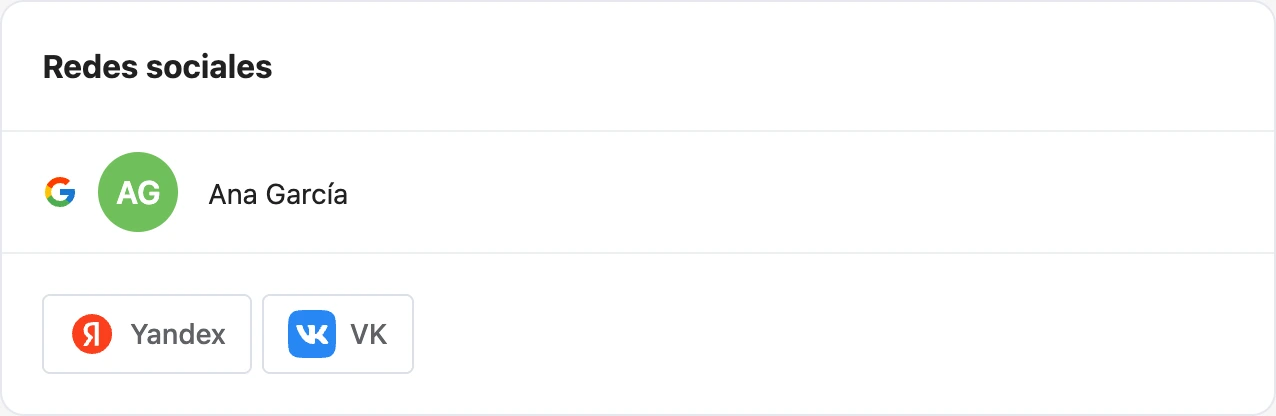
Con Google y Yandex vinculados puedes iniciar sesión en tu cuenta sin contraseña.
Clave de API
En la pestaña «API», el botón «Obtener» crea una clave para acceder a la API de la plataforma. La clave se muestra en la página, con un botón «Copiar» al lado.
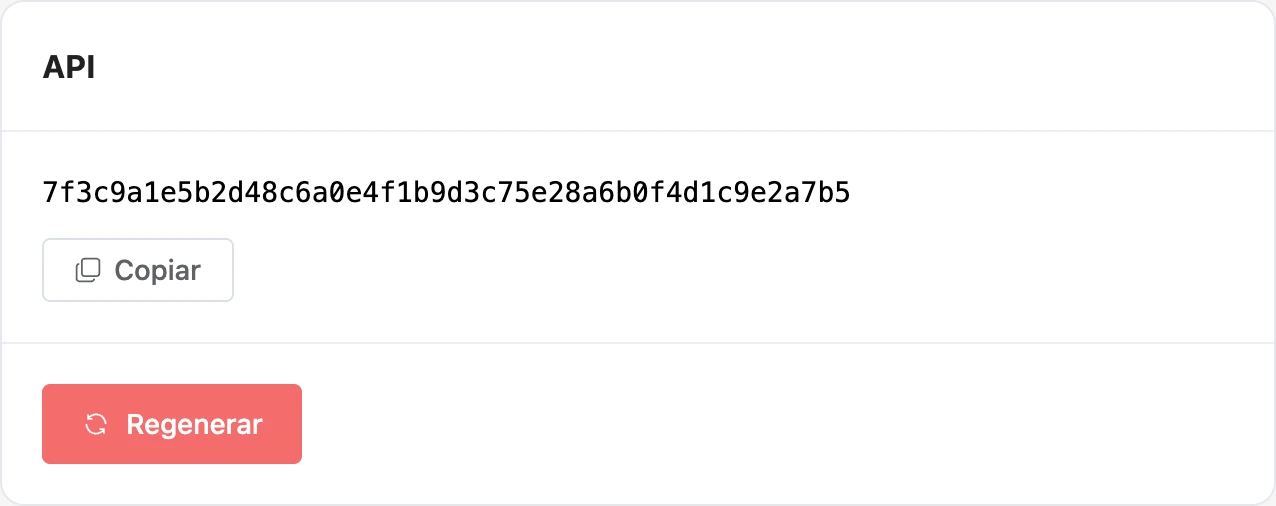
El botón «Regenerar» sustituye la clave por una nueva. La clave anterior deja de funcionar de inmediato: todo lo que accedía a la API con ella debe configurarse de nuevo.
Cómo llamar a la API con la clave y qué métodos hay: consulta la pestaña API.
Eliminar la cuenta
- En la pestaña «General», debajo del bloque «Información general», haz clic en «Eliminar cuenta».
- En la ventana «Eliminar cuenta», introduce tu contraseña y haz clic en «Eliminar».
Advertencia
La cuenta se elimina junto con todos sus proyectos. La eliminación no se puede deshacer desde el panel.
Qué ocurre al eliminarla:
- los envíos masivos se detienen y los canales se desconectan de los bots;
- se eliminan los proyectos y todo su contenido: bots, mini landings y sus dominios, widgets, mini apps, escuelas online, tiendas, bases de conocimiento, listas;
- la suscripción termina y se cierran todas las sesiones;
- se desactivan las notificaciones en Telegram;
- se cancelan las transferencias de bots que aún no se han completado.
El email de la cuenta eliminada queda libre: puedes volver a registrarte con él, pero será una cuenta nueva y vacía.
A los 30 días de la eliminación se borran los archivos de la cuenta y se anonimizan los datos personales: nombre, teléfono, email, inicios de sesión con redes sociales, tarjetas guardadas. Los pagos, las facturas y los recibos se conservan durante el tiempo que exige la ley.
Si algo no funciona
- «La contraseña es incorrecta.» Para cambiar el email o la contraseña, vincular un teléfono y eliminar la cuenta se necesita tu contraseña actual. Si no la recuerdas, recupérala en la página de inicio de sesión.
- «Demasiados intentos de cambiar el email. Inténtalo de nuevo mañana.» Se ha alcanzado el límite diario de cambios de email.
- No llegó el email para cambiar la dirección. Revisa la carpeta de spam y la dirección. El enlace del email es válido durante una hora; después, vuelve a solicitar el cambio.
- La foto no se guarda. Revisa el formato del archivo y prueba con una imagen más pequeña.