

Configuración de la tienda
Abre la tienda y elige «Configuración» en el menú. A la derecha hay cuatro secciones: «General», «Finalizar pedido», «Entrega» y «Pagos». La configuración la pueden cambiar el propietario del proyecto y los miembros del equipo con el permiso «Configurar tiendas»; los demás la ven sin poder editarla, y la sección «Pagos» no se les muestra.
General
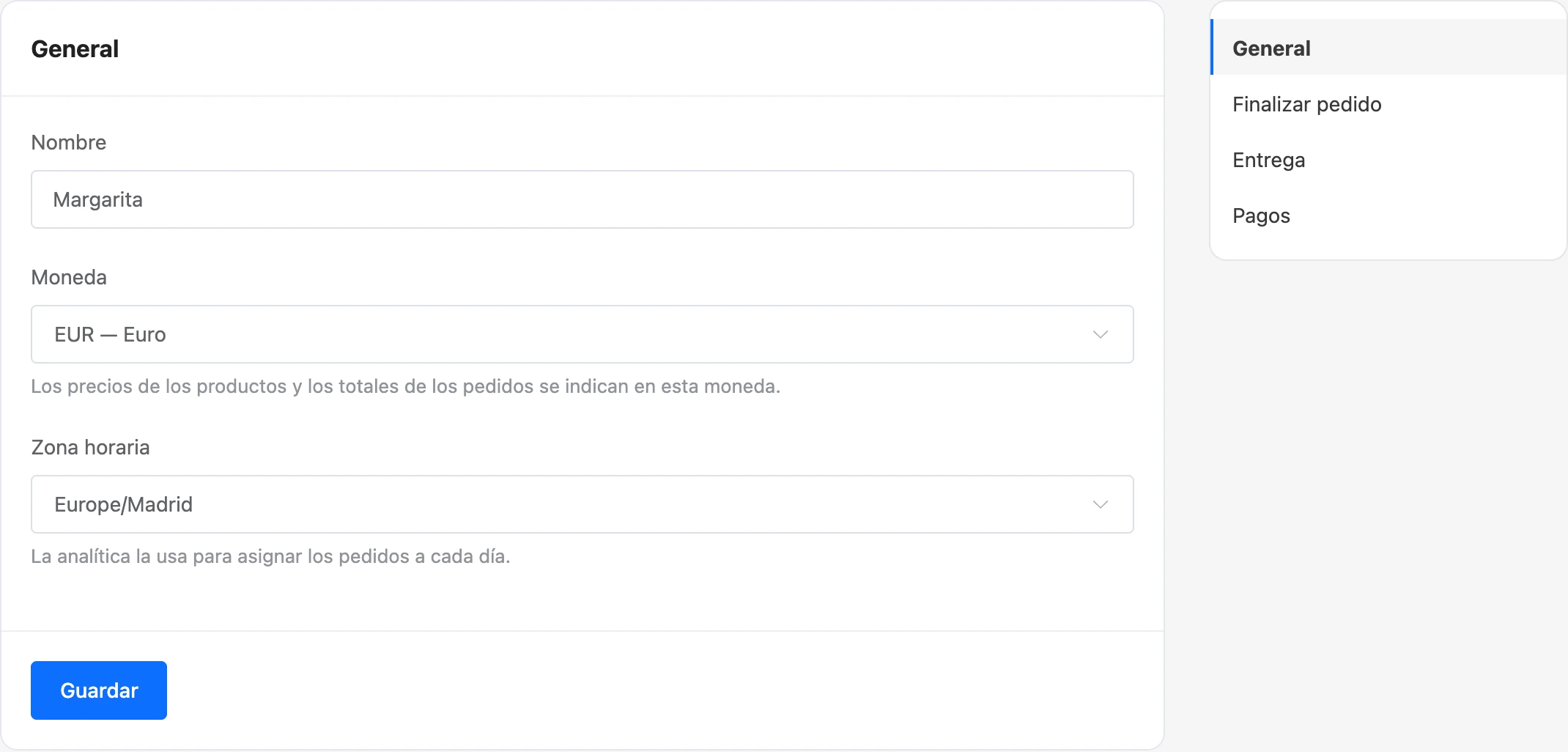
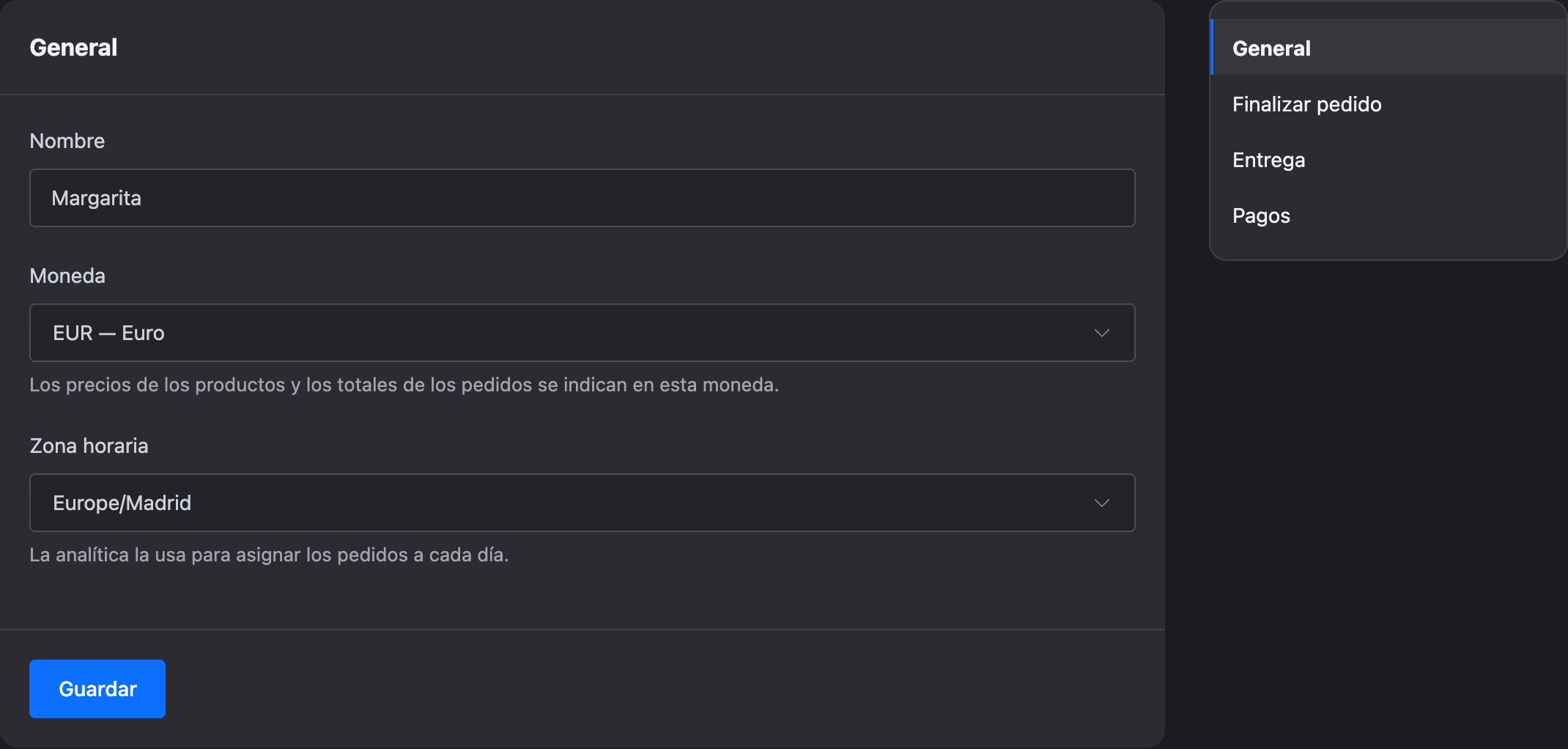
| Campo | Qué define |
|---|---|
| «Nombre» | El nombre de la tienda, de hasta 255 caracteres |
| «Moneda» | La moneda en la que se indican los precios de los productos y los totales de los pedidos |
| «Zona horaria» | La zona horaria que usa la analítica para asignar los pedidos a cada día. Por defecto, la hora de Moscú |
Hay ocho monedas: rublo ruso, dólar estadounidense, euro, rublo bielorruso, tenge kazajo, grivna ucraniana, som uzbeko y dram armenio.
Importante
La moneda solo se puede cambiar mientras la tienda no tenga pedidos. Después del primer pedido, al guardar aparece el error «No se puede cambiar la moneda: la tienda ya tiene pedidos.». Los precios no se convierten al cambiar la moneda: 1990 rublos pasan a ser 1990 en la nueva moneda.
Finalizar pedido
Aquí defines qué debe indicar el cliente al hacer un pedido.
Los interruptores del bloque «Qué pedir al cliente»:
| Interruptor | Qué hace | Por defecto |
|---|---|---|
| «Nombre (siempre obligatorio)» | El nombre siempre es obligatorio y no se puede desactivar | Activado |
| «Teléfono obligatorio» | El pedido no se realiza sin un número de teléfono | Activado |
| «Email obligatorio» | El pedido no se realiza sin un email | Desactivado |
| «Permitir un comentario» | El cliente puede añadir un comentario al pedido | Activado |
«Importe mínimo del pedido» es el total de productos sin la entrega por debajo del cual el pedido no se realiza. 0 significa sin límite. El cliente ve el mensaje «El importe mínimo del pedido es …».
Estas reglas se aplican a los clientes, en el bot y en la mini app. Un pedido que un miembro del equipo registra manualmente no se comprueba con ellas.
Entrega
El cliente elige un método de entrega al finalizar el pedido. Si no hay métodos, los pedidos se realizan sin entrega. Si hay al menos un método activado, elegir uno es obligatorio.
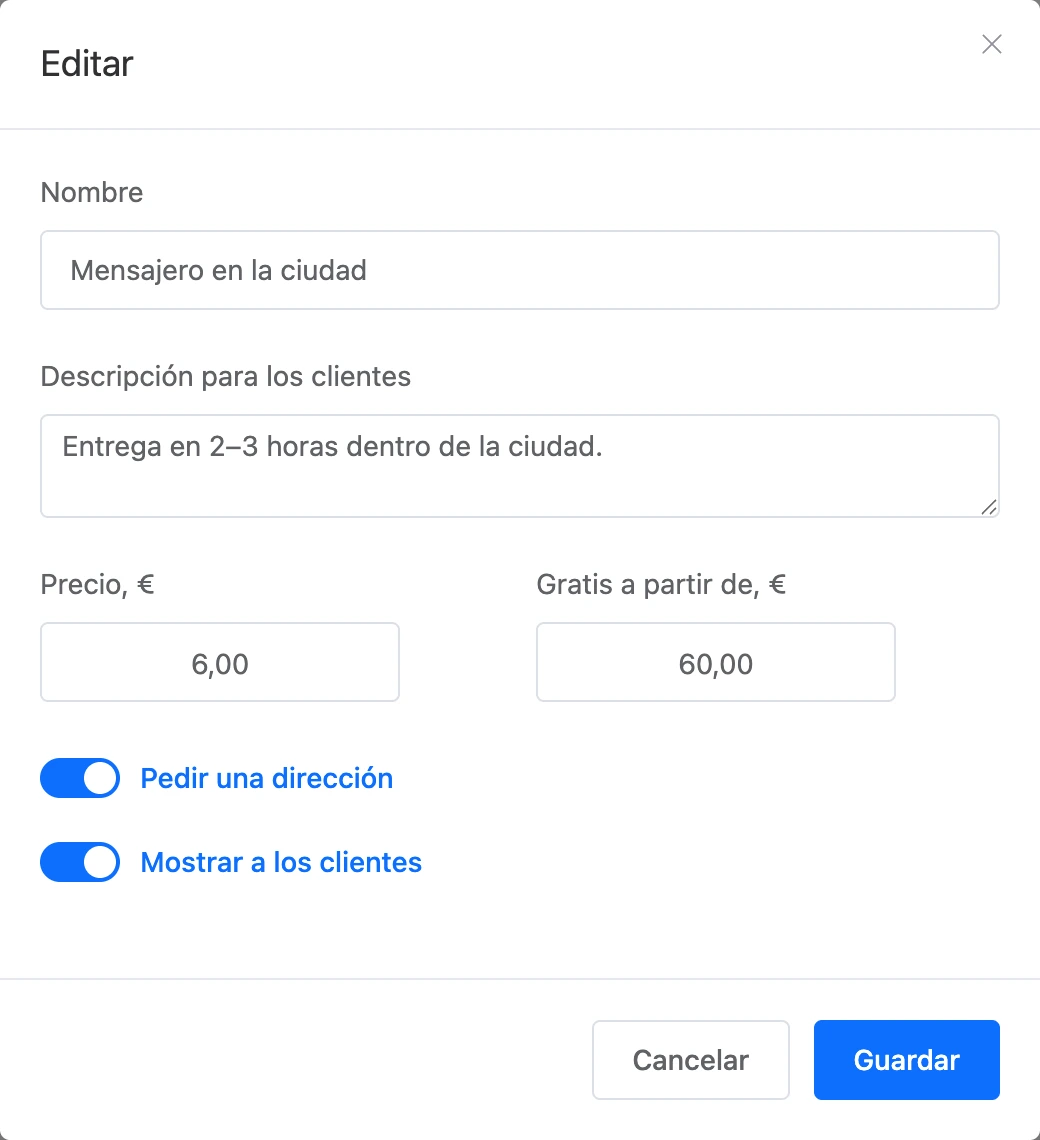
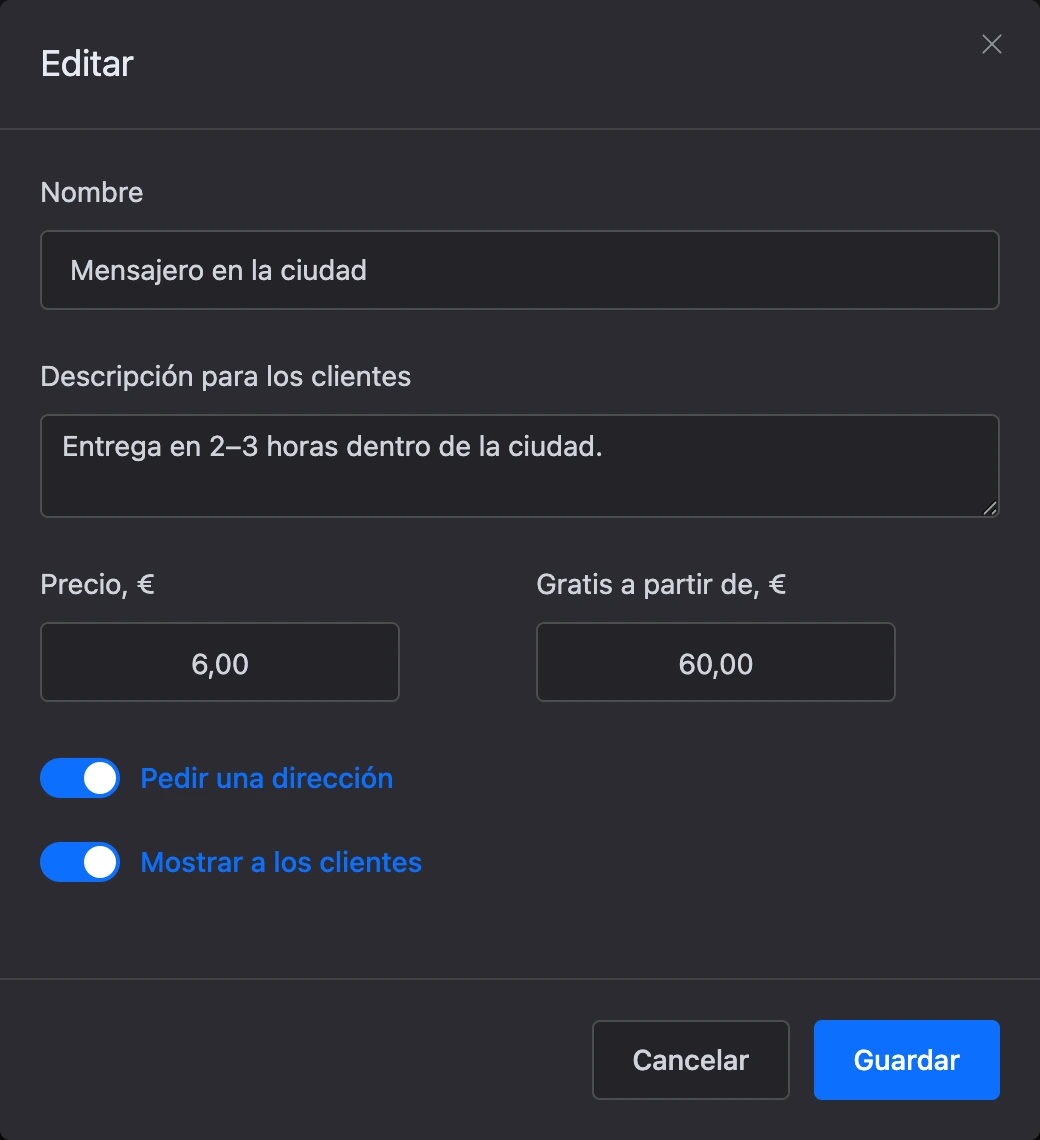
Para añadir un método, haz clic en «Añadir método» y rellena la ventana:
| Campo | Qué define |
|---|---|
| «Nombre» | El nombre del método; por ejemplo, «Mensajero en la ciudad» o «Recogida» |
| «Descripción para los clientes» | Una explicación: plazos de entrega, zona de entrega, la dirección del punto de recogida. Hasta 1000 caracteres |
| «Precio» | El precio de la entrega. 0 significa gratis |
| «Gratis a partir de» | El total de productos a partir del cual la entrega es gratis. Vacío: la regla no se aplica |
| «Pedir una dirección» | El cliente debe indicar una dirección. Desactívalo para la recogida |
| «Mostrar a los clientes» | El cliente no ve un método desactivado |
En la lista, debajo del nombre de un método, ves su precio, el umbral de entrega gratis y la marca «requiere dirección». Un método desactivado tiene la marca «desactivado». El orden en que el cliente ve los métodos se cambia arrastrándolos.
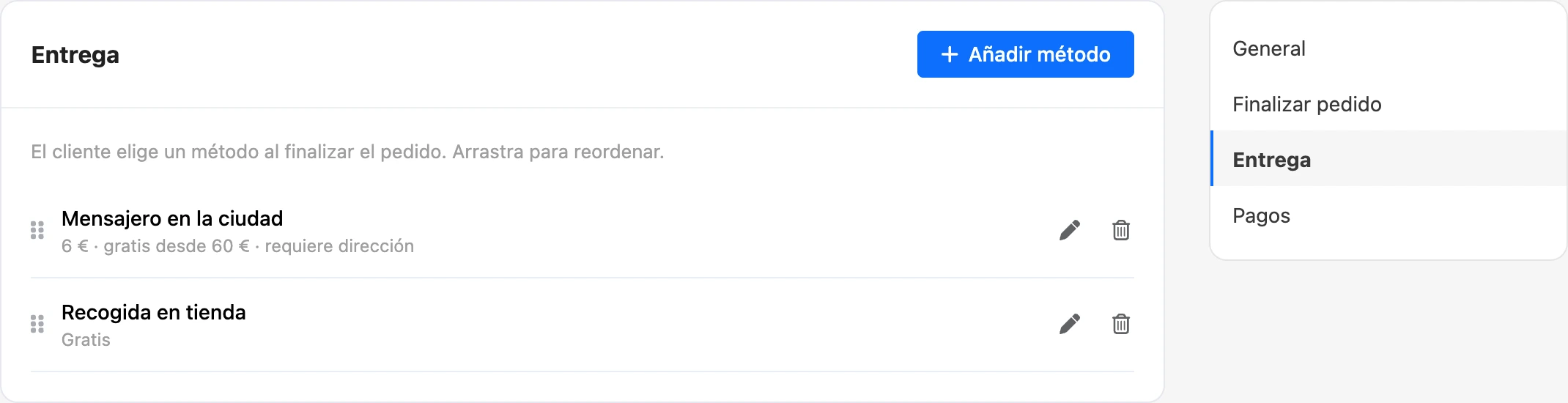
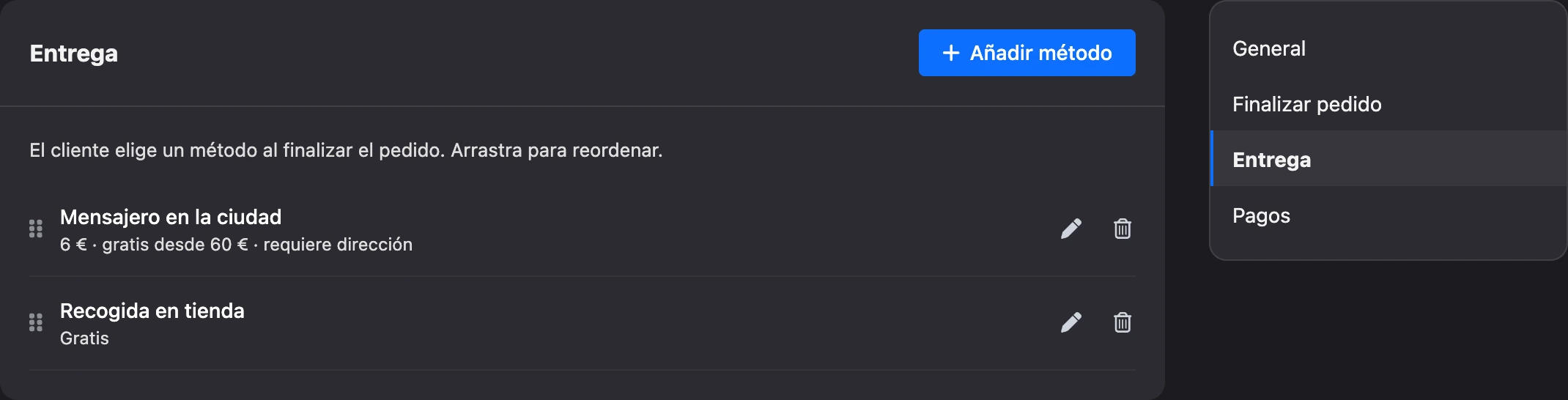
Un método eliminado se conserva en los pedidos ya realizados. Una tienda puede tener como máximo 20 métodos de entrega.
Consejo
La recogida es un método de entrega con precio cero y el interruptor «Pedir una dirección» desactivado. Escribe la dirección del punto de recogida en la descripción.
La tienda no calcula el precio según la dirección ni se conecta con servicios de entrega: el precio de un método es fijo.
Pagos
| Ajuste | Qué hace |
|---|---|
| «Pago online» | El sistema de pago del proyecto con el que el cliente paga con tarjeta o por SBP. Vacío: «Sin pago online» |
| «Horas de espera del pago» | El plazo en el que el cliente debe pagar el pedido online: de 1 a 168 horas, 24 por defecto. El campo aparece cuando se elige un sistema de pago |
| «Pago contra entrega» → «Permitir» | El cliente puede pagar en efectivo o con tarjeta al mensajero o en el punto de recogida. Activado por defecto |
Si están disponibles los dos métodos, el cliente elige entre ellos al finalizar el pedido. Cómo conectar un sistema de pago y qué pasa con los pedidos no pagados se explica en la página Pago del pedido.
Notificaciones de pedidos
La tienda no tiene una configuración de notificaciones propia. La plataforma avisa de cada pedido nuevo de un cliente en las notificaciones del panel: «Nuevo pedido n.º … en la tienda «…» por …». La notificación llega al propietario del proyecto y a los miembros del equipo con permisos de pedidos. No se envían notificaciones de los pedidos registrados manualmente ni de los pedidos de prueba.