

Crear una tienda en el chat de IA
Puedes crear una tienda describiéndola con palabras: «una floristería con ramos de rosas y tulipanes, entrega con mensajero», «añade camisetas en tallas S, M y L en blanco y negro», «carga los productos de esta tabla». La IA crea la tienda, añade productos y categorías, configura la entrega y el pago del pedido y te dice qué falta todavía para recibir pedidos. Una tienda existente se corrige de la misma forma: «pon el precio del ramo de 15 rosas en 3490», «oculta todos los productos de la categoría «Invierno»».
Para esto no necesitas una suscripción Pro, igual que para la tienda en sí. Pagas los tokens del modelo, que se descuentan del «Saldo de IA». Cómo funciona se describe en la página Precios de los servicios adicionales.
Cómo se activa la creación
Abre el chat de IA con el botón «Chat de IA» de la barra superior de la cuenta y describe lo que necesitas. No hay nada que activar: la IA conecta por sí misma las herramientas de creación de tiendas, y encima del campo del mensaje aparece la etiqueta «Constructor de tiendas». Si en el mismo chat también se está creando un bot o una mini app, la etiqueta los nombra a todos; por ejemplo, «Creando: mini app y tienda».
También puedes empezar desde la tienda: el elemento «Ayuda de IA» del menú lateral de la tienda abre el chat de IA sobre ella. La creación está activada desde el primer mensaje, y el panel de la tienda se abre a la derecha enseguida; no hace falta nombrar la tienda en el chat.
Una tienda nueva también se puede empezar desde el formulario de creación: a la derecha de su encabezado está el botón «Crear con IA». Abre la ventana «Crear una tienda con IA»: describe la tarea o elige un ejemplo y haz clic en «Crear con IA»; se abrirá el chat de IA y la descripción se le enviará como primer mensaje.
En el menú de la etiqueta eliges el modo («Preguntar antes» o «Automático») y desactivas la creación. Cuando hay varios constructores, comparten un mismo modo, pero cada uno se puede desactivar por separado. Los modos son los mismos que al crear un bot: consulta la página Crear un bot en el chat de IA.
Crear una tienda nueva
- Describe la tienda: qué vendes, qué categorías hay, cómo haces la entrega. Si tienes tu propia lista de productos con precios, pégala en el mensaje o adjunta una tabla.
- La IA propone crear una tienda en el proyecto actual: la tarjeta «Crear una tienda».
- Después añade los productos (tarjetas «Guardar productos», hasta 25 productos a la vez) y configura la entrega y el pago del pedido (la tarjeta «Configurar la entrega y el pago del pedido»).
- En el modo «Preguntar antes», haz clic en «Aplicar», «Aplicar y no volver a preguntar» o «Rechazar», igual que al crear un bot.
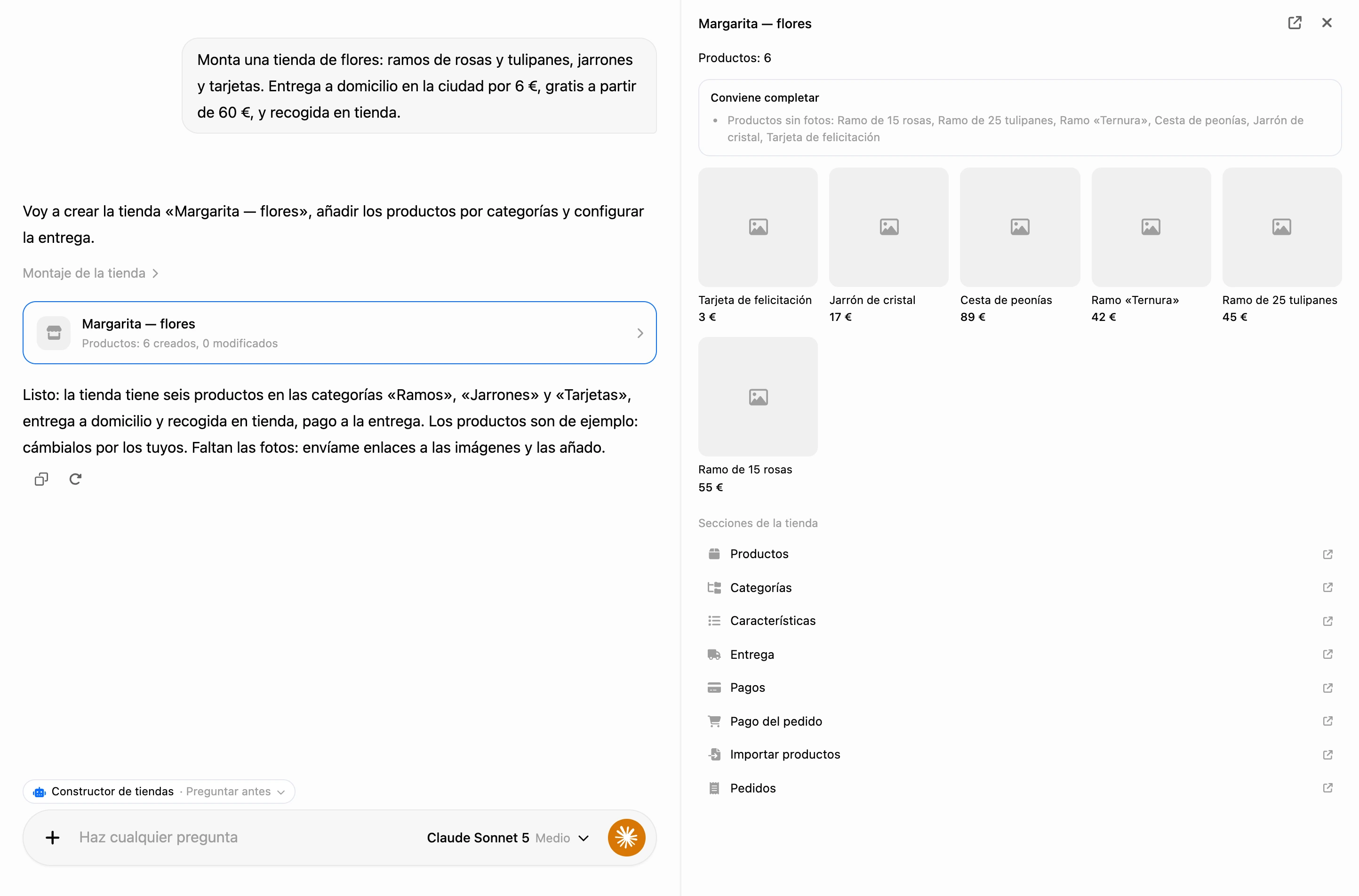
Después de cada cambio, en la conversación queda una tarjeta de la tienda: el nombre y lo que se hizo; por ejemplo, «Productos: 12 creados, 0 modificados». La marca «aún no está lista» significa que la tienda todavía no puede recibir pedidos.
Al hacer clic en la tarjeta, se abre el panel de la tienda a la derecha:
- cuántos productos tiene la tienda y cuántos están ocultos;
- el bloque «La tienda aún no puede recibir pedidos»: qué impide realizar un pedido;
- el bloque «Conviene completar»: lo que funciona, pero empeora la experiencia del cliente;
- los primeros productos con fotos y precios; al hacer clic, el producto se abre en una pestaña nueva;
- enlaces a las secciones de la tienda: «Productos», «Categorías», «Características», «Entrega», «Pagos», «Pago del pedido», «Importar productos», «Pedidos». Se abren en una pestaña nueva.
El botón del encabezado del panel abre la sección «Productos» de esta tienda.
Corregir una tienda existente
Nombra la tienda en el chat (la IA la encuentra en el proyecto por su nombre) o abre la tienda y haz clic en «Ayuda de IA» en su menú. Después describe qué cambiar.
La IA solo cambia lo que pediste: si se trata del precio, la descripción y las fotos del producto se quedan como estaban. Reconoce un producto por su SKU o por su nombre exacto, así que escribir de nuevo el mismo producto no crea un duplicado.
Qué puede hacer la IA
- Crear tiendas en el proyecto actual y encontrar las existentes por su nombre.
- Añadir y editar productos: el nombre, la descripción, el precio y el precio anterior (tachado), el SKU, el stock, el tipo «producto» o «servicio», la visibilidad para los clientes.
- Organizar los productos en categorías. Las categorías se indican como una ruta (por ejemplo, «Ramos / Rosas»); las que faltan se crean automáticamente, hasta tres niveles.
- Añadir opciones y variantes: hasta tres opciones, por ejemplo, talla y color. Si no enumeras las variantes, la IA crea todas las combinaciones de valores al precio del producto. Puedes definir el precio y el stock de variantes concretas. Más sobre las opciones en la página Productos.
- Rellenar características por nombre. Una característica nueva se crea automáticamente, y su tipo se elige según el valor: sí/no, un número o una opción de una lista. Los filtros funcionan con las características.
- Poner fotos a partir de los enlaces que le des. La IA descarga la imagen en la tienda. Si una foto no se pudo descargar, el producto se guarda sin ella y la IA lo indica en su respuesta.
- Inventar un surtido de ejemplo si aún no tienes tus propios productos: nombres, descripciones, precios. Esos productos son visibles para los clientes enseguida; sustitúyelos por los tuyos. La IA no inventa fotos.
- Ocultar productos y volver a mostrarlos, por lista o por categoría completa: las tarjetas «Ocultar productos» y «Mostrar productos».
- Configurar la finalización del pedido: si el teléfono y el email son obligatorios, si se puede dejar un comentario, el importe mínimo del pedido, el pago contra entrega. Los campos se describen en la página Configuración de la tienda.
- Configurar los métodos de entrega: el nombre, el precio, la entrega gratis a partir de un importe, si hace falta una dirección. La IA puede desactivar un método de entrega, pero no eliminarlo.
- Elegir el pago online entre las cuentas de pago ya conectadas en el proyecto. El sistema de pago lo conectas tú, en la configuración del proyecto; la IA no pide claves. Consulta la página Pago del pedido.
- Cargar productos desde una tabla adjunta al mensaje: XLSX, ODS o CSV. La IA asigna las columnas por sus encabezados (nombre, precio, precio anterior, SKU, stock, categoría, descripción, foto) e inicia la importación, como en la sección «Productos»: la tarjeta «Importar productos desde una tabla». La importación se ejecuta en segundo plano, y su progreso se ve en la sección «Productos». Cómo funciona la importación se describe en la página Importación de productos.
- Revisar la tienda. La IA te dice qué impide recibir pedidos: no hay productos, todos los productos están ocultos, no hay método de pago, los productos con opciones no tienen variantes disponibles. Y qué conviene completar: no hay método de entrega, hay productos sin fotos o con precio 0, hay categorías vacías.
Lo que la IA no hace:
- No elimina tiendas, productos, categorías ni métodos de entrega. Solo oculta productos y desactiva métodos de entrega. Puedes eliminarlos en la sección «Tiendas».
- No renombra ni mueve categorías.
- No cambia el nombre ni la moneda de la tienda.
- No conecta sistemas de pago ni pide sus claves.
- No pone fotos a partir de archivos del chat. La IA solo pone una imagen a partir de un enlace a ella en internet.
Nota
Los productos nuevos son visibles para los clientes nada más guardarse. Después, un moderador de la plataforma puede revisarlos.
Qué necesitas
- Sin suscripción Pro, ni para la tienda ni para crearla. Pro lo necesitan los canales de venta: el bot y la mini app. Consulta la página Tienda.
- Permisos. La IA cambia la tienda dentro de los mismos límites que tú. Un miembro del equipo necesita permisos del bloque «Tiendas» de su rol: para crear una tienda, «Crear tiendas»; para productos, categorías e importación, «Productos y categorías»; para la entrega y el pago del pedido, «Configurar tiendas».
- Un modelo adecuado, el mismo que para crear un bot. Si el modelo elegido no puede encargarse de la creación, en la conversación aparece la tarjeta «El modelo … no puede crear tiendas» con un botón para cambiar a uno adecuado. Consulta la página Crear un bot en el chat de IA.
Si algo no funciona
- La IA describe la tienda con texto, pero no crea nada. La creación no se activó. Pídelo directamente: «crea una tienda…». Si en la conversación aparece la tarjeta «El modelo … no puede crear tiendas», haz clic en su botón.
- La IA dijo lo que iba a hacer, pero no pasa nada. En el modo «Preguntar antes», el cambio espera tu decisión en la tarjeta: haz clic en «Aplicar».
- Un producto no tiene foto. El enlace no llevaba a una imagen, o la imagen no está disponible sin iniciar sesión. La IA lo indica en su respuesta: dale otro enlace.
- Un cliente no puede realizar un pedido. Abre el panel de la tienda haciendo clic en la tarjeta y mira el bloque «La tienda aún no puede recibir pedidos»: indica qué falta.