

Sistemas de pago del proyecto
En la pestaña «Cobro de pagos» conectas los sistemas de pago que usan las secciones del proyecto (tiendas y escuelas online) para cobrar. Un mismo sistema se puede elegir en varias secciones a la vez. El dinero va directamente a tu cuenta en el sistema de pago.
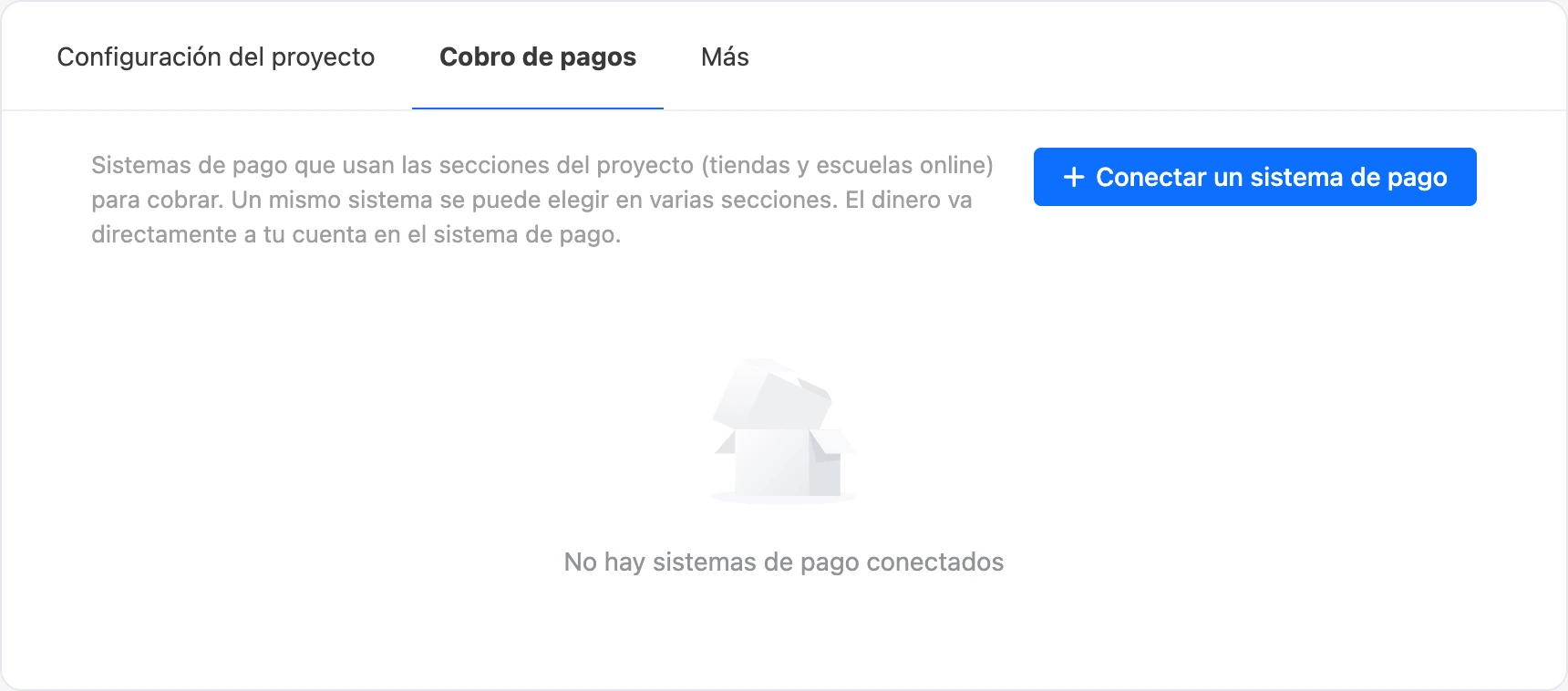
Los chatbots no necesitan estas conexiones: los bloques de pago de un bot funcionan a través de las integraciones propias del bot.
Dónde encontrarla
Abre el proyecto, haz clic en «Configuración» en el menú lateral y ve a la pestaña «Cobro de pagos».
Nota
Solo el propietario del proyecto ve la pestaña: por ella pasa el dinero, y las claves dan acceso a tu tienda en el sistema de pago. Los miembros del equipo no pueden abrirla con ningún rol. La pestaña tampoco aparece donde la plataforma no tiene ni tiendas ni escuelas online.
Conectar un sistema de pago
- Haz clic en «Conectar un sistema de pago».
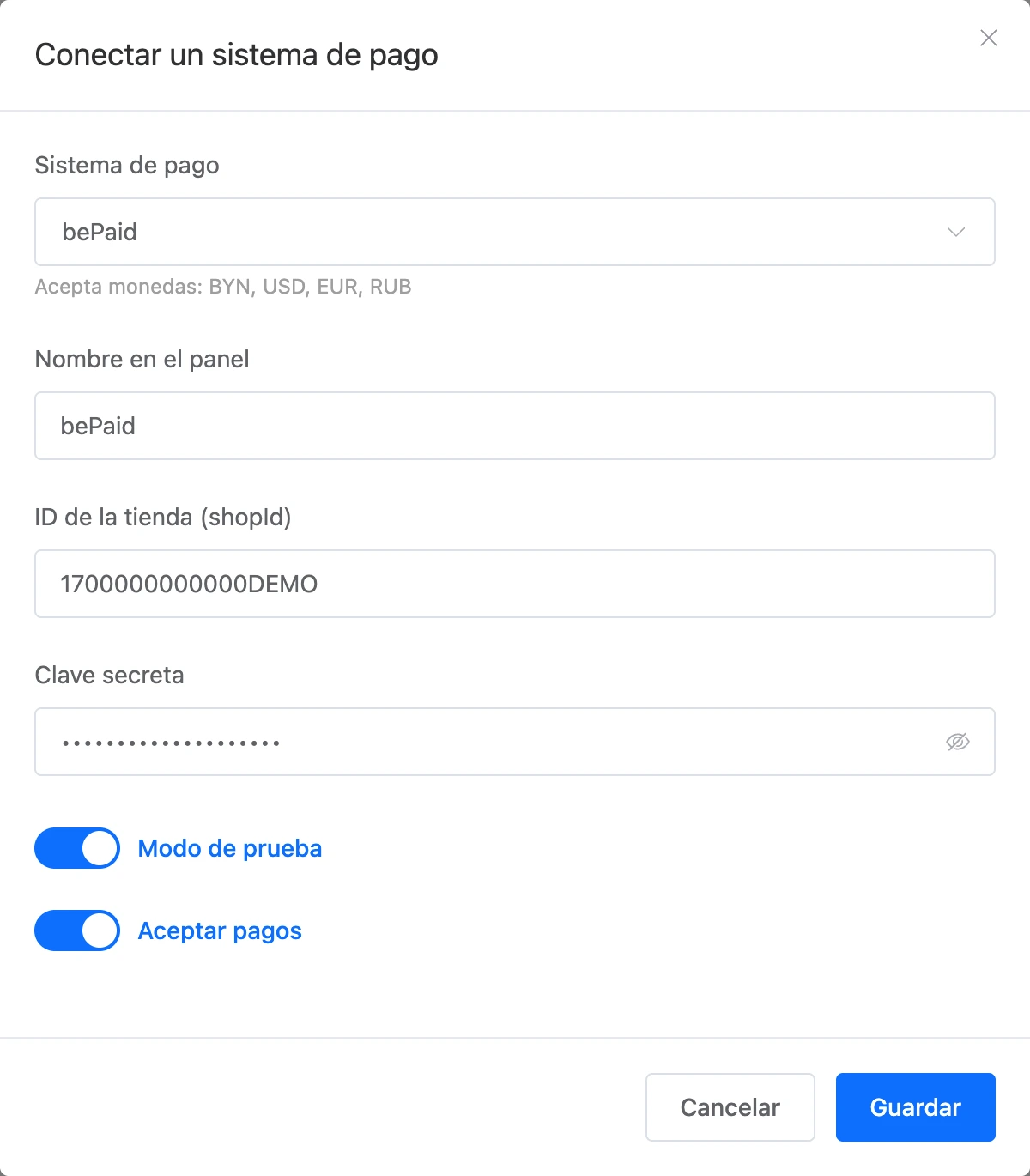
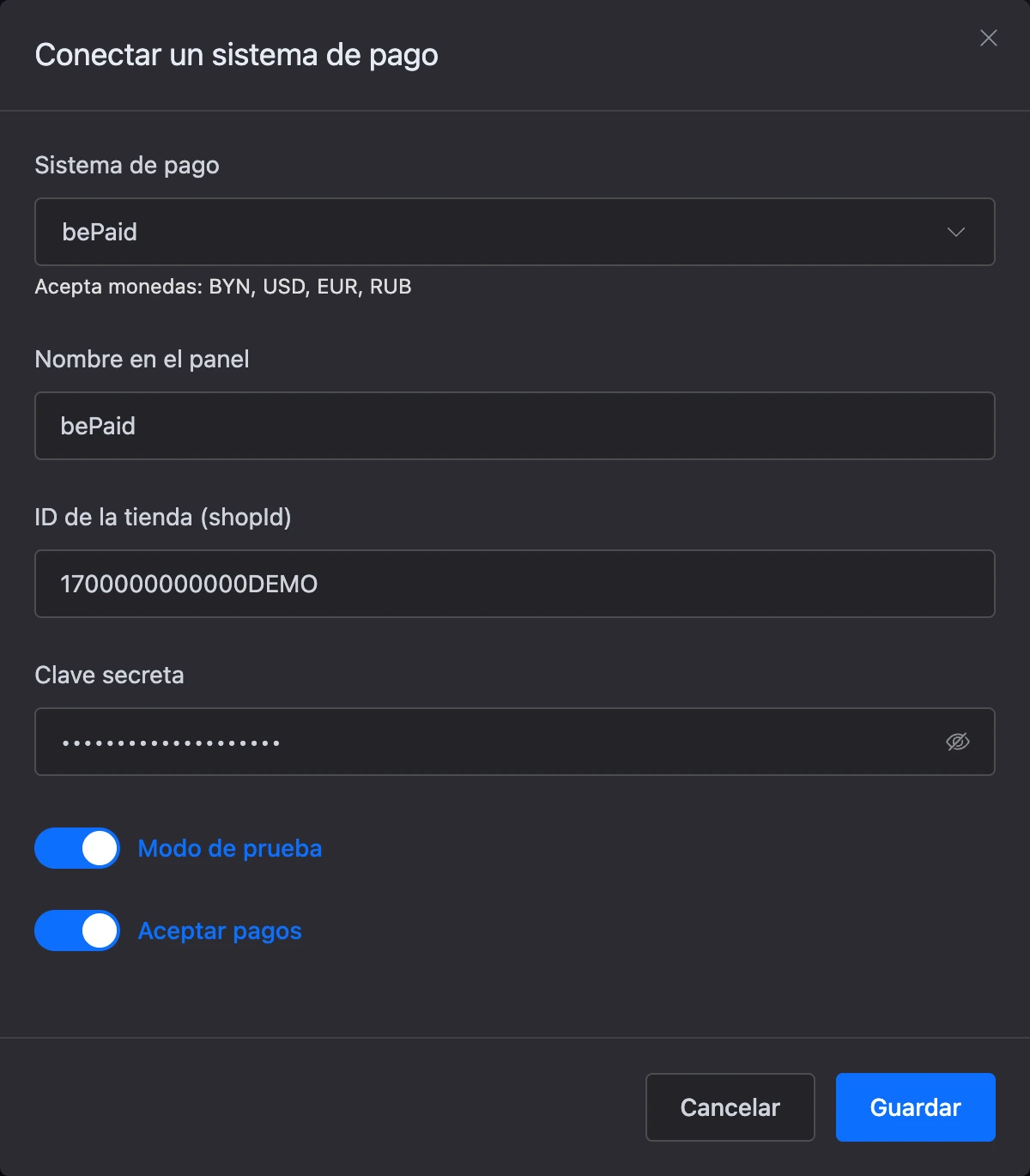
- Elige el sistema en el campo «Sistema de pago». Debajo del campo aparece la indicación «Acepta monedas: …».
- Rellena «Nombre en el panel»: con este nombre se mostrará la conexión en la configuración de la tienda y de la escuela. Por defecto se rellena con el nombre del sistema.
- Introduce las claves del panel del sistema de pago. Cada sistema tiene su propio conjunto de campos, que se describen más abajo.
- Si el sistema envía recibos, configura el bloque «Recibos fiscales (54-FZ)». Los detalles están en la página Recibos.
- Haz clic en «Guardar».
Después de guardar, la ventana sigue abierta y aparece en ella el bloque «URL de notificaciones». El texto debajo de la URL indica qué hacer con ella: copiarla en el panel del sistema de pago o nada, si el sistema recibe la URL con cada pago.
Importante
Si la URL de notificaciones hay que indicarla en el panel del sistema de pago, hazlo enseguida. Sin ella, el cliente paga, pero el pedido sigue sin pagar: la plataforma no se entera del pago.
Un proyecto puede tener hasta 10 conexiones. El mismo sistema se puede conectar varias veces, por ejemplo con tiendas distintas.
Interruptores
- «Modo de prueba»: para pagos de prueba. Qué cambia en cada sistema se describe más abajo, en la sección «Modo de prueba».
- «Aceptar pagos»: desactívalo para dejar de aceptar pagos por esta conexión durante un tiempo sin eliminarla.
Qué introducir para cada sistema
YooKassa
- Campos: «ID de la tienda (shopId)», solo dígitos, y «Clave secreta».
- Monedas: RUB, USD, EUR, BYN, KZT, UZS.
- URL de notificaciones: indícala en el panel de YooKassa, en «Integración» → «Notificaciones HTTP», y activa los eventos
payment.succeeded,payment.canceledyrefund.succeeded. - Recibos: los envía y admite el segundo recibo.
T-Bank
- Campos: «Terminal (TerminalKey)» y «Contraseña del terminal».
- Moneda: RUB.
- URL de notificaciones: no hace falta indicarla en el panel: T-Bank la recibe con cada pago.
- Recibos: los envía y admite el segundo recibo.
Robokassa
- Campos: «ID de la tienda», «Contraseña n.º 1», «Contraseña n.º 2» y «País»: «Rusia» o «Kazajistán».
- Moneda: depende del país de la tienda: rublos para Rusia y tenges para Kazajistán.
- URL de notificaciones: indícala como Result URL en la configuración de la tienda de Robokassa. Método: POST; algoritmo de hash: MD5.
- Recibos: los envía. El segundo recibo, solo para una tienda en Rusia.
Prodamus
- Campos: «URL de la página de pago» y «Clave secreta». La URL debe empezar por
https://y llevar a un sitio web público. - Monedas: RUB, USD, EUR, KZT.
- URL de notificaciones: no hace falta indicarla en el panel: Prodamus la recibe con cada enlace de pago.
- Recibos: en la plataforma no hay configuración de recibos; Prodamus crea el recibo según la configuración de su propio panel.
CloudPayments
- Campos: «Public ID», «Contraseña de la API» e «INN de la caja registradora». El INN es opcional: solo se necesita para el segundo recibo y tiene 10 o 12 dígitos.
- Monedas: RUB, USD, EUR, GBP, KZT, BYN, UZS.
- URL de notificaciones: indícala en la configuración del sitio en CloudPayments para las notificaciones Pay, Fail y Refund. Método: POST; codificación: UTF-8. La notificación Check no es necesaria.
- Recibos: los envía y admite el segundo recibo, si está rellenado el «INN de la caja registradora».
bePaid
- Campos: «ID de la tienda (shopId)», solo dígitos, y «Clave secreta».
- Monedas: BYN, USD, EUR, RUB.
- URL de notificaciones: no hace falta indicarla en el panel: bePaid la recibe con cada pago.
- Recibos: no los envía.
LiqPay
- Campos: «Clave pública (public_key)» y «Clave privada (private_key)».
- Monedas: UAH, USD, EUR.
- URL de notificaciones: no hace falta indicarla en el panel: LiqPay la recibe con cada pago.
- Recibos: no los envía.
Modo de prueba
El interruptor «Modo de prueba» te permite comprobar los pagos sin dinero real. Una conexión con el modo activado aparece en la lista con la marca «modo de prueba».
- Robokassa. El enlace de pago se crea con la marca de pago de prueba. Un pago de prueba solo cuenta en una conexión en modo de prueba.
- Prodamus. El enlace de pago se crea en modo demo.
- LiqPay. El pago se crea en el entorno de pruebas (sandbox). Un pago de sandbox solo cuenta en una conexión en modo de prueba.
- bePaid. El pago se crea como pago de prueba. Un pago con una tarjeta de prueba solo cuenta en una conexión en modo de prueba.
- CloudPayments. Un pago que CloudPayments marcó como de prueba solo cuenta en una conexión en modo de prueba.
- YooKassa. El interruptor solo añade una marca en la lista. El pago se crea en la tienda cuyas claves introdujiste.
- T-Bank. El interruptor solo añade una marca en la lista. El pago se crea en el terminal cuyos datos introdujiste.
Advertencia
Antes de empezar a vender, desactiva el «Modo de prueba» y reemplaza las claves de prueba por las reales. Mientras el modo está activado, un pago de prueba marca el pedido como pagado, sin dinero real.
La lista de conexiones
Debajo de cada conexión ves el nombre del sistema y, si envía recibos, «con recibos» o «sin recibos». Junto al nombre pueden aparecer las marcas «modo de prueba» y «desactivado».
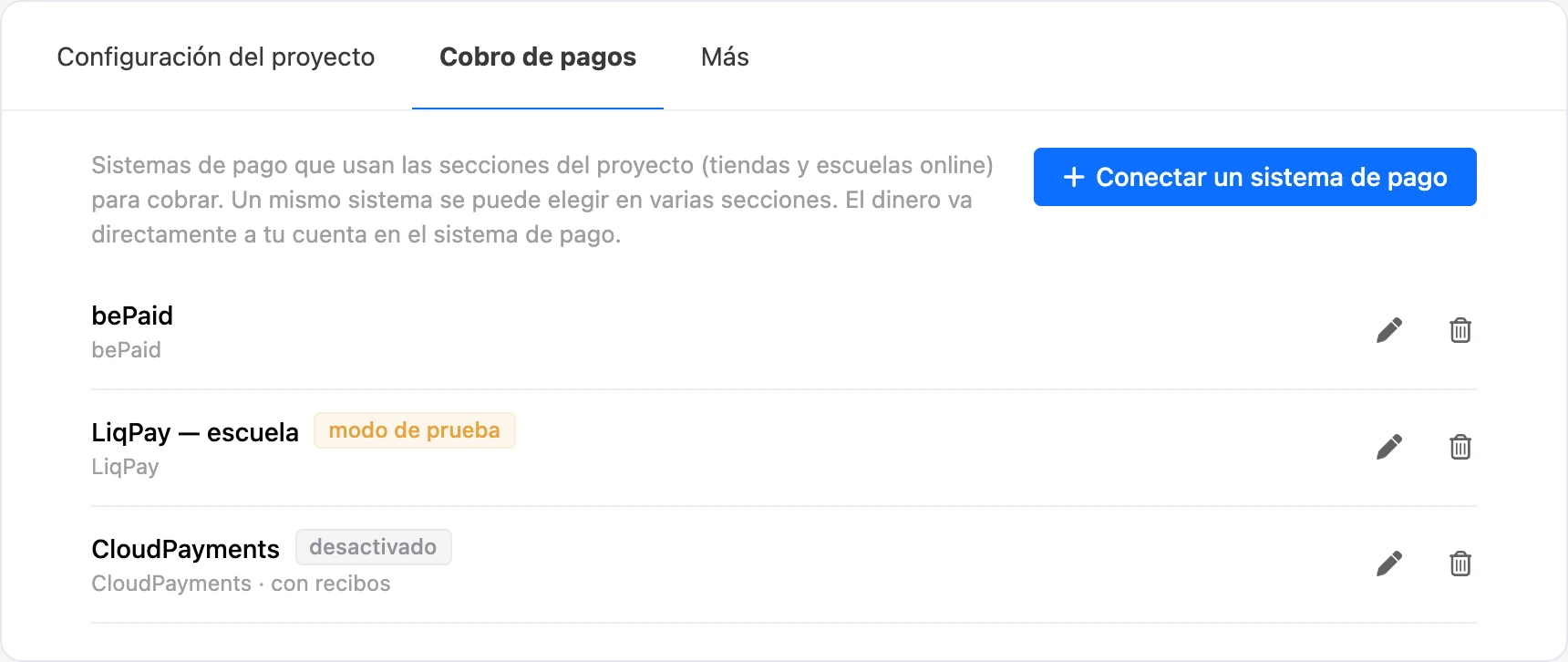
- El icono del lápiz abre la conexión para editarla. No puedes cambiar el sistema de pago de una conexión existente: crea una nueva.
- Los campos secretos aparecen vacíos al editar y dicen «Guardado. Déjalo vacío para conservarlo». La cuenta nunca muestra a nadie los secretos guardados. Para reemplazar una clave, basta con introducir la nueva.
- Puedes volver a copiar la URL de notificaciones en cualquier momento: no cambia.
Dónde se usa una conexión
Una conexión no acepta nada por sí sola: hay que elegirla en una sección.
- Tienda. En la configuración de la tienda, en la sección «Pagos», el campo «Pago online». Una tienda funciona con una conexión. No se puede elegir una conexión desactivada o que no acepte la moneda de la tienda. Más información en la sección Tienda.
- Escuela online. En la configuración de la escuela, en la sección «Aceptación de pagos», el campo «Sistemas de pago». Una escuela puede elegir varias conexiones: si varios sistemas aceptan la moneda del paquete, el pago pasa por el primero de la lista. Más información en la sección Escuelas online.
La misma conexión la pueden elegir una tienda y una escuela: la notificación del pago encuentra por sí sola el pedido correcto.
Cómo transcurre un pago
- El cliente recibe un enlace a la página de pago del sistema de pago. Si vuelve a pedir el pago del mismo pedido en menos de 30 minutos, recibe el mismo enlace, para que no pague dos veces.
- Un pago solo cuenta si el importe y la moneda de la notificación coinciden con el pedido.
- El sistema de pago también informa de las cancelaciones y los reembolsos a la URL de notificaciones. El propio dinero se reembolsa en el panel del sistema de pago: la plataforma no hace reembolsos.
Desconectar un sistema de pago
Para dejar de aceptar pagos durante un tiempo, abre la conexión y desactiva «Aceptar pagos».
Para quitar la conexión por completo, haz clic en el icono de la papelera y confirma la pregunta «¿Desconectar el sistema de pago «…»?». No puedes eliminarla en dos casos:
- La conexión está elegida en una tienda o una escuela online. Primero elige otra allí o quítala.
- Todavía hay pagos en curso a través de la conexión. El sistema de pago puede enviar una notificación hasta siete días después de iniciarse un pago y, sin la conexión, no habrá nada que la reciba. El mensaje indica la fecha a partir de la cual puedes eliminarla.