

La lista de bots y crear un bot
Todos los bots de un proyecto están reunidos en la sección «Chatbots». Desde aquí se abre, se crea, se renombra, se copia y se elimina un bot.
La lista de bots
En el encabezado de la lista están el número de bots del proyecto, el selector de vista y el botón «Crear».
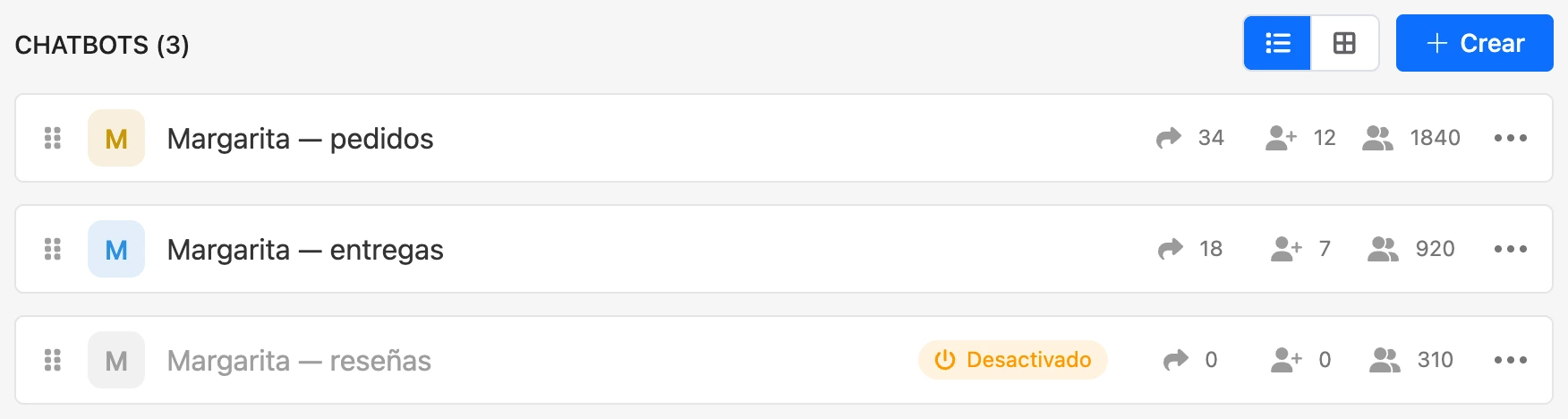
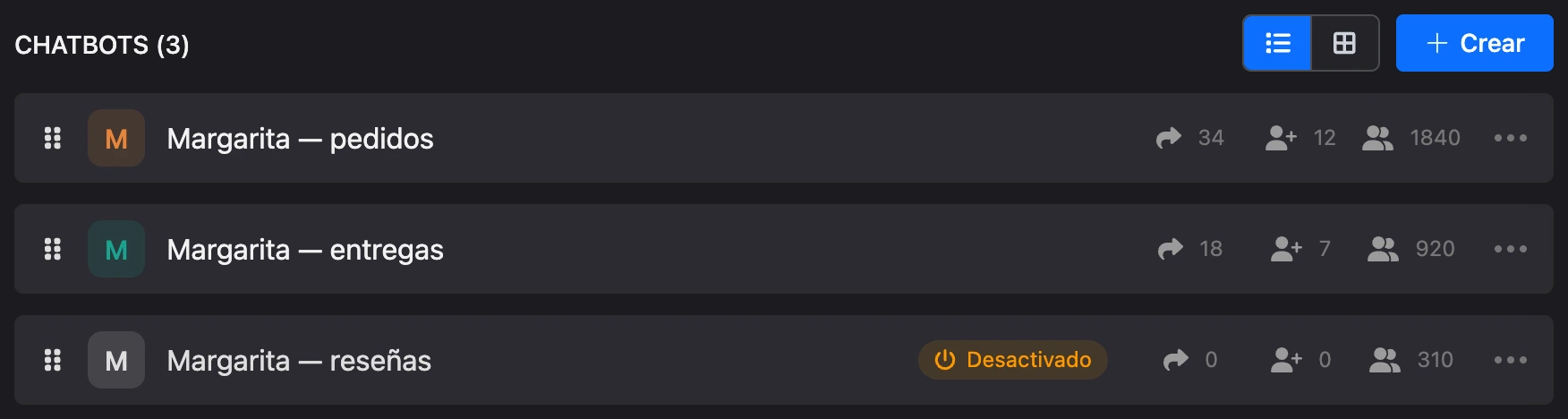
- Vista. Los botones «Lista» y «Tarjetas» cambian la vista. Una tarjeta muestra un esquema reducido del bot encima del nombre. La elección se recuerda en el navegador.
- Orden. Arrastra un bot por el icono de puntos de la izquierda; la sugerencia dice «Arrastra para reordenar». El orden es común para todos los que trabajan en el proyecto. Un bot nuevo se coloca al principio de la lista.
- Abrir un bot. Un clic en una fila o una tarjeta abre el esquema del bot.
Cada bot muestra tres cifras:
| Sugerencia | Qué muestra |
|---|---|
| «Número de clics» | Los clics de hoy |
| «Número de visitantes nuevos» | Los visitantes nuevos de hoy |
| «Audiencia» | Cuántos contactos tiene el bot en total |
Un clic en cualquiera de las cifras abre las estadísticas del bot. Qué cuenta como clic y como visitante se explica en la sección Estadísticas.
Si el bot está desactivado, junto a su nombre aparece la marca «Desactivado». El bot se activa y se desactiva en su configuración.
El menú del bot
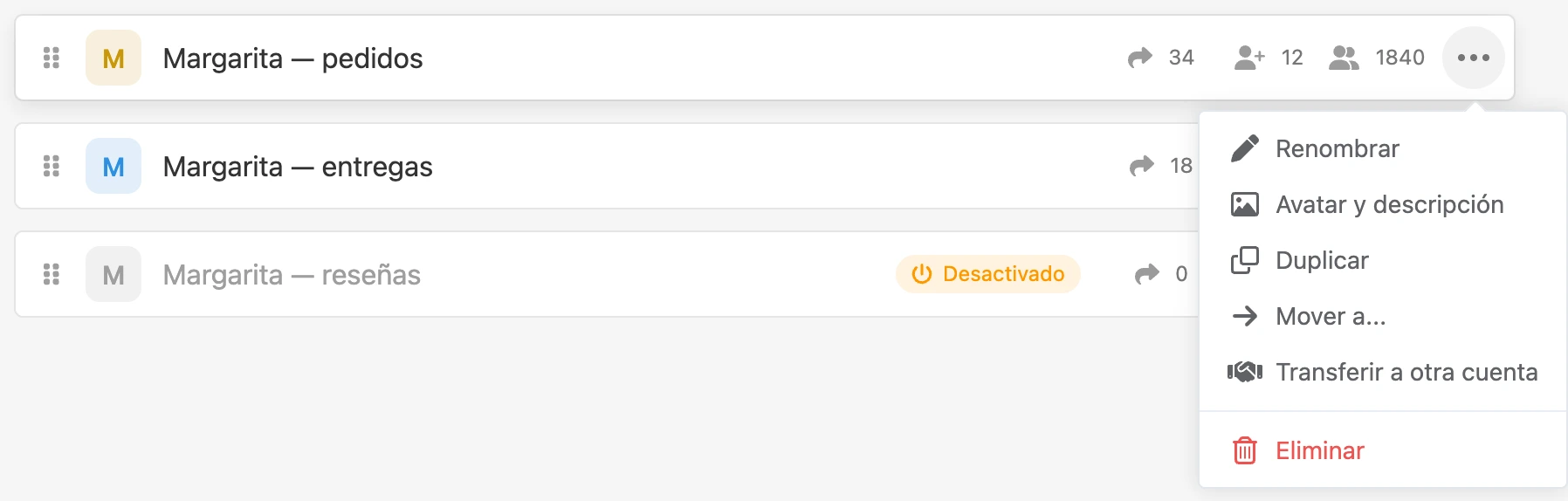
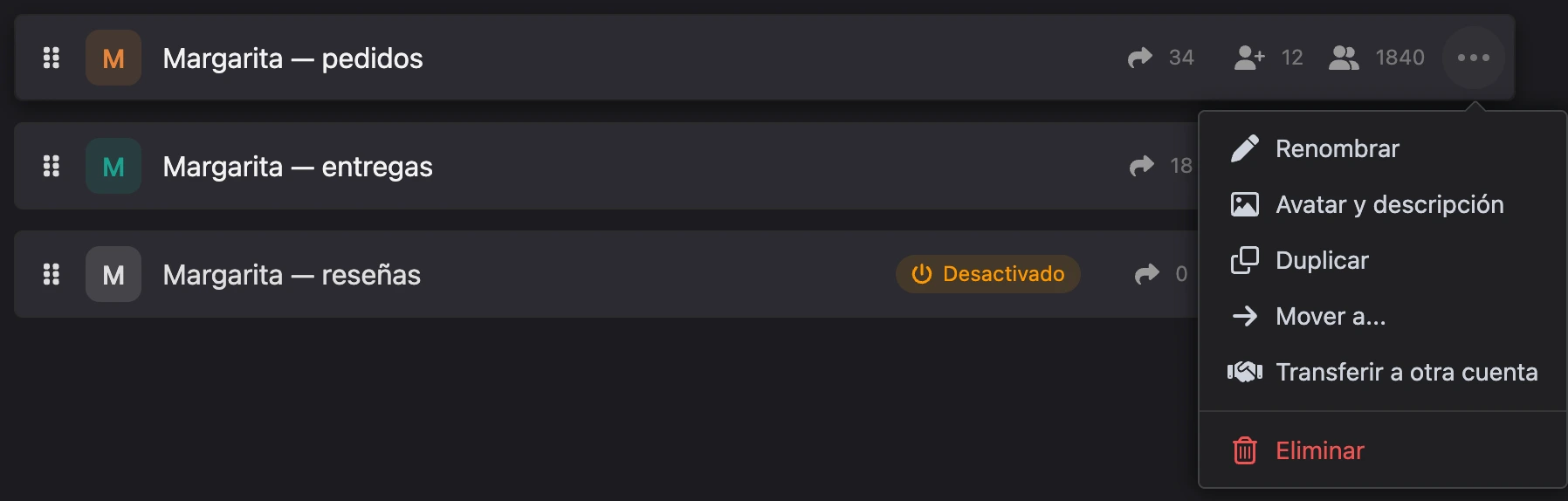
A la derecha de la fila de un bot está el menú «⋯». Los elementos que contiene dependen de tus permisos en el proyecto.
| Elemento | Qué hace |
|---|---|
| «Renombrar» | Cambia el nombre del bot en tu cuenta |
| «Avatar y descripción» | Abre la ventana con la imagen del bot. La imagen se muestra en la lista y en el menú lateral. Sirven JPG, PNG, GIF, WebP y AVIF de hasta 5 MB. Si hay conectado un canal que lo permite, en el bloque «Aplicar también en los canales» puedes marcar dónde más poner la imagen |
| «Duplicar» | Crea una copia del bot en el mismo proyecto |
| «Mover a...» | Mueve el bot a otro de tus proyectos. Solo para el propietario |
| «Transferir a otra cuenta» | Inicia la transferencia del bot a otro propietario. Solo para el propietario |
| «Eliminar» | Elimina el bot |
El selector de bots
Cuando un bot está abierto, su avatar aparece en el menú lateral. Si el proyecto tiene más de un bot, un clic en el avatar abre el selector:
- el campo «Buscar bot» busca por nombre;
- «Recientes»: hasta cinco bots que abriste por última vez en este navegador;
- «Todos los bots»: los demás bots del proyecto. Cada uno muestra el número de contactos o la marca «Desactivado».
Al pasar a otro bot, te quedas en la misma sección: desde los envíos masivos de un bot llegas a los envíos masivos del otro.
Al final del selector están «Avatar y descripción», «Todos los bots del proyecto» (volver a la lista) y «Crear bot».
Crear un bot
- En la sección «Chatbots», haz clic en «Crear». Si el proyecto aún no tiene bots, el botón se llama «Crear chatbot».
- Completa «Nombre del bot». Solo se ve en tu cuenta.
- Elige el «Idioma del bot»: el bot hablará con la gente en ese idioma.
- En el campo «Plantilla», deja «Bot en blanco» o elige una plantilla lista.
- Haz clic en «Crear». Se abre el esquema del nuevo bot.
En lugar de completar el formulario, puedes describir el bot con palabras: haz clic en «Crear con IA» en el encabezado del formulario, describe la tarea en la ventana o elige un ejemplo y vuelve a hacer clic en «Crear con IA». Se abre el chat de IA y la descripción se le envía como primer mensaje; consulta los detalles en la página Crear un bot en el chat de IA.
La zona horaria del bot se toma de tu navegador. Puedes cambiarla en la configuración del bot.
Qué hacer después con un bot en blanco se explica paso a paso en el Inicio rápido.
Un bot a partir de una plantilla
El campo «Plantilla» muestra una selección de flujos listos en el idioma elegido en el campo «Idioma del bot». Si cambias el idioma, la selección se actualiza. Cuando no hay plantillas adecuadas, el formulario no tiene este campo y el bot se crea en blanco.
- El enlace «Vista previa» de un mosaico abre la plantilla en una pestaña nueva: allí puedes estudiar su esquema.
- El botón «Ver más» carga las siguientes plantillas.
- Puedes dejar el nombre vacío: el bot recibe el nombre de la plantilla.
- Si la plantilla tiene sus propios valores, debajo de los mosaicos aparece el bloque «Valores de la plantilla». Escribe tus datos, por ejemplo, el nombre de la empresa o el teléfono, y se insertarán en todos los flujos del bot.
El formulario solo muestra una selección. Todas las plantillas están en el catálogo.
Cuántos bots puedes crear
- Un proyecto puede tener como máximo 100 bots. Al llegar al límite, el botón «Crear» y el elemento «Duplicar» dejan de estar disponibles, y la sugerencia dice: «Un proyecto puede tener como máximo 100 bots».
- Como máximo 50 bots nuevos al día. Esto incluye las copias, los bots instalados desde plantillas y los bots creados con IA. Un día son las últimas 24 horas, no un día del calendario. Los bots eliminados también cuentan.
Los bots eliminados no cuentan para el límite del proyecto. El límite diario se aplica al propietario del proyecto: un bot creado por un miembro del equipo cuenta para el límite del propietario.
Si algo no funciona
- No está el botón «Crear» o faltan elementos en el menú del bot. A tu rol en el proyecto le faltan permisos. Contacta con el propietario del proyecto.
- «No puedes crear más de 100 bots en un proyecto.» Elimina los bots que no necesites, mueve algunos a otro proyecto o crea el bot en otro proyecto.
- «No puedes crear más de 50 bots al día. Inténtalo de nuevo más tarde.» Se agotó el límite diario de la cuenta. Espera: el límite se libera a medida que pasan 24 horas desde que se crearon los bots.
- El bot que buscas no está en el selector. El selector solo muestra los bots del proyecto actual. Vuelve a la lista de proyectos y abre otro.